




دفترچه راهنمای نرم افزار حضور و غیاب فرانوین، به منظور تسهیل استفاده کاربران از امکانات اصلی نرم افزار طراحی شده است. این راهنما شامل مراحل تعریف کاربران، پرسنل، دستگاه، شیفت ها، مرخصی ها و صدور گزارشات و فیش حقوقی است و به کاربران کمک می کند به راحتی نرم افزار را راه اندازی و مدیریت نمایند.
کاربران جدید با مطالعه این دفترچه می توانند تمامی امکاناات پایه و پر کاربرد نرم افزار را به صورت گام به گام یاد بگیرند و از قابلیت گزارش گیری، مدیریت حضور و غیاب و حقوق و دستمزد بهره برداری کنند.
برای اطلاعات بیشتر کاربران می توانند به وب سایت رسمی شرکت فرانوین به آدرس FaraNovinIT.ir مراجعه کنند.
در این بخش، نحوه تعریف و مدیریت کاربران (اپراتورهای نرمافزار حضور و غیاب فرانوین) توضیح داده میشود. کاربران نرمافزار با پرسنل شرکت متفاوت هستند و معمولاً شامل مدیران یا اپراتورهای سیستم میشوند. همچنین با روش تعیین سطح دسترسی، تغییر رمز عبور و حذف کاربران آشنا خواهید شد.
کاربران جدید با مطالعه این دفترچه می توانند تمامی امکاناات پایه و پر کاربرد نرم افزار را به صورت گام به گام یاد بگیرند و از قابلیت گزارش گیری، مدیریت حضور و غیاب و حقوق و دستمزد بهره برداری کنند.
در این بخش، نحوه تعریف و مدیریت کاربران (اپراتورهای نرمافزار حضور و غیاب فرانوین) توضیح داده میشود. کاربران نرمافزار با پرسنل شرکت متفاوت هستند و معمولاً شامل مدیران یا اپراتورهای سیستم میشوند. همچنین با روش تعیین سطح دسترسی، تغییر رمز عبور و حذف کاربران آشنا خواهید شد.
کاربران جدید با مطالعه این دفترچه می توانند تمامی امکاناات پایه و پر کاربرد نرم افزار را به صورت گام به گام یاد بگیرند و از قابلیت گزارش گیری، مدیریت حضور و غیاب و حقوق و دستمزد بهره برداری کنند.
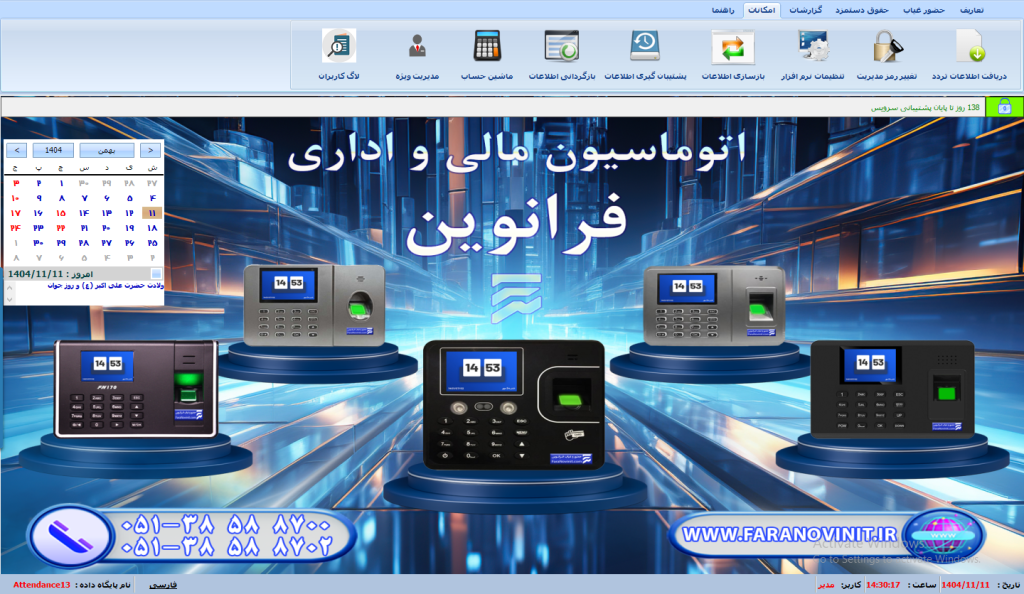
در نرمافزار حضور و غیاب فرانوین، کاربر «مدیر» بهصورت پیشفرض در سیستم تعریف شده است. برای تعریف کاربران جدید، مراحل زیر را انجام دهید.
برای تعریف کاربران نرمافزار، مراحل زیر را انجام دهید:
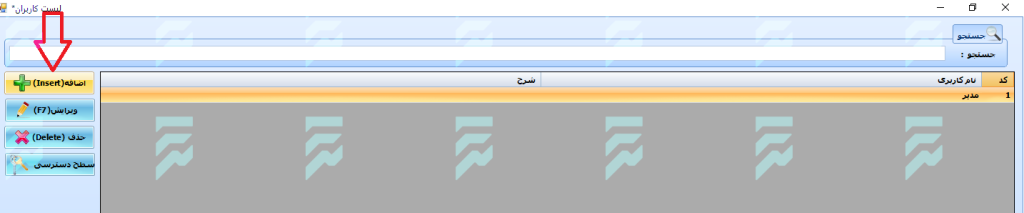
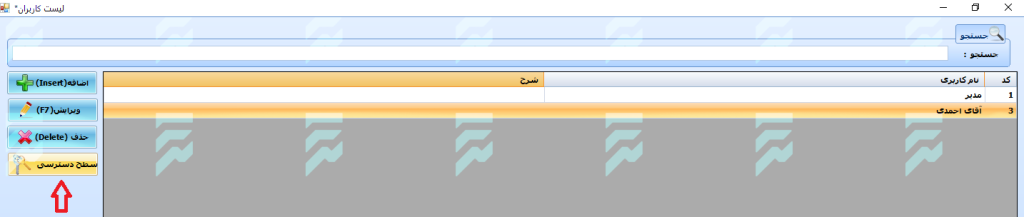
در پنجره بازشده، بهصورت پیشفرض کاربر مدیر در سیستم تعریف شده است.
جهت اضافه کردن کاربر جدید:
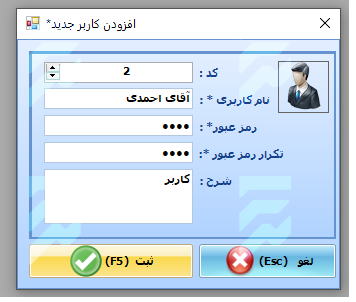
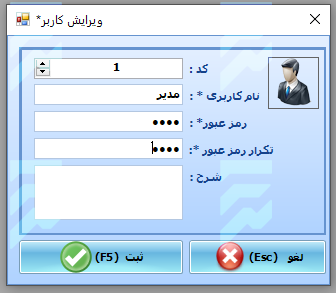
در فرم بازشده، اطلاعات زیر را وارد کنید:
پس از تکمیل اطلاعات، روی دکمه “ثبت“ کلیک نمایید.
پس از تعریف کاربر و تعیین رمز عبور، برای فعال شدن امکان استفاده از کاربر جدید، لازم است دو تنظیم مهم انجام شود:
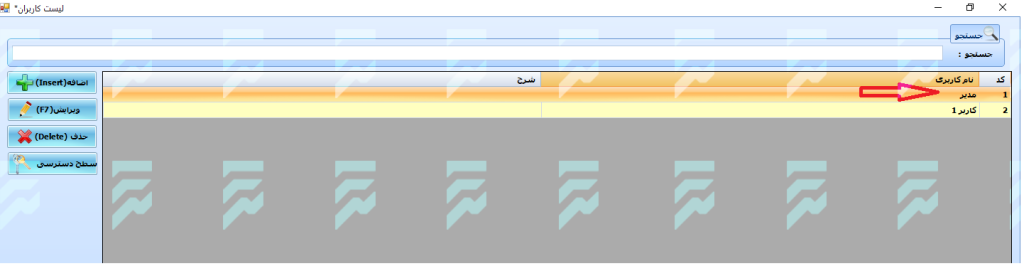
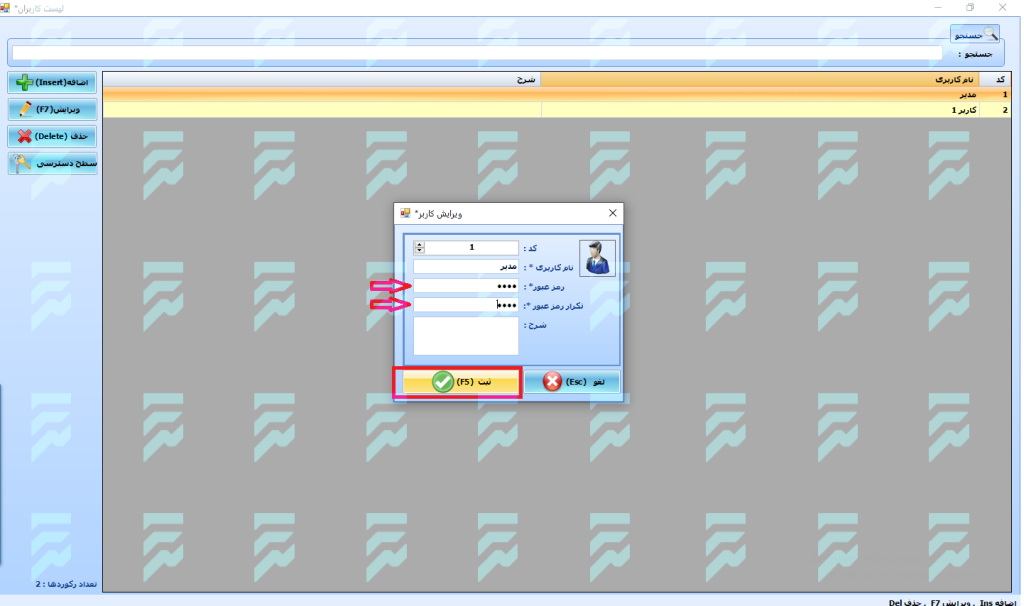
ابتدا از لیست کاربران، روی کاربر «مدیر» کلیک کرده و آن را انتخاب نمایید.
سپس از نوار سمت چپ صفحه، روی دکمه «ویرایش» کلیک کنید.
در پنجره بازشده، رمز عبور موردنظر را برای کاربر مدیر تعریف کرده و ثبت نمایید.
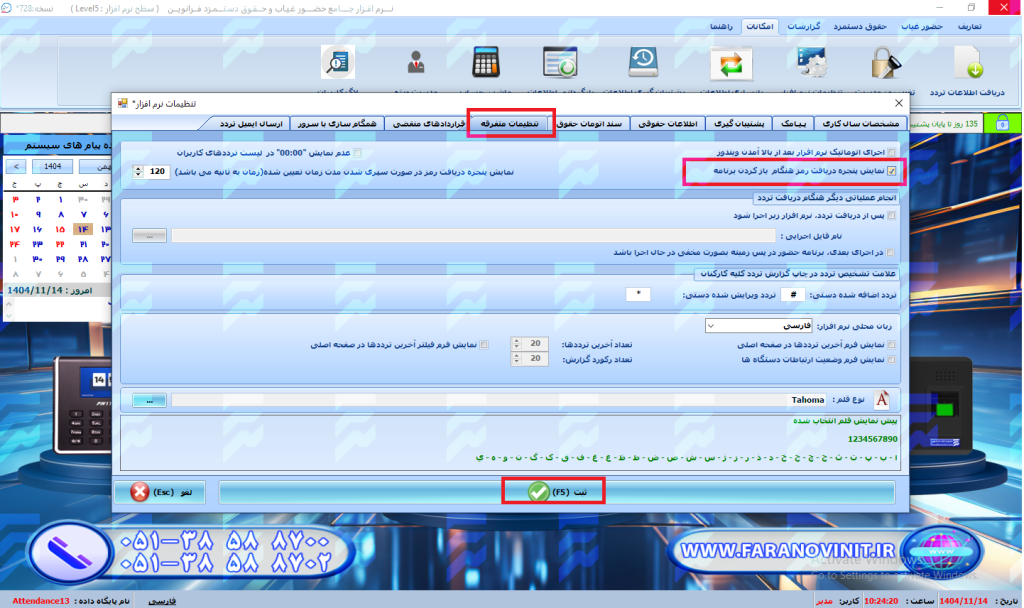
از سربرگ «امکانات»، روی آیکون «تنظیم نرمافزار» کلیک نمایید.
در سربرگ «تنظیمات متفرقه»، گزینه «نمایش پنجره دریافت رمز هنگام باز کردن برنامه» را فعال کنید.
در نهایت روی دکمه «ثبت» کلیک نمایید.
برای تعیین سطح دسترسی هر یک از کاربران، مراحل زیر را دنبال کنید:
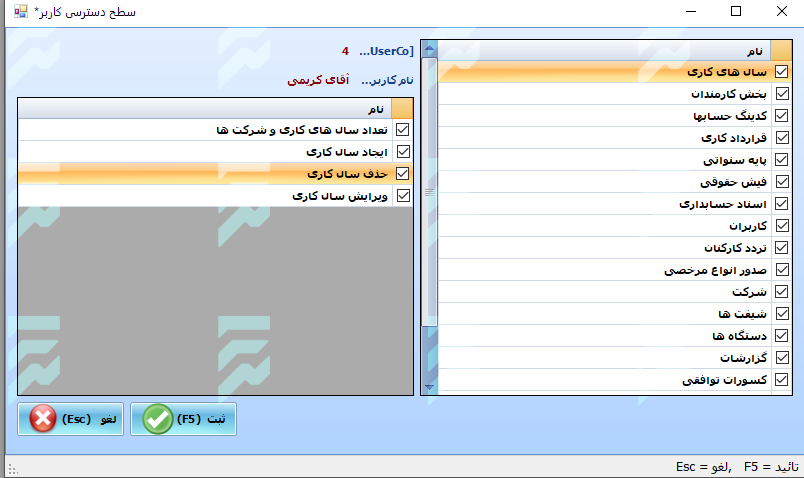
در پنجره بازشده:
بهصورت پیشفرض، تمام دسترسیها برای کاربر فعال هستند.
در صورتی که مایل به محدود کردن دسترسی خاصی هستید، تیک مربوط به آن دسترسی را غیرفعال نمایید.
پس از اعمال تغییرات، روی دکمه “ثبت” کلیک کنید.
جهت تغییر رمز عبور یک کاربر و تعیین رمز جدید، مراحل زیر را انجام دهید:
در فرم بازشده:
برای حذف یک کاربر از نرمافزار حضور و غیاب فرانوین، مراحل زیر را انجام دهید: