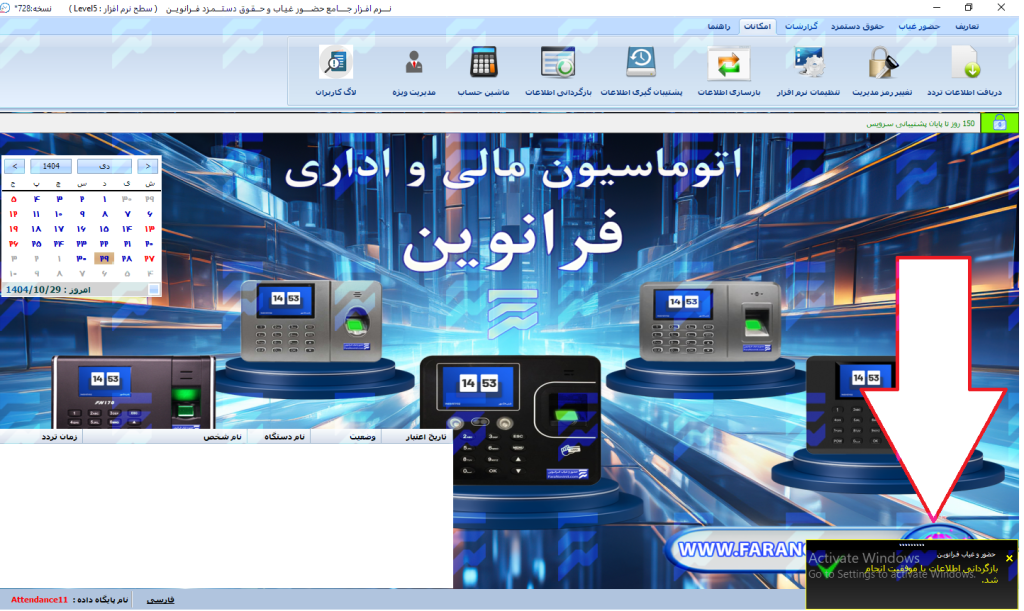
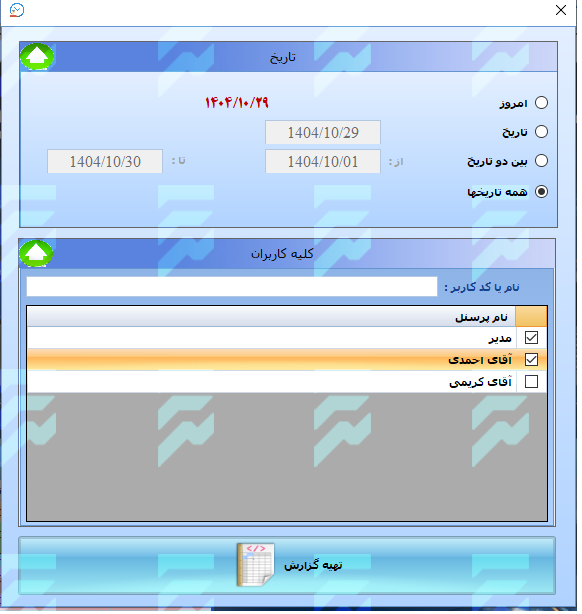
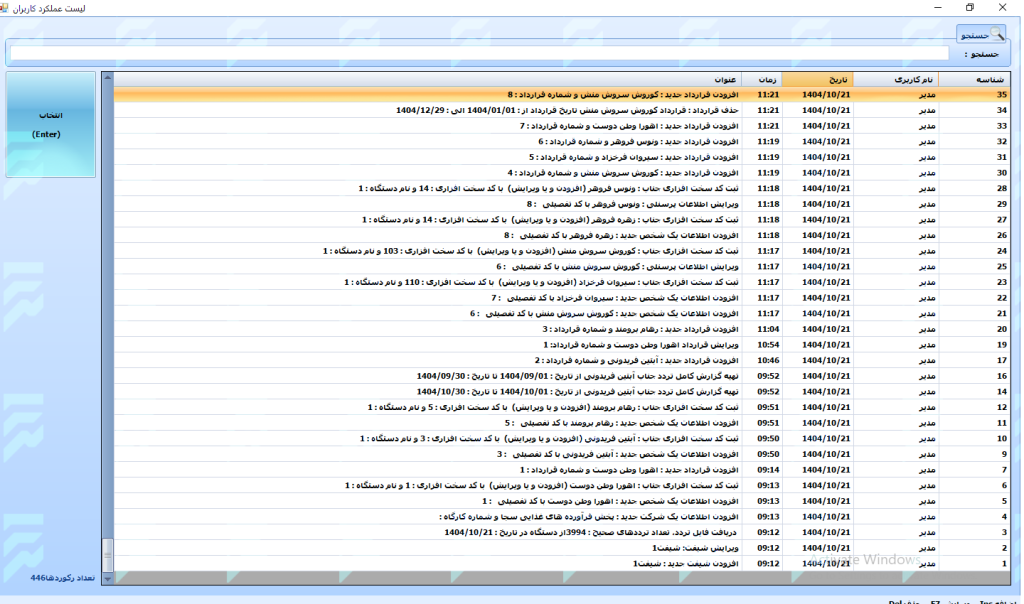
دفترچه راهنمای نرم افزار حضور و غیاب فرانوین، به منظور تسهیل استفاده کاربران از امکانات اصلی نرم افزار طراحی شده است. این راهنما شامل مراحل تعریف کاربران، پرسنل، دستگاه، شیفت ها، مرخصی ها و صدور گزارشات و فیش حقوقی است و به کاربران کمک می کند به راحتی نرم افزار را راه اندازی و مدیریت نمایند.
کاربران جدید با مطالعه این دفترچه می توانند تمامی امکاناات پایه و پر کاربرد نرم افزار را به صورت گام به گام یاد بگیرند و از قابلیت گزارش گیری، مدیریت حضور و غیاب و حقوق و دستمزد بهره برداری کنند.
برای اطلاعات بیشتر کاربران می توانند به وب سایت رسمی شرکت فرانوین به آدرس FaraNovinIT.ir مراجعه کنند.
مرحله اول: تعاریف
در این بخش، نحوه تعریف و مدیریت کاربران (اپراتورهای نرمافزار حضور و غیاب فرانوین) توضیح داده میشود. کاربران نرمافزار با پرسنل شرکت متفاوت هستند و معمولاً شامل مدیران یا اپراتورهای سیستم میشوند. همچنین با روش تعیین سطح دسترسی، تغییر رمز عبور و حذف کاربران آشنا خواهید شد.
کاربران جدید با مطالعه این دفترچه می توانند تمامی امکاناات پایه و پر کاربرد نرم افزار را به صورت گام به گام یاد بگیرند و از قابلیت گزارش گیری، مدیریت حضور و غیاب و حقوق و دستمزد بهره برداری کنند.
1-1کاربران
در این بخش، نحوه تعریف و مدیریت کاربران (اپراتورهای نرمافزار حضور و غیاب فرانوین) توضیح داده میشود. کاربران نرمافزار با پرسنل شرکت متفاوت هستند و معمولاً شامل مدیران یا اپراتورهای سیستم میشوند. همچنین با روش تعیین سطح دسترسی، تغییر رمز عبور و حذف کاربران آشنا خواهید شد.
کاربران جدید با مطالعه این دفترچه می توانند تمامی امکاناات پایه و پر کاربرد نرم افزار را به صورت گام به گام یاد بگیرند و از قابلیت گزارش گیری، مدیریت حضور و غیاب و حقوق و دستمزد بهره برداری کنند.
1-1-1 تعریف کاربر
در نرمافزار حضور و غیاب فرانوین، کاربر «مدیر» بهصورت پیشفرض در سیستم تعریف شده است. برای تعریف کاربران جدید، مراحل زیر را انجام دهید.
برای تعریف کاربران نرمافزار، مراحل زیر را انجام دهید:
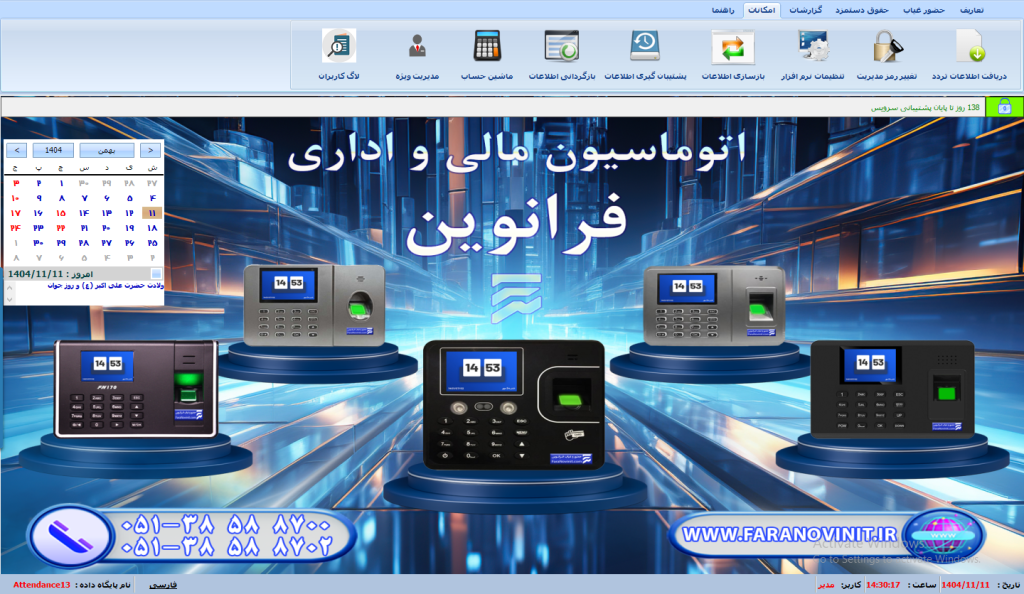
از منوی “تعاریف“، روی آیکون “کاربران“ کلیک نمایید.
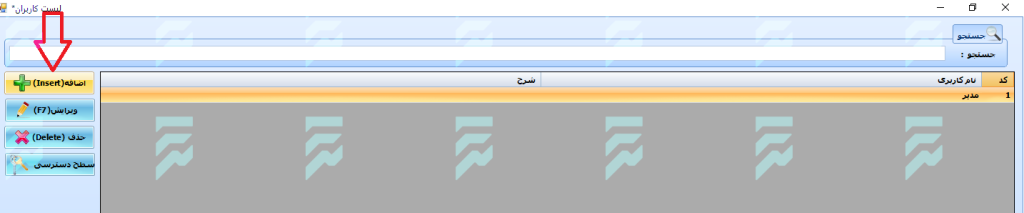
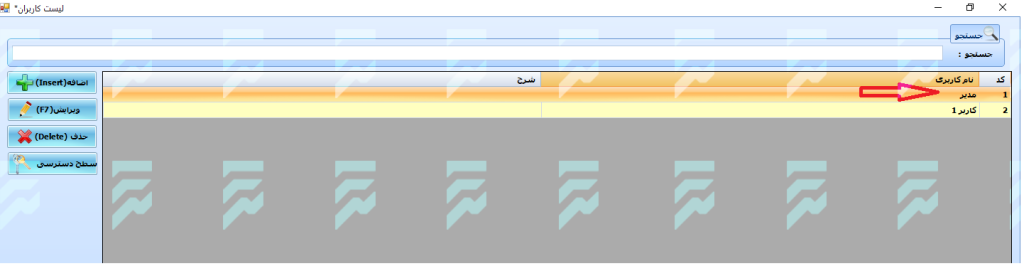
در پنجره بازشده، بهصورت پیشفرض کاربر مدیر در سیستم تعریف شده است.
جهت اضافه کردن کاربر جدید:
از نوار سمت چپ صفحه، روی دکمه “اضافه“ کلیک نمایید.
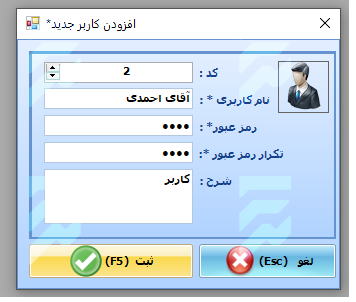
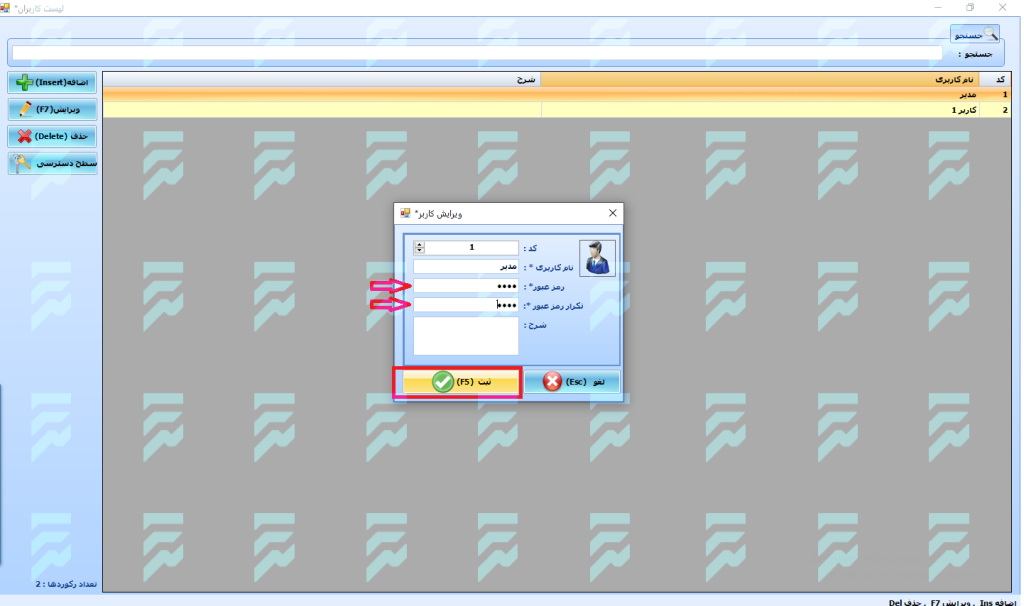
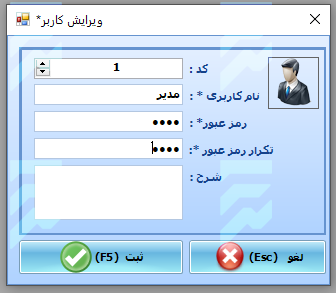
در فرم بازشده، اطلاعات زیر را وارد کنید:
نام کاربری
رمز عبور
تکرار رمز عبور
شرح (اختیاری)
پس از تکمیل اطلاعات، روی دکمه “ثبت“ کلیک نمایید.
نکات مهم پس از تعریف کاربر
پس از تعریف کاربر و تعیین رمز عبور، برای فعال شدن امکان استفاده از کاربر جدید، لازم است دو تنظیم مهم انجام شود:
تنظیم اول: تعیین رمز عبور برای کاربر مدیر
ابتدا از لیست کاربران، روی کاربر «مدیر» کلیک کرده و آن را انتخاب نمایید.
سپس از نوار سمت چپ صفحه، روی دکمه «ویرایش» کلیک کنید.
در پنجره بازشده، رمز عبور موردنظر را برای کاربر مدیر تعریف کرده و ثبت نمایید.
تنظیم دوم: فعالسازی پنجره دریافت رمز عبور
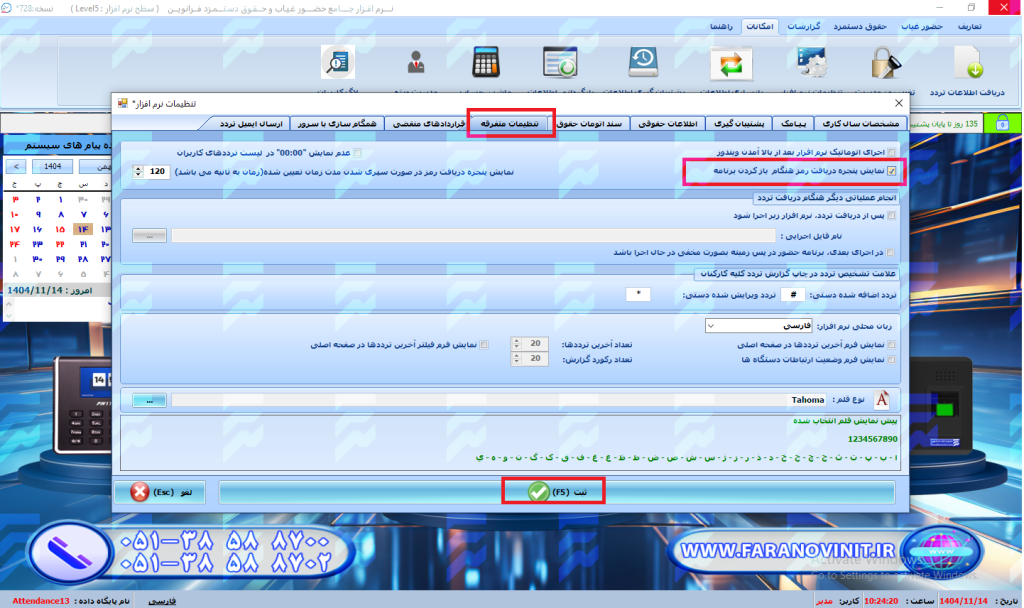
از سربرگ «امکانات»، روی آیکون «تنظیم نرمافزار» کلیک نمایید.
در سربرگ «تنظیمات متفرقه»، گزینه «نمایش پنجره دریافت رمز هنگام باز کردن برنامه» را فعال کنید. در نهایت روی دکمه «ثبت» کلیک نمایید.
2-1-1 تعیین سطح دسترسی کاربر
برای تعیین سطح دسترسی هر یک از کاربران، مراحل زیر را دنبال کنید:
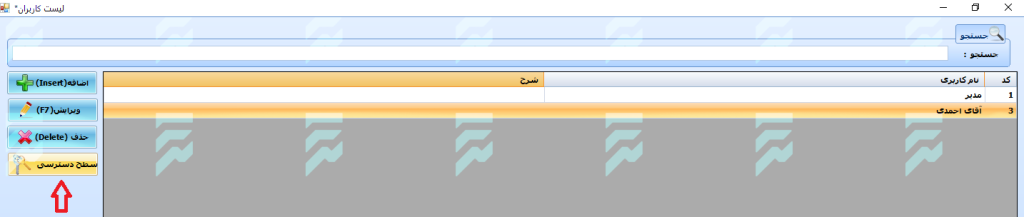
از لیست کاربران، روی سطر مربوط به کاربر موردنظر کلیک کرده و آن را انتخاب نمایید.
سپس از نوار سمت چپ صفحه، روی دکمه “سطح دسترسی“ کلیک کنید.
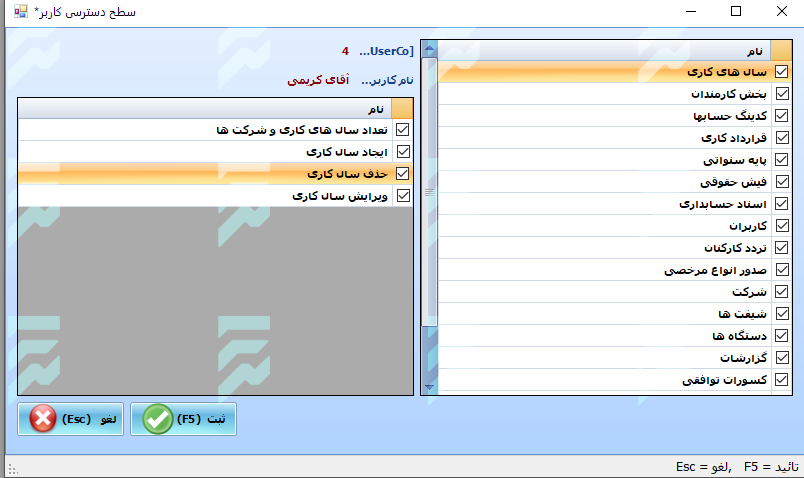
در پنجره بازشده:
بهصورت پیشفرض، تمام دسترسیها برای کاربر فعال هستند.
در صورتی که مایل به محدود کردن دسترسی خاصی هستید، تیک مربوط به آن دسترسی را غیرفعال نمایید.
پس از اعمال تغییرات، روی دکمه “ثبت” کلیک کنید.
3-1-1 تغییر رمز عبور کاربر
جهت تغییر رمز عبور یک کاربر و تعیین رمز جدید، مراحل زیر را انجام دهید:
ابتدا روی کاربر موردنظر کلیک کرده و آن را انتخاب نمایید.
سپس از نوار سمت چپ صفحه، روی دکمه “ویرایش“ کلیک کنید.
در فرم بازشده:
رمز عبور جدید را وارد نمایید.
سپس روی دکمه “ثبت“ کلیک کنید.
4-1-1 حذف کاربر
برای حذف یک کاربر از نرمافزار حضور و غیاب فرانوین، مراحل زیر را انجام دهید:
ابتدا از لیست کاربران، روی نام کاربر موردنظر کلیک کرده و آن را انتخاب نمایید.
سپس از نوار سمت چپ نرمافزار، روی دکمه “حذف“ کلیک کنید.
پس از نمایش پیام تأیید سیستم و تأیید آن، کاربر بهطور کامل از نرمافزار حذف خواهد شد.
2-1 دستگاه
در این بخش، تنظیمات مربوط به دریافت اطلاعات تردد از دستگاه حضور و غیاب در نرمافزار فرانوین شرح داده میشود. شما با نحوه دریافت اطلاعات تردد بهصورت آفلاین (از طریق USB) و آنلاین (از طریق شبکه یا وایفای) آشنا خواهید شد.
2-1-1 نحوه دریافت اطلاعات تردد به صورت آفلاین
در این بخش، نحوه انتقال آفلاین اطلاعات تردد از دستگاه حضور و غیاب به نرمافزار فرانوین از طریق فلش مموری توضیح داده میشود.
جهت دریافت فایل تردد از دستگاه، به راهنمای نحوه دریافت فایل تردد از دستگاههای حضور و غیاب مراجعه نمایید. پس از دریافت فایل تردد از دستگاه، آن را روی فلش مموری ذخیره کرده و سپس فایل را به یکی از درایوهای کامپیوتر منتقل کنید.
توجه: فایل تردد نباید مستقیماً از روی فلش مموری یا دسکتاپ دریافت شود و حتماً باید ابتدا در یکی از درایوهای کامپیوتر کپی شده باشد.
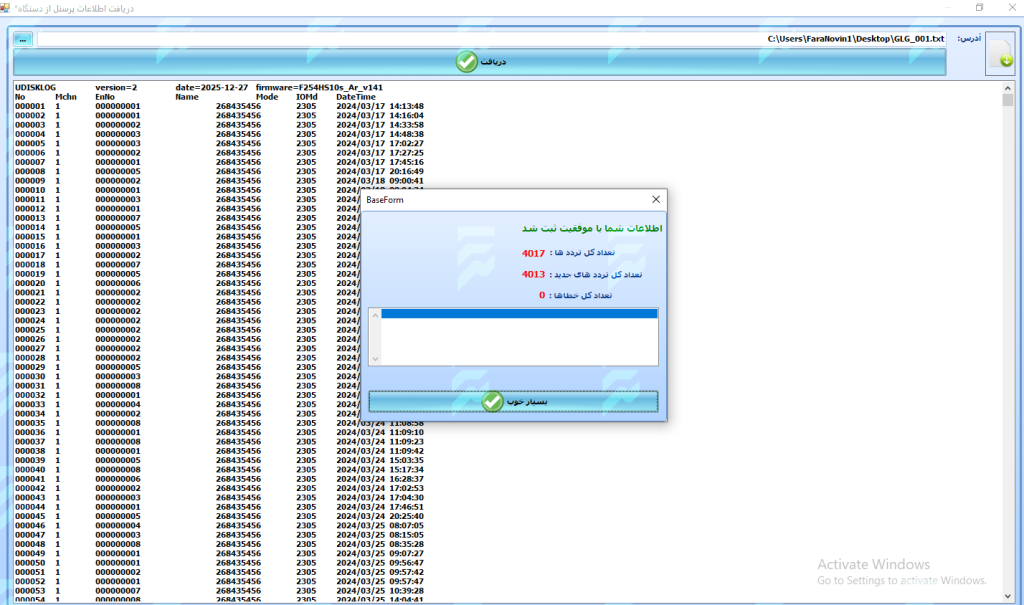
مرحله اول : دریافت اطلاعات تردد در نرم افزار
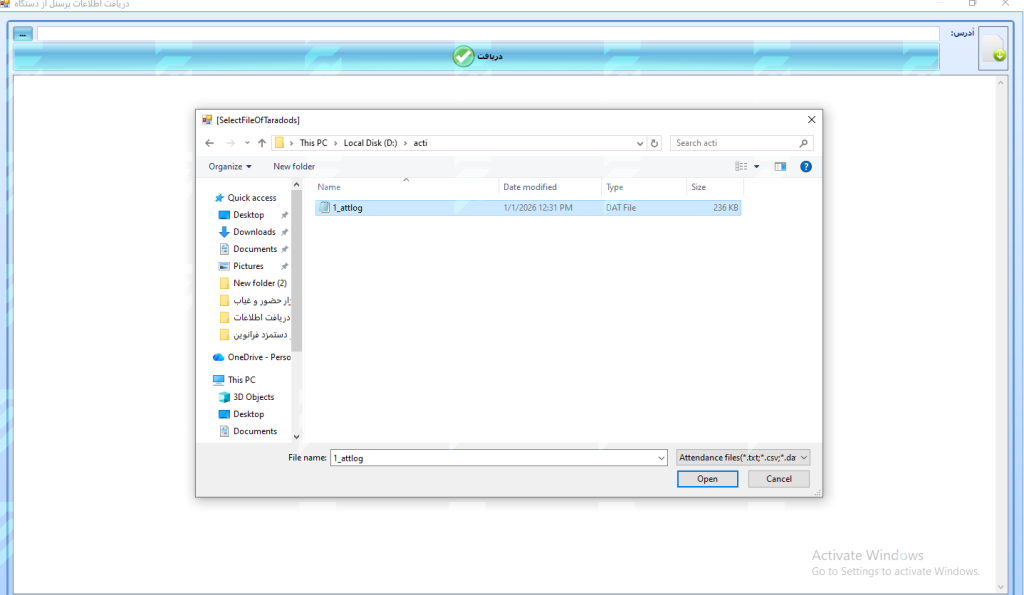
برای انتقال اطلاعات تردد به نرمافزار، مراحل زیر را انجام دهید: • از منوی «امکانات»، روی گزینه «دریافت اطلاعات تردد» کلیک کنید.
در پنجره بازشده، روی آیکون سهنقطه کلیک نمایید.
در پنجره انتخاب فایل: • به محل ذخیره فایل تردد مراجعه کنید. • فایل تردد را انتخاب کرده و روی دکمه Open کلیک نمایید.
مرحله دوم: دریافت و ثبت تردد ها
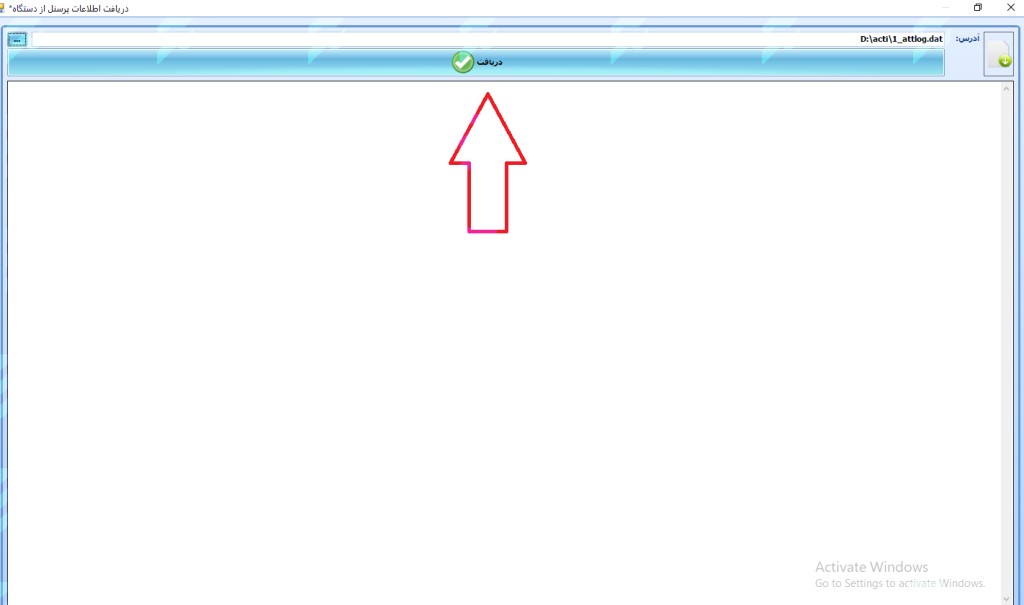
پس از انتخاب فایل، روی دکمه «دریافت» کلیک نمایید.
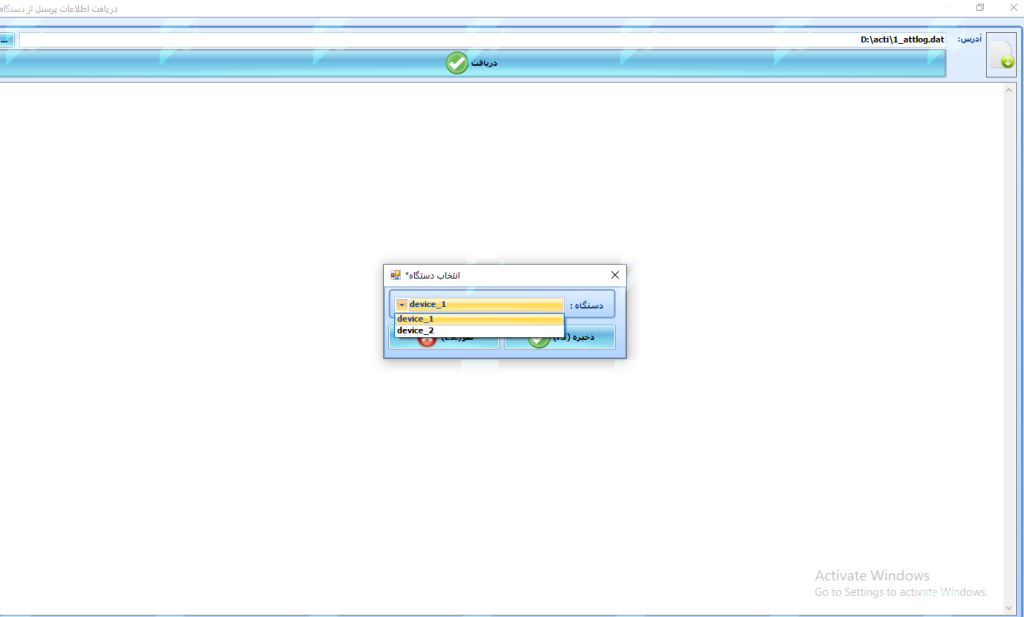
در مرحله بعد، پنجره انتخاب دستگاه نمایش داده میشود: • در صورتی که تنها یک دستگاه در نرمافزار تعریف شده باشد، روی دکمه «ذخیره» کلیک کنید. • اگر چند دستگاه تعریف شده است، دستگاه موردنظر را از لیست کشویی انتخاب کرده و سپس روی دکمه «ذخیره» کلیک نمایید.
پس از دریافت اطلاعات، لیست ترددهای ثبتشده نمایش داده میشود. در این مرحله، روی دکمه «بسیار خوب» کلیک کنید.
در نهایت، پنجره مربوطه را با کلیک روی دکمه ضربدر ببندید. اکنون اطلاعات تردد پرسنل با موفقیت به نرمافزار حضور و غیاب فرانوین منتقل شده است.
2-1-2 نحوه دریافت اطلاعات تردد به صورت آنلاین
در این بخش، نحوه دریافت اطلاعات تردد دستگاه حضور و غیاب از طریق شبکه (وایفای یا کابل شبکه) و انتقال آنلاین اطلاعات به نرمافزار فرانوین توضیح داده میشود.
جهت اتصال دستگاه حضور و غیاب به کامپیوتر و انتقال اطلاعات از طریق وایفای یا کابل شبکه، به راهنمای اتصال مراجعه نمایید: • لینک راهنمای اتصال … (کلیک کنید) • لینک راهنمای اتصال … (کلیک کنید) • لینک راهنمای اتصال … (کلیک کنید)
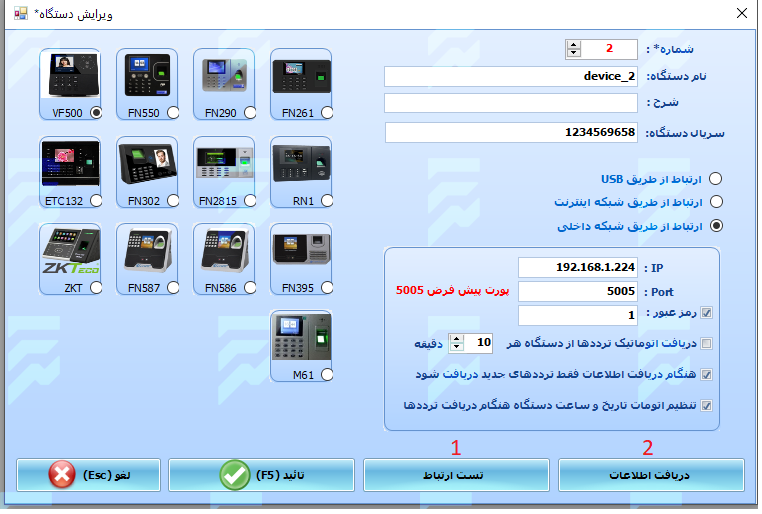
نکته مهم: تنظیمات اتصال دستگاه از طریق وایفای یا کابل شبکه تنها یکبار انجام میشود. پس از انجام تنظیمات، انتقال اطلاعات تردد از دستگاه به کامپیوتر بهصورت خودکار و هر 10 دقیقه یکبار انجام خواهد شد.
در صورتی که به هر دلیلی نیاز داشتید اطلاعات تردد را بهصورت دستی از دستگاه به نرمافزار منتقل کنید، مراحل زیر را انجام دهید: • از منوی «تعاریف»، روی آیکون «دستگاه» کلیک کنید
• از لیست دستگاهها، دستگاه موردنظر را انتخاب کرده و روی دکمه «ویرایش» کلیک نمایید. • در پنجره بازشده، ابتدا روی دکمه «ارتباط» کلیک کنید. • پس از نمایش پیام «ارتباط با موفقیت برقرار شد»، روی دکمه «دریافت اطلاعات» کلیک کرده و تا پایان فرآیند دریافت اطلاعات صبر نمایید.
3-1 شرکت
در این بخش، نحوه تعریف و مدیریت شرکتها در نرمافزار حضور و غیاب فرانوین توضیح داده میشود. تعریف شرکت، یکی از مراحل اولیه و ضروری استفاده از نرمافزار است و در صورت ثبت اطلاعات تردد چند شرکت، لازم است مشخصات هر شرکت بهصورت مجزا در سیستم تعریف شود.
تعریف شرکت، از مراحل اولیه و اصلی استفاده از نرمافزار حضور و غیاب فرانوین است. در این بخش، لازم است حداقل یک شرکت در نرمافزار تعریف نمایید. چنانچه اطلاعات تردد مربوط به چند شرکت را در نرمافزار ثبت میکنید، باید نام و مشخصات تمامی شرکتها را در این بخش تعریف نمایید.
3-1-1 تعریف شرکت
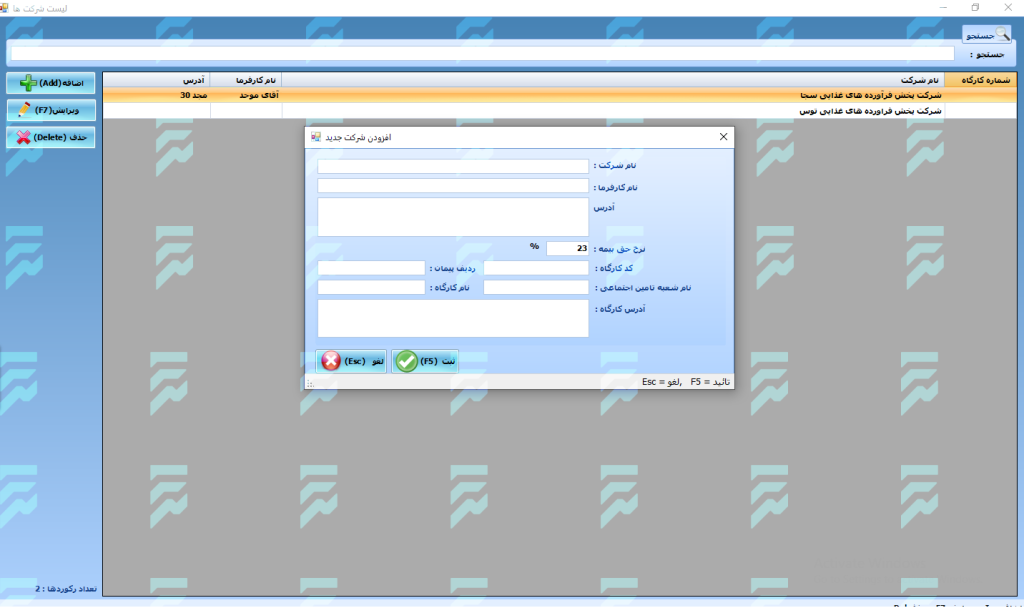
برای تعریف شرکت، مراحل زیر را انجام دهید:
از سربرگ “تعاریف“، آیکون “شرکت“ را انتخاب نمایید.
در این بخش، میتوانید با استفاده از دکمههای موجود در نوار سمت چپ صفحه، عملیات زیر را انجام دهید:
ایجاد شرکت جدید
ویرایش اطلاعات شرکت
حذف شرکت
در ادامه، میتوانید چندین شرکت را به همین شیوه در نرمافزار تعریف نمایید.
توجه: در صورتی که قصد دارید اطلاعات تردد بیش از یک شرکت را در نرمافزار وارد نمایید، بهمنظور جلوگیری از تداخل در اطلاعات تردد شرکتها، حتماً پیش از انجام این کار با پشتیبانی شرکت فرانوین تماس بگیرید.
4-1 تقویم
در این بخش، نحوه مشاهده و بهروزرسانی تقویم در نرمافزار حضور و غیاب فرانوین توضیح داده میشود. همچنین با روش ثبت و ویرایش تعطیلات درونسازمانی در تقویم آشنا خواهید شد.
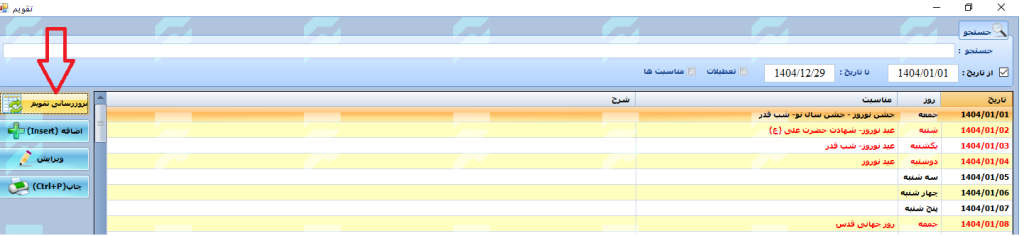
در نرمافزار حضور و غیاب فرانوین، بهصورت پیشفرض تقویم سال جاری فعال است. در صورتی که از سال قبل از نرمافزار استفاده کردهاید و وارد سال جدید شدهاید، لازم است تقویم را بهروزرسانی نمایید تا امکان ثبت ترددهای سال جدید فراهم شود.
4-1-1 نحوه بهروزرسانی تقویم
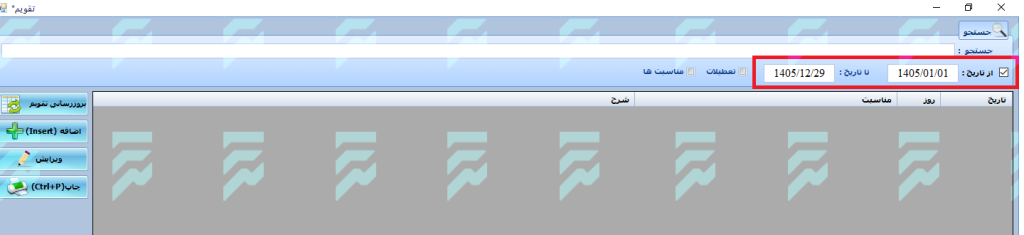
جهت نمایش تقویم، مراحل زیر را انجام دهید:
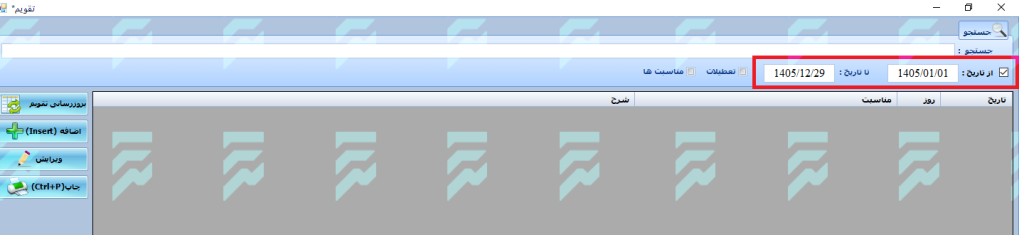
از منوی “تعاریف“، روی آیکون “تقویم“ کلیک نمایید.
در صورتی که از سال قبل از نرمافزار استفاده میکردهاید و اکنون وارد سال جدید شدهاید و قصد ثبت ترددهای سال جدید را دارید:
ابتدا تاریخ شروع و تاریخ پایان سال جدید را وارد کنید
سپس از نوار سمت چپ صفحه، روی دکمه “بهروزرسانی تقویم“ کلیک نمایید.
4-1-2 نحوه ثبت و ویرایش تعطیلات درونسازمانی در تقویم
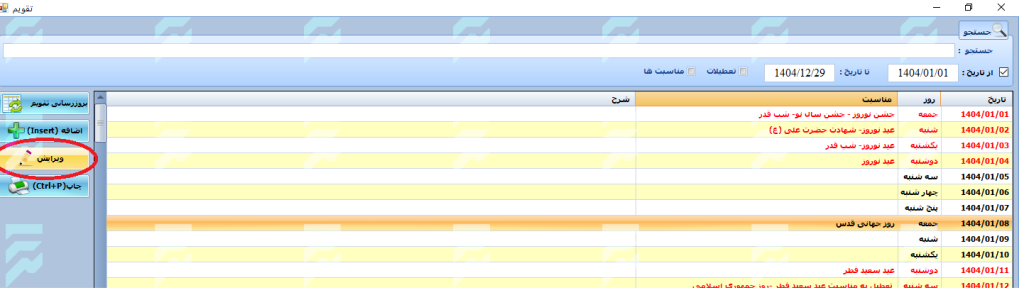
برای تنظیم تعطیل یا غیرتعطیل بودن یک روز یا چند روز خاص در تقویم، مراحل زیر را دنبال کنید:
روی روز موردنظر در تقویم کلیک نمایید.
سپس از نوار سمت چپ صفحه، روی دکمه “ویرایش“ کلیک کنید.
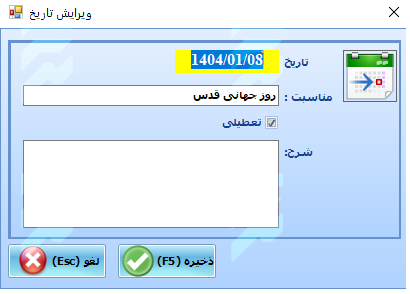
در پنجره بازشده:
میتوانید گزینه “تعطیل“ را فعال یا غیرفعال نمایید.
در صورت نیاز، توضیحات موردنظر را در بخش “مناسبت“ وارد کنید.
در پایان، روی دکمه “ذخیره“ کلیک نمایید.
نکته مهم: پس از اعمال تعطیلات درونسازمانی، از کلیک کردن روی دکمه “بهروزرسانی تقویم“ خودداری نمایید؛ زیرا در این حالت، تقویم پیشفرض سال جاری جایگزین تغییرات درونسازمانی اعمالشده خواهد شد.
5-1 شیفت
نکته مهم:
در این آموزش با مفهوم شیفت و زیرشیفت آشنا میشوید و انواع شیفتهای قابل تعریف در نرمافزار حضور و غیاب فرانوین، شامل شیفت عادی، شناور، چرخشی، انتقال به روز بعد و شیفتهای برنامهریزیشده بهصورت کامل توضیح داده میشود.
تعریف شیفت یکی از مراحل اصلی و بسیار مهم در استفاده از نرمافزار حضور و غیاب است. در واقع، ساعات ورود، خروج، اضافهکار، کسرکار و سایر محاسبات کارکرد پرسنل بر اساس شیفتهای تعریفشده در شرکت، توسط نرمافزار سنجیده میشود.
5-1-1مفهوم شیفت و زیر شیفت
در این قسمت، مفهوم شیفت کاری و زیرشیفت توضیح داده میشود و با مثالهای ساده، تفاوت شیفت یکپارچه و منقطع تشریح میگردد.
شیفت کاری به بازه زمانی گفته میشود که کارمند در یک روز کاری موظف به حضور و انجام کار است. هر شیفت کاری میتواند شامل یک یا چند زیرشیفت باشد.
مثال ۱ – شیفت اداری ساده
ساعت شروع کار: ۰۸:۰۰
ساعت پایان کار: ۱۶:۰۰
نام شیفت: شیفت اداری ساده
زیرشیفت: ۱۶:۰۰–۰۸:۰۰ (دارای یک زیرشیفت)
مثال ۲ – شیفت اداری منقطع
نوبت اول: ۰۹:۰۰ تا ۱۳:۰۰
نوبت دوم: ۱۶:۰۰ تا ۲۰:۰۰
نام شیفت: شیفت اداری منقطع
زیرشیفت اول: ۱۳:۰۰–۰۸:۰۰
زیرشیفت دوم: ۲۰:۰۰–۱۷:۰۰
توضیح: در این مثال، یک شیفت کاری تعریف شده است که شامل دو زیرشیفت مجزا میباشد.
5-1-2 تعریف شیفت عادی
در این قسمت، شیفت عادی و انواع آن (یکپارچه و منقطع) معرفی شده و کاربرد هرکدام توضیح داده میشود.
شیفت عادی، متداولترین نوع شیفت کاری است که در آن ساعات ورود و خروج کارکنان مشخص و ثابت میباشد. در این نوع شیفت، کارمند موظف است در ساعات تعیینشده در محل کار حضور داشته باشد و هرگونه تأخیر یا تعجیل بر اساس همین ساعات محاسبه میشود.
شیفت عادی به دو شکل قابل تعریف است:
شیفت عادی یکپارچه
در این حالت، کارمند بهصورت پیوسته در یک بازه زمانی مشخص کار میکند. مثال: ساعت کاری از ۰۸:۰۰ تا ۱۶:۰۰
شیفت عادی منقطع
در این نوع شیفت، ساعات کاری به دو بازه زمانی جداگانه تقسیم میشود و معمولاً شامل یک وقفه در میانه روز است. مثال:
نوبت صبح: ۰۸:۰۰ تا ۱۳:۰۰
نوبت عصر: ۱۷:۰۰ تا ۲۰:۰۰
شیفت عادی برای سازمانهایی مناسب است که ساعات کاری مشخص و ثابتی دارند و نیازمند کنترل دقیق زمان ورود و خروج پرسنل هستند.
5-1-3 نحوه تعریف شیفت عادی یکپارچه با یک زیرشیفت
در این آموزش، مراحل تعریف یک شیفت عادی یکپارچه با یک زیرشیفت، بهصورت گامبهگام در نرمافزار حضور و غیاب فرانوین توضیح داده میشود.
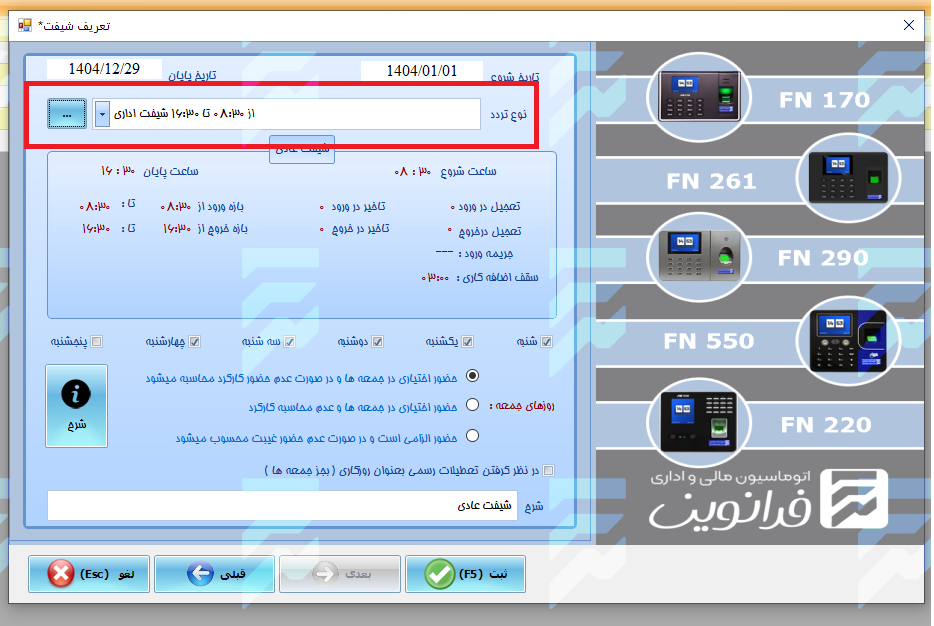
فرض میکنیم ساعت کاری از ۰۸:۳۰ صبح تا ۱۶:۳۰ عصر است (دارای یک زیرشیفت).
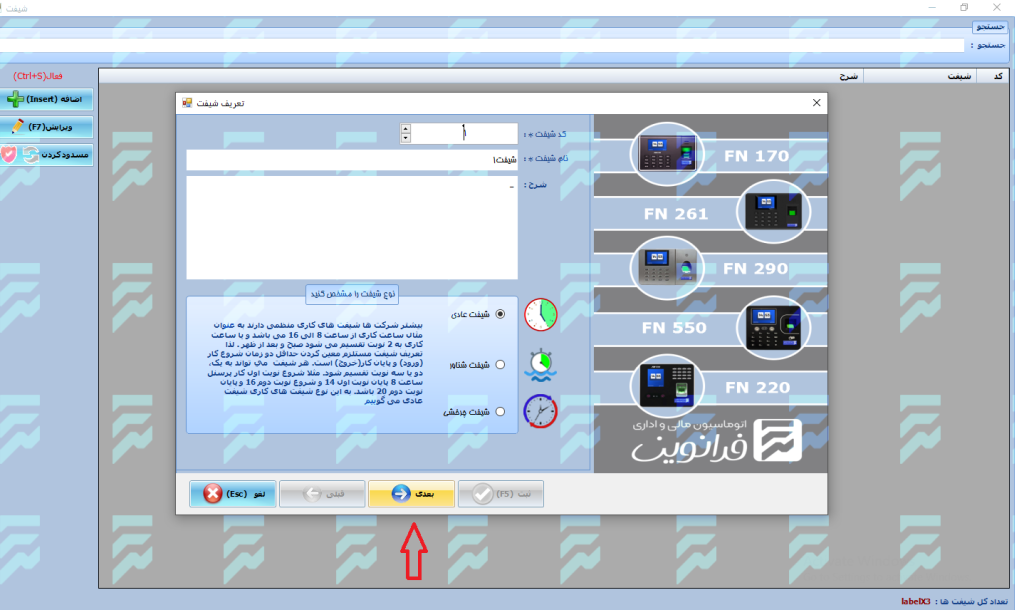
مرحله اول: ورود به بخش تعریف شیفت
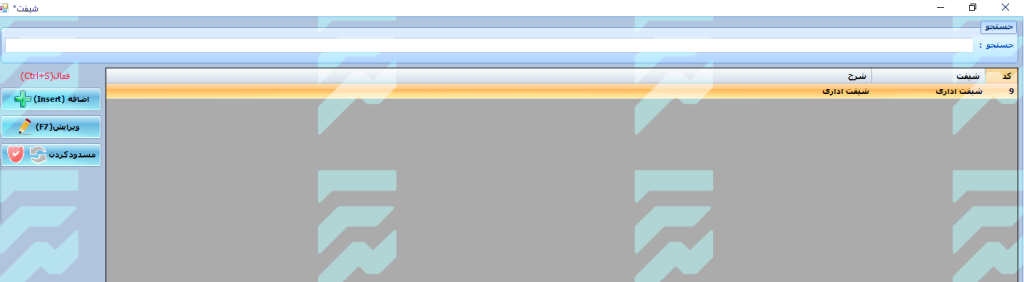
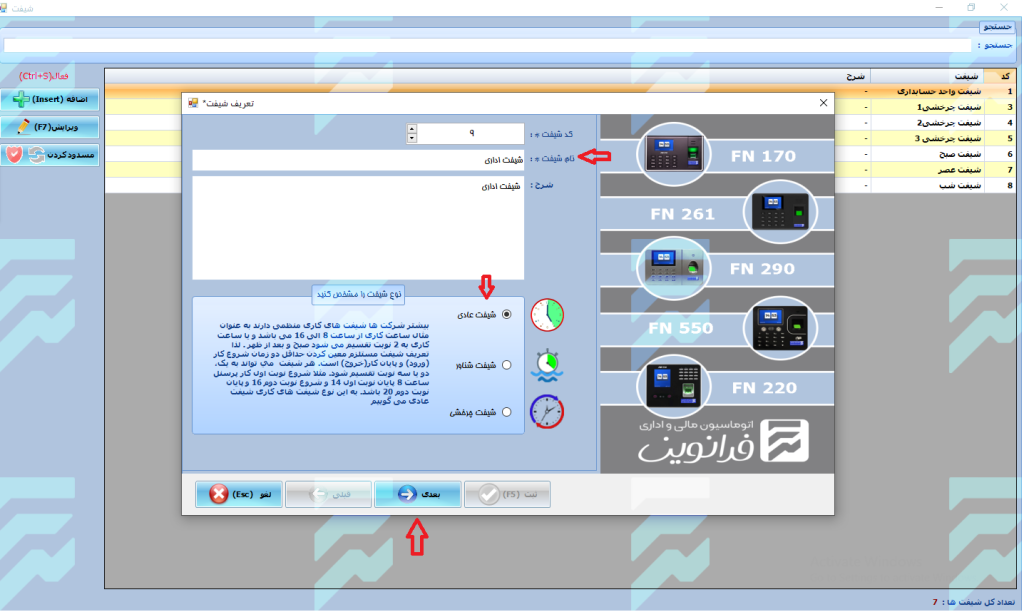
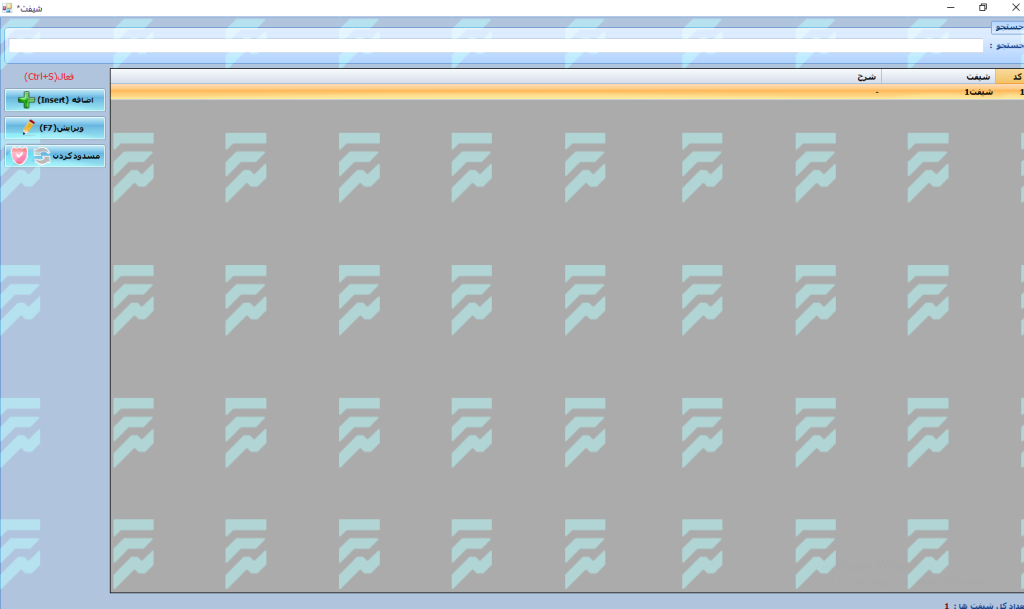
از سربرگ «تعاریف»، روی گزینه «شیفت» کلیک کنید.
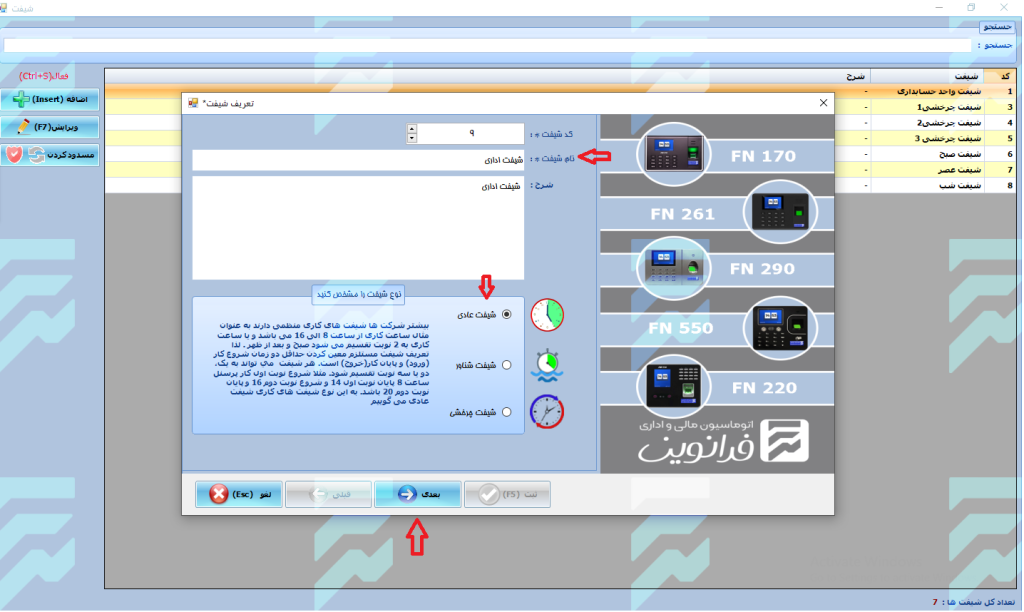
مرحله دوم: ثبت اطلاعات اولیه شیفت
در قسمت «نام شیفت»، عنوان شیفت موردنظر را وارد کنید (مثلاً: شیفت واحد اداری)
از کادر «نوع شیفت»، گزینه «شیفت عادی» را انتخاب نمایید
روی دکمه «بعدی» کلیک کنید
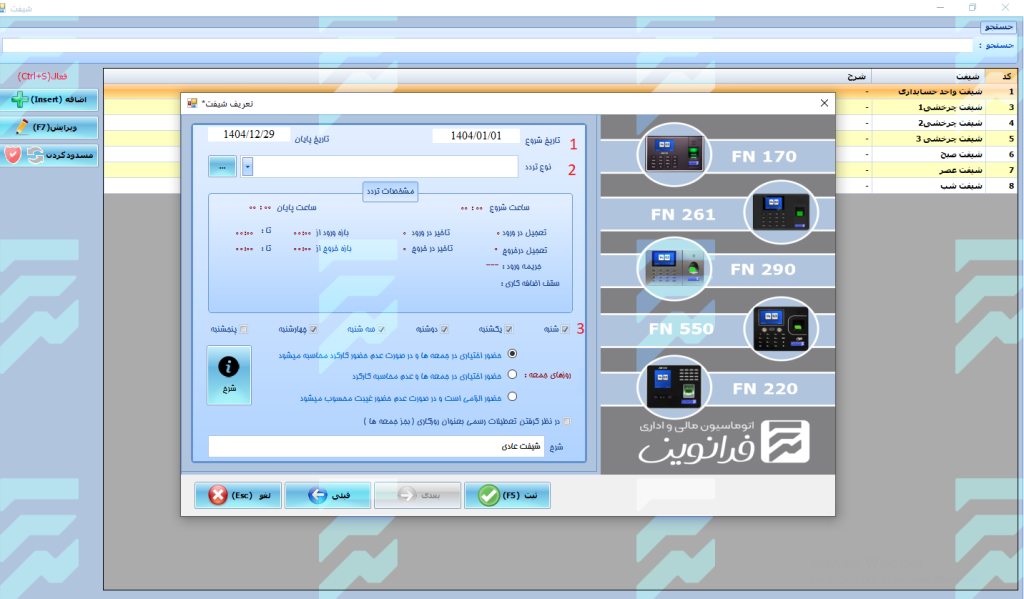
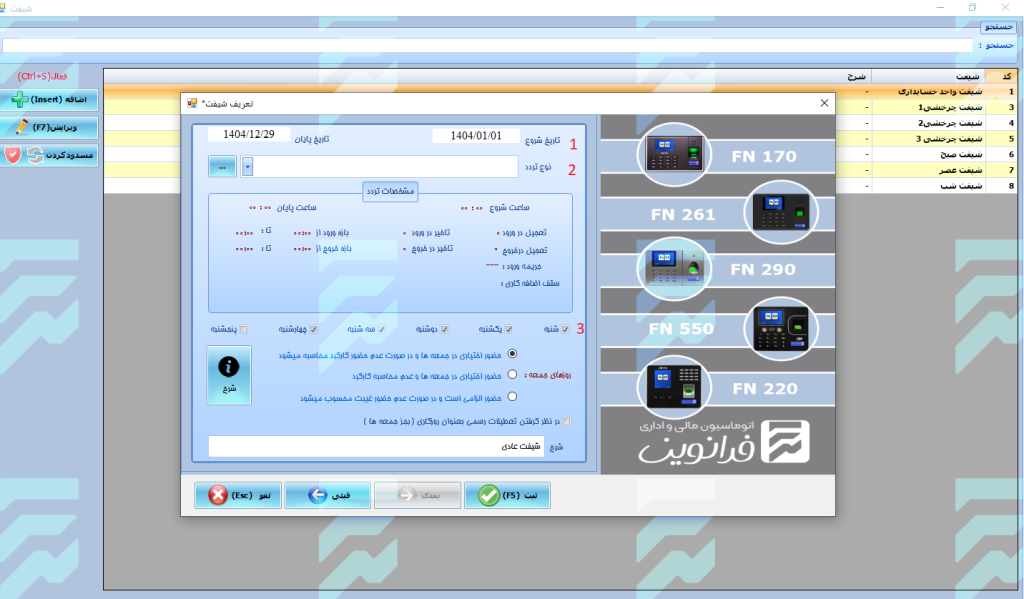
شیفت عادی مرحله سوم: انجام تنظیمات
در پنجره بازشده، سه بخش اصلی برای تنظیم شیفت وجود دارد.
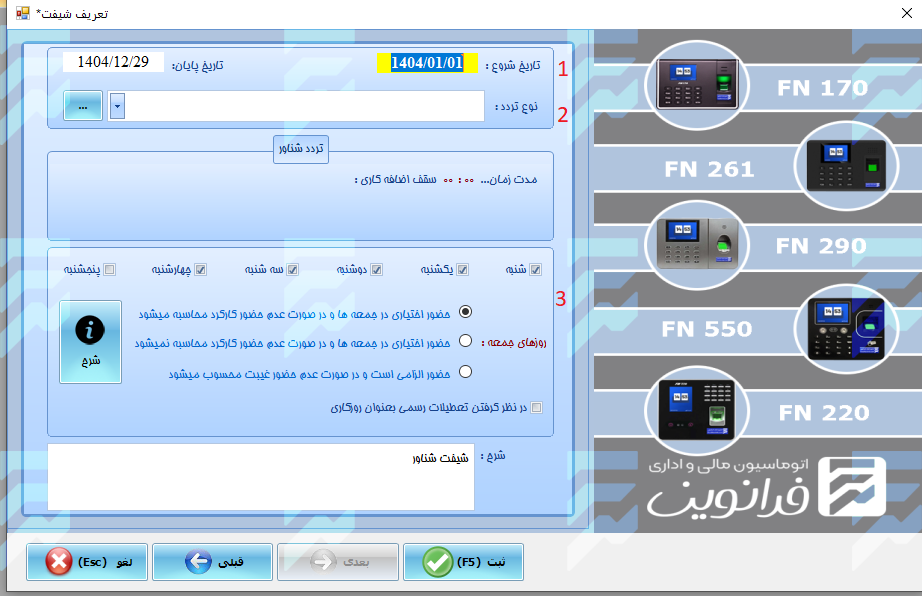
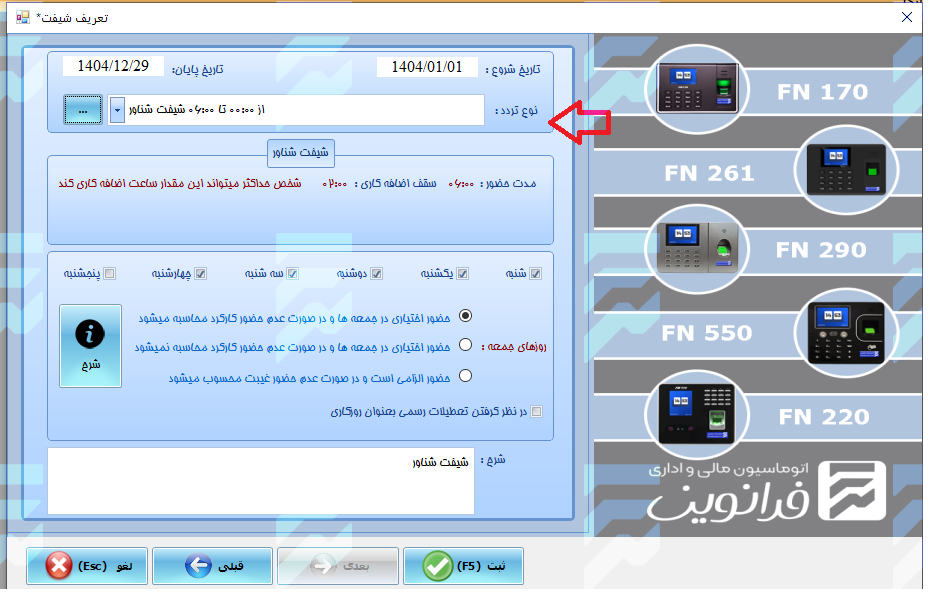
بخش اول: تعیین تاریخ شروع و پایان شیفت
در این بخش، بازه زمانی اعتبار شیفت مشخص میشود. این بازه میتواند سهماهه، ششماهه، یکساله یا هر بازه دلخواه دیگر باشد.
بخش دوم: تعریف نوع تردد (ساعات ورود و خروج)
برای تعریف ساعات کاری:
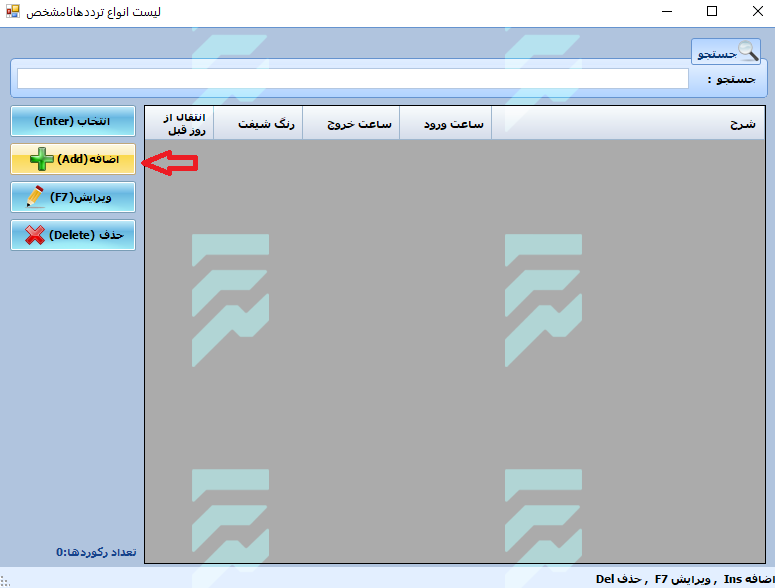
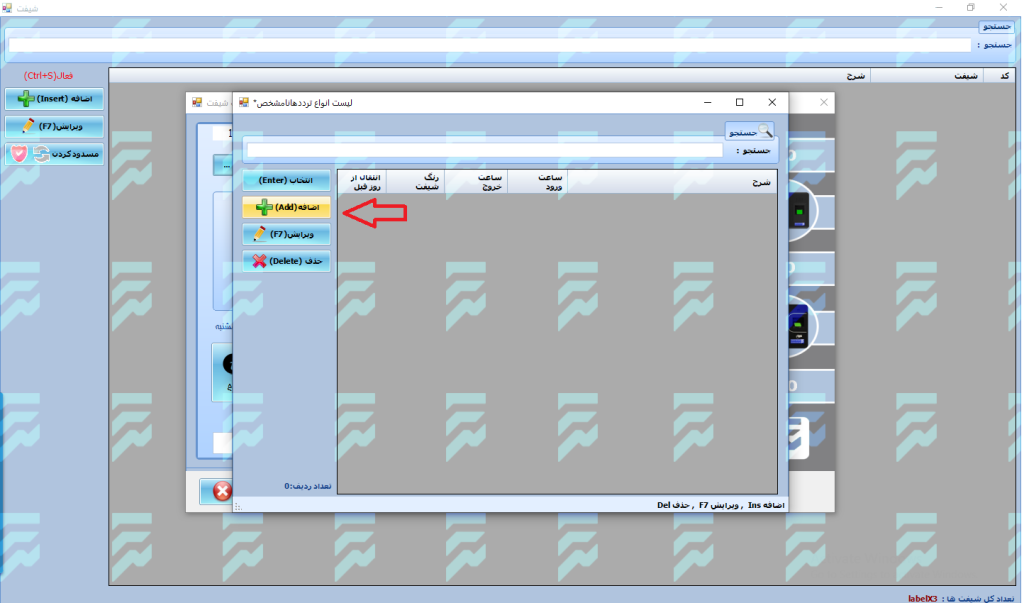
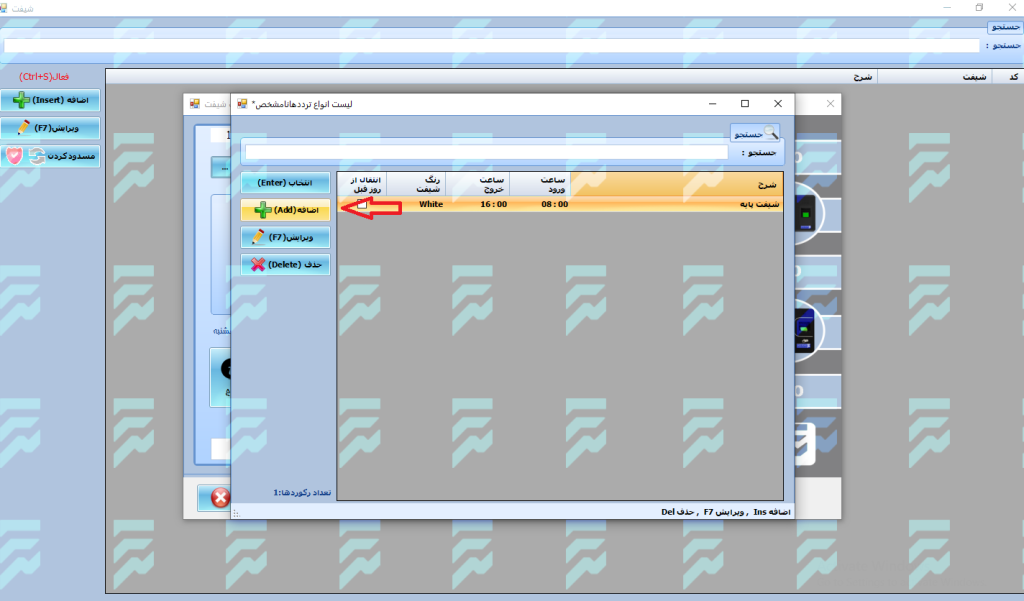
روی آیکون سهنقطه کنار کادر تردد کلیک کنید
در پنجره بازشده، روی دکمه «اضافه» کلیک نمایید
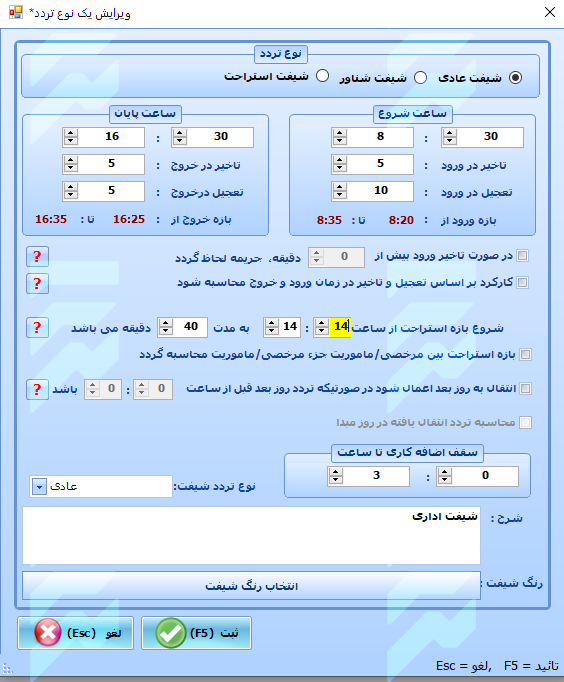
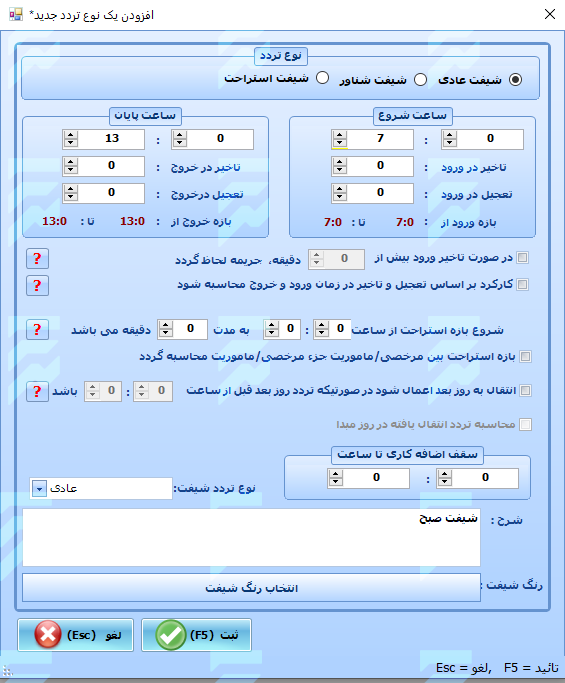
تأخیر در ورود
در این بخش میتوان مدت زمانی را مشخص کرد که پرسنل مجاز به ورود دیرتر از ساعت شروع شیفت هستند.
مثال: در صورتی که مدت تأخیر در ورود 10 دقیقه در نظر گرفته شود، بازه مجاز ورود از ساعت 8:00 تا 8:10 محاسبه خواهد شد. در این حالت، اگر پرسنل در این بازه زمانی تردد ورود خود را ثبت کنند، مشمول جریمه یا کسر کار نخواهند شد.
تعجیل در ورود
در این بخش میتوان مدت زمانی را مشخص کرد که پرسنل مجاز به ورود زودتر از ساعت شروع شیفت هستند.
مثال: اگر مدت تعجیل در ورود 15 دقیقه تعریف شود، بازه مجاز ورود از ساعت 7:45 تا 8:00 خواهد بود. در این بازه، تردد ورود پرسنل ثبت میشود، اما بهعنوان اضافهکار محاسبه نخواهد شد.
تعجیل در خروج
در این بخش میتوان مدت زمانی را مشخص کرد که پرسنل مجاز به خروج زودتر از ساعت پایان شیفت هستند.
مثال: در صورتی که مدت تعجیل در خروج 10 دقیقه تنظیم شود، بازه مجاز خروج از ساعت 16:50 تا 17:00 در نظر گرفته میشود. اگر پرسنل در این بازه خروج خود را ثبت کنند، مشمول کسر کار یا جریمه نخواهند شد.
تأخیر در خروج
در این بخش میتوان مدت زمانی را تعیین کرد که پرسنل مجاز به خروج دیرتر از ساعت پایان شیفت هستند.
مثال: اگر مدت تأخیر در خروج 20 دقیقه تعریف شود، بازه مجاز خروج از ساعت 17:00 تا 17:20 خواهد بود. در این حالت، خروج پرسنل در این بازه ثبت میشود، اما بهعنوان اضافهکار محاسبه نمیگردد.
سقف اضافه کاری: در این قسمت می توانید ساعتی که پرسنل بعد از شیفت کاری مجاز به اضافه کاری هستند رو وارد کنیم.
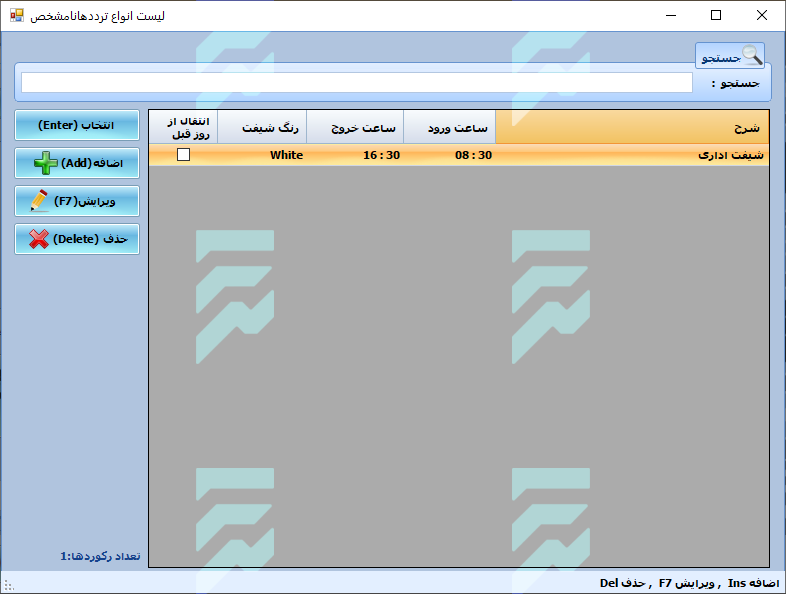
پس از تکمیل اطلاعات، روی دکمه «ثبت» کلیک کنید.
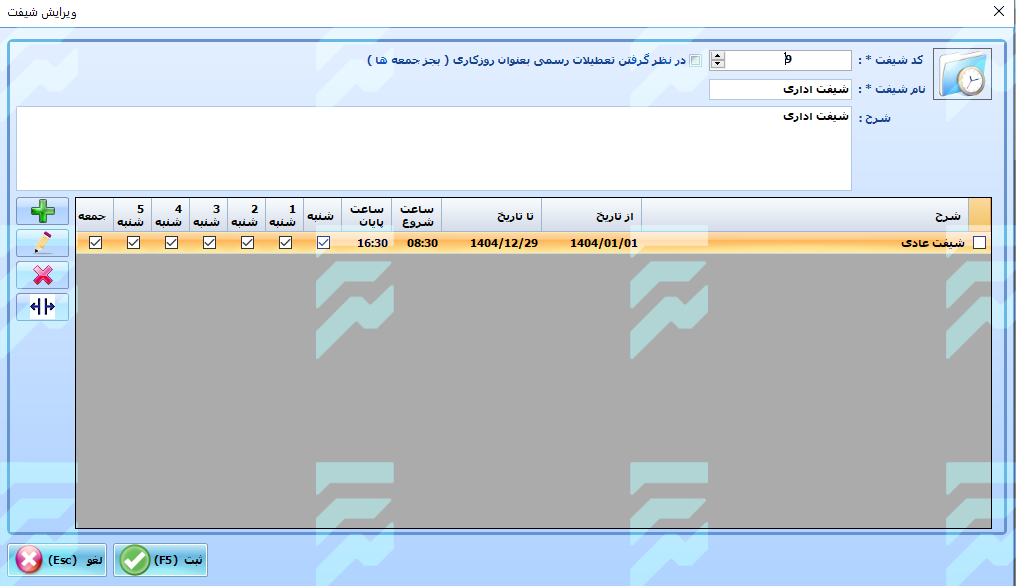
سپس روی تردد ایجادشده کلیک کرده و آن را به شیفت متصل نمایید.
بخش سوم: تعیین روزهای کاری هفته
روزهای کاری را انتخاب کنید
روزهای غیرکاری را بدون انتخاب باقی بگذارید
وضعیت روز جمعه میتواند یکی از حالتهای زیر باشد:
حضور اختیاری با محاسبه کارکرد
حضور اختیاری بدون محاسبه کارکرد
حضور الزامی (عدم حضور = غیبت)
پس از اتمام تنظیمات، روی دکمه «ثبت» کلیک کنید
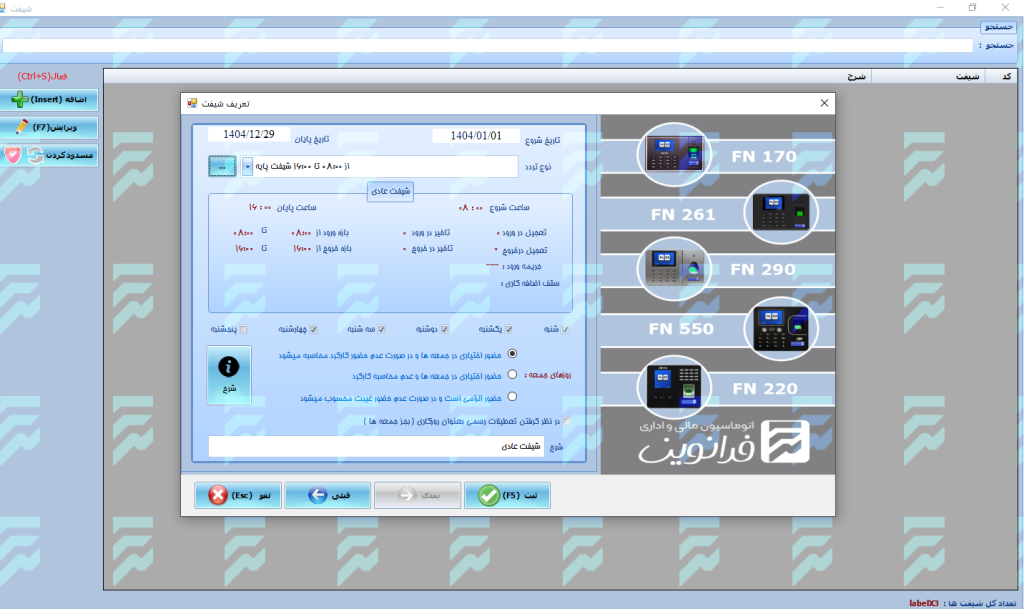
در پایان، خلاصه شیفت نمایش داده شده و با کلیک روی «ثبت»، شیفت در سیستم ایجاد میشود.
5-1-4 نحوه تعریف شیفت عادی منقطع با دو زیرشیفت
در این آموزش، نحوه تعریف یک شیفت عادی منقطع شامل دو زیرشیفت (نوبت صبح و نوبت عصر) در نرمافزار حضور و غیاب فرانوین بهصورت مرحلهبهمرحله توضیح داده میشود.
در این مثال، ساعات کاری بهصورت زیر در نظر گرفته شده است:
نوبت صبح: ۰۸:۰۰ تا ۱۳:۰۰
نوبت عصر: ۱۷:۰۰ تا ۲۰:۰۰
مرحله اول: ورود به بخش تعریف شیفت
ابتدا از سربرگ «تعاریف»، روی گزینه «شیفت» کلیک کنید.
مرحله دوم: ثبت اطلاعات اولیه شیفت
در این مرحله، اطلاعات پایه شیفت را وارد نمایید:
در قسمت «نام شیفت»، عنوان شیفت موردنظر را وارد کنید (برای مثال: شیفت اداری منقطع)
از کادر «نوع شیفت»، گزینه «شیفت عادی» را انتخاب نمایید
در پایان روی دکمه «بعدی» کلیک کنید
مرحله سوم: انجام تنظیمات شیفت عادی
در پنجره بازشده، سه بخش اصلی برای تنظیم شیفت عادی وجود دارد:
بخش اول :تعیین تاریخ شروع و پایان شیفت
در این بخش، بازه زمانی اعتبار شیفت مشخص میشود. بازه زمانی میتواند متناسب با سیاستهای سازمان بهصورت سهماهه، ششماهه، یکساله یا بازههای دلخواه دیگر تعیین شود.
بخش دوم: تعریف نوع تردد (ساعات ورود و خروج)
در این بخش، ساعات ورود و خروج کارکنان تعریف میشود.
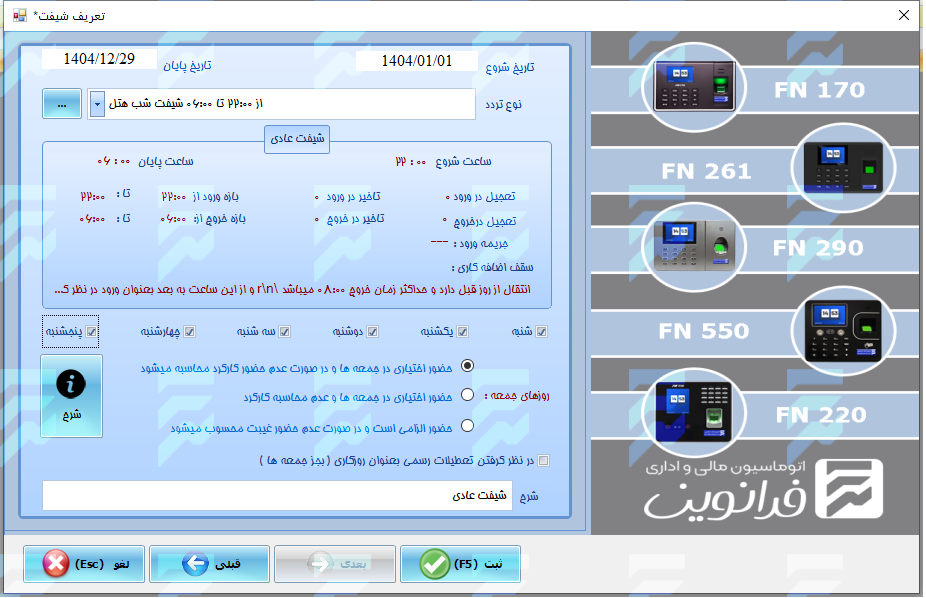
برای مثال، اگر ساعت کاری از ۲۲:۰۰ تا ۰۶:۰۰ باشد، مراحل زیر را انجام دهید:
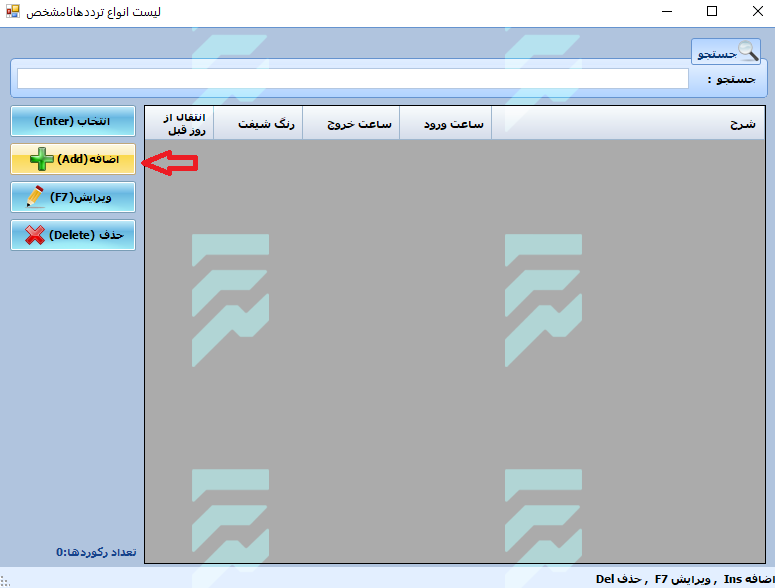
روی آیکون سهنقطه کنار کادر تردد کلیک کنید
در پنجره بازشده، روی دکمه «اضافه» کلیک نمایید
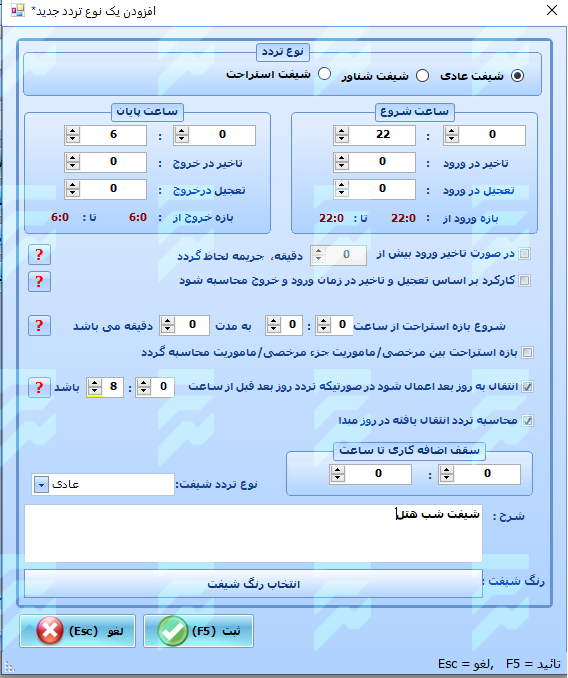
در فرم نمایشدادهشده:
ساعت شروع و پایان شیفت را وارد نمایید
در قسمت «شرح»، نام زیرشیفت را ثبت کنید
سپس میتوانید تنظیمات زیر را انجام دهید:
تأخیر در ورود
در این بخش میتوان مدت زمانی را مشخص کرد که پرسنل مجاز به ورود دیرتر از ساعت شروع شیفت هستند.
مثال: در صورتی که مدت تأخیر در ورود 10 دقیقه در نظر گرفته شود، بازه مجاز ورود از ساعت 8:00 تا 8:10 محاسبه خواهد شد. در این حالت، اگر پرسنل در این بازه زمانی تردد ورود خود را ثبت کنند، مشمول جریمه یا کسر کار نخواهند شد.
تعجیل در ورود
در این بخش میتوان مدت زمانی را مشخص کرد که پرسنل مجاز به ورود زودتر از ساعت شروع شیفت هستند.
مثال: اگر مدت تعجیل در ورود 15 دقیقه تعریف شود، بازه مجاز ورود از ساعت 7:45 تا 8:00 خواهد بود. در این بازه، تردد ورود پرسنل ثبت میشود، اما بهعنوان اضافهکار محاسبه نخواهد شد.
تعجیل در خروج
در این بخش میتوان مدت زمانی را مشخص کرد که پرسنل مجاز به خروج زودتر از ساعت پایان شیفت هستند.
مثال: در صورتی که مدت تعجیل در خروج 10 دقیقه تنظیم شود، بازه مجاز خروج از ساعت 16:50 تا 17:00 در نظر گرفته میشود. اگر پرسنل در این بازه خروج خود را ثبت کنند، مشمول کسر کار یا جریمه نخواهند شد.
تأخیر در خروج
در این بخش میتوان مدت زمانی را تعیین کرد که پرسنل مجاز به خروج دیرتر از ساعت پایان شیفت هستند.
مثال: اگر مدت تأخیر در خروج 20 دقیقه تعریف شود، بازه مجاز خروج از ساعت 17:00 تا 17:20 خواهد بود. در این حالت، خروج پرسنل در این بازه ثبت میشود، اما بهعنوان اضافهکار محاسبه نمیگردد.
سقف اضافه کاری: در این قسمت می توانید ساعتی که پرسنل بعد از شیفت کاری مجاز به اضافه کاری هستند رو وارد کنیم.
پس از تکمیل اطلاعات، روی دکمه «ثبت» کلیک کنید.
در این مثال، تنظیمات شیفت شب هتل بهصورت زیر انجام میشود:
مطابق تصویر فوق، پس از تعیین ساعات ورود و خروج، باید گزینههای زیر فعال شوند:
در این قسمت، لازم است ساعتی مشخص شود که نرمافزار تشخیص دهد پس از آن ساعت، شیفت کاری روز قبل بسته شود. معمولاً این زمان ۲ یا ۴ ساعت پس از ساعت خروج شیفت در نظر گرفته میشود.
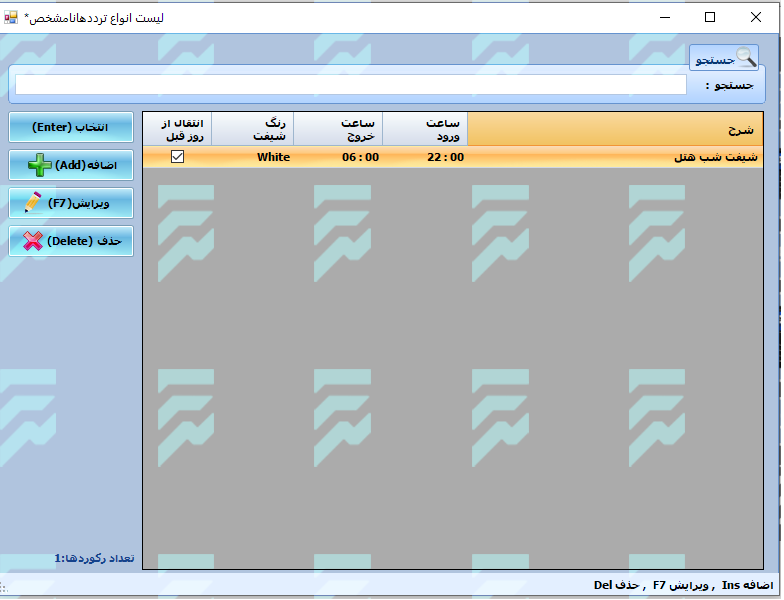
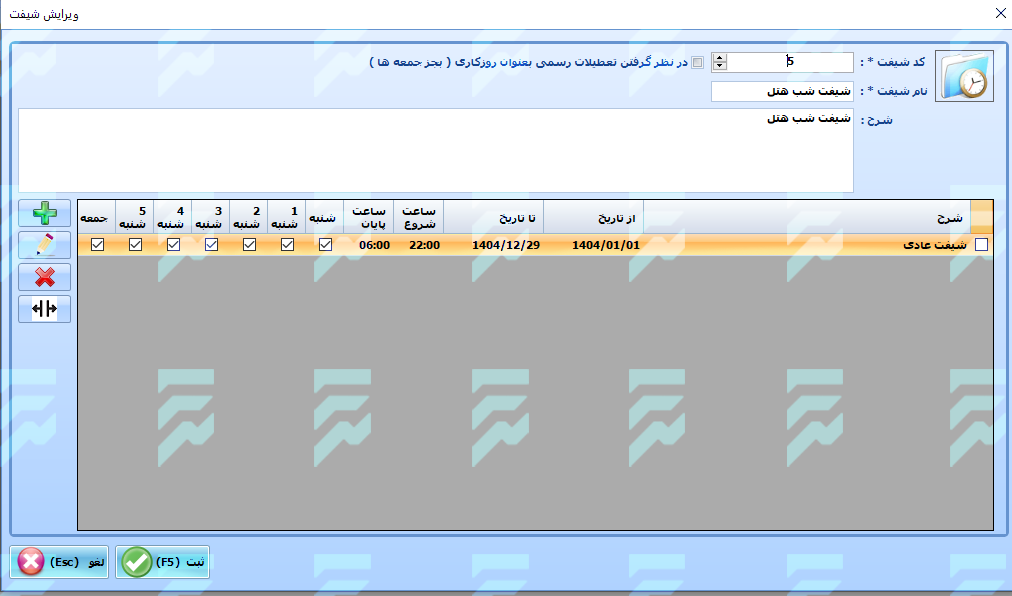
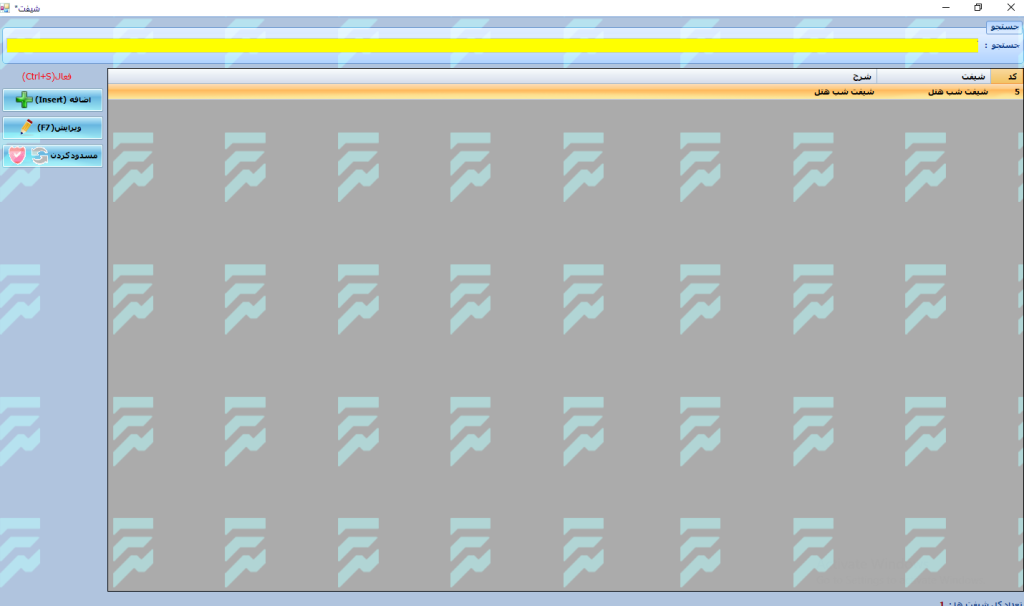
پس از ثبت تنظیمات، تردد موردنظر ایجاد میشود:
اکنون روی تردد ایجادشده کلیک کرده و آن را به شیفت متصل نمایید.
بخش سوم: تعیین روزهای کاری هفته
در این مرحله، روزهای کاری شیفت مشخص میشود:
روزهای کاری را انتخاب نمایید
روزهای غیرکاری را بدون انتخاب باقی بگذارید
وضعیت روز جمعه میتواند یکی از حالتهای زیر باشد:
حضور اختیاری با محاسبه کارکرد
حضور اختیاری بدون محاسبه کارکرد
حضور الزامی و ثبت غیبت در صورت عدم حضور
پس از انجام تنظیمات، روی دکمه «ثبت» کلیک کنید.
در این مرحله میتوانید خلاصه شرایط شیفت ایجادشده را مشاهده کرده و در نهایت با کلیک روی دکمه «ثبت»، شیفت را در سیستم ایجاد نمایید.
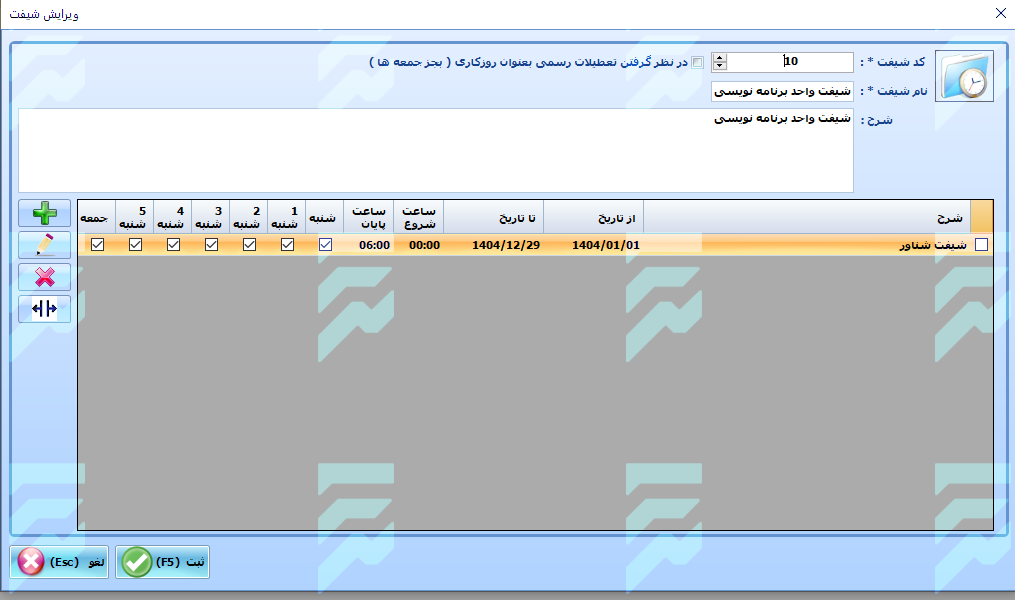
5-1-5 نحوه تعریف شیفت شناور
در این آموزش، مفهوم شیفت شناور و نحوه تعریف آن در نرمافزار حضور و غیاب فرانوین بهصورت مرحلهبهمرحله توضیح داده میشود.
در شیفت شناور، تمرکز اصلی بر میزان ساعت کارکرد پرسنل است و نه ساعت دقیق ورود و خروج. در این نوع شیفت، معمولاً یک میزان ساعت کاری مشخص (مثلاً ۸ ساعت در روز) تعیین میشود و کارمند میتواند زمان شروع و پایان کار خود را در یک بازه زمانی مجاز انتخاب کند.
مثال: کارمند موظف به ۸ ساعت کار روزانه است و میتواند:
بین ساعت ۷:۰۰ تا ۱۰:۰۰ وارد محل کار شود
زمان خروج بهگونهای باشد که مجموع ساعات حضور به ۸ ساعت برسد
شیفت شناور برای سازمانهایی مناسب است که به کارکنان خود انعطافپذیری در ساعات کاری میدهند و نتیجه کار برای آنها اهمیت بیشتری نسبت به حضور دقیق در ساعت مشخص دارد.
مرحله اول: ورود به بخش تعریف شیفت
از سربرگ «تعاریف»، روی گزینه «شیفت» کلیک کنید.
مرحله دوم: ثبت اطلاعات اولیه شیفت
در این مرحله، اطلاعات پایه شیفت را وارد نمایید:
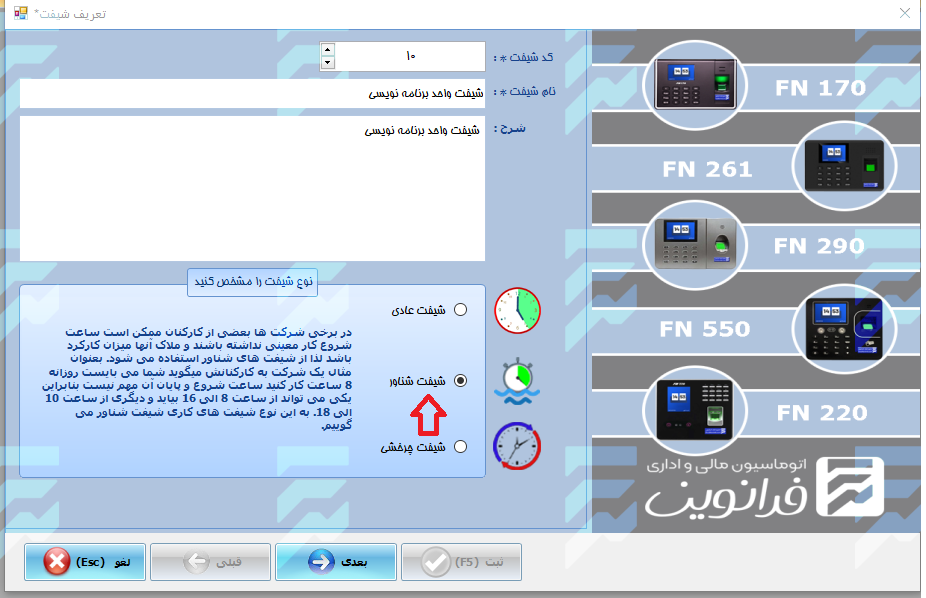
در قسمت «نام شیفت»، عنوان شیفت موردنظر را وارد کنید (برای مثال: شیفت واحد برنامهنویسی)
از کادر «نوع شیفت»، گزینه «شیفت شناور» را انتخاب نمایید
در پایان روی دکمه «بعدی» کلیک کنید
مرحله سوم: انجام تنظیمات شیفت شناور
در پنجره بازشده، سه بخش اصلی برای تنظیم شیفت شناور وجود دارد:
بخش اول: تعیین تاریخ شروع و پایان شیفت
در این بخش، بازه زمانی اعتبار شیفت مشخص میشود. این بازه میتواند مطابق سیاستهای سازمان بهصورت سهماهه، ششماهه، یکساله یا بازههای دلخواه دیگر تعریف گردد.
بخش دوم: تعریف نوع تردد (مدت زمان کارکرد)
در این بخش، مدت زمان حضور موظفی و سقف اضافهکاری در شیفت شناور تعیین میشود.
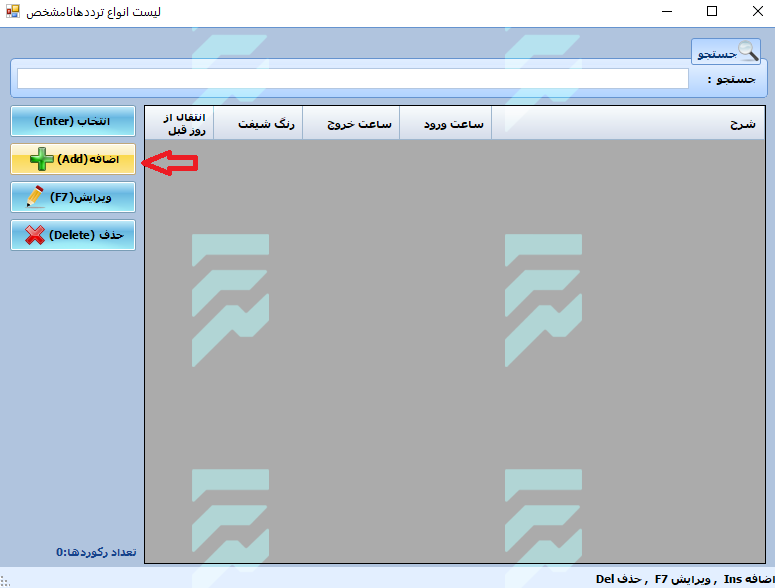
روی آیکون سهنقطه کنار کادر تردد کلیک کنید
در پنجره بازشده، روی دکمه «اضافه» کلیک نمایید
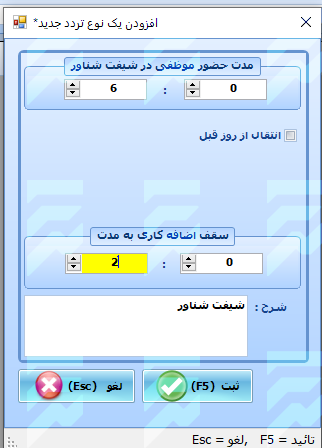
در فرم نمایشدادهشده:
مدت زمان حضور موظفی را وارد نمایید
در صورت نیاز، میزان سقف اضافهکاری را مشخص کنید
توضیح سقف اضافهکاری: در این بخش میتوانید حداکثر زمانی را که پرسنل مجاز به اضافهکاری هستند مشخص نمایید. اضافهکاری ثبتشده بیش از این مقدار، در محاسبات لحاظ نخواهد شد.
مثال:
مدت زمان حضور موظفی: ۶ ساعت
سقف اضافهکاری: ۲ ساعت
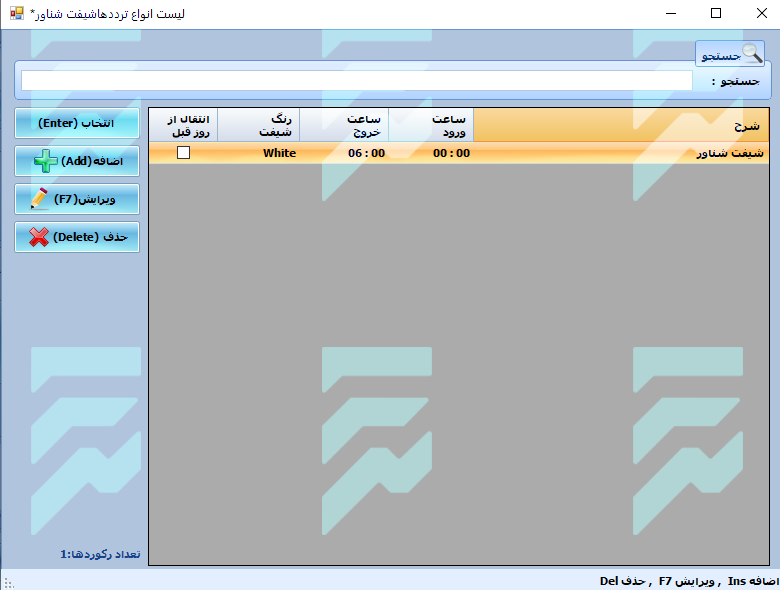
پس از تکمیل اطلاعات، روی دکمه «ثبت» کلیک کنید.
اکنون روی تردد ایجادشده کلیک کرده و آن را به شیفت متصل نمایید.
بخش سوم: تعیین روزهای کاری هفته
در این مرحله:
روزهای کاری شیفت را انتخاب نمایید
روزهای غیرکاری را بدون انتخاب باقی بگذارید
وضعیت روز جمعه میتواند یکی از حالتهای زیر باشد:
حضور اختیاری با محاسبه کارکرد
حضور اختیاری بدون محاسبه کارکرد
حضور الزامی و ثبت غیبت در صورت عدم حضور
پس از انجام تنظیمات، روی دکمه «ثبت» کلیک کنید.
در این مرحله میتوانید خلاصه شرایط شیفت ایجادشده را مشاهده کرده و در نهایت با کلیک روی دکمه «ثبت»، شیفت شناور را در سیستم ایجاد نمایید.
5-1-6 نحوه تعریف شیفت چرخشی
در این آموزش، مفهوم شیفت چرخشی و مراحل تعریف آن در نرمافزار حضور و غیاب فرانوین بهصورت کامل و گامبهگام توضیح داده میشود.
شیفت چرخشی برای سازمانهایی طراحی شده است که فعالیت آنها بهصورت چندنوبته یا ۲۴ ساعته انجام میشود. در این نوع شیفت، کارکنان بهصورت دورهای بین چند شیفت مختلف جابهجا میشوند.
نمونه شیفتها:
شیفت صبح
شیفت عصر
شیفت شب
دوره چرخش میتواند:
روزانه
هفتگی
ماهانه
باشد و این چرخه بر اساس برنامهریزی سازمان تعیین میشود.
مثال کاربردی
فرض کنید شیفت کاری یک مدرسه بهصورت زیر تعریف شده است:
یک هفته شیفت صبح از ساعت ۰۷:۰۰ تا ۱۳:۰۰
یک هفته شیفت عصر از ساعت ۱۳:۰۰ تا ۱۷:۰۰
در این حالت، سه زیرشیفت تعریف میشود:
زیرشیفت صبح (۰۷:۰۰ تا ۱۳:۰۰)
زیرشیفت عصر (۱۳:۰۰ تا ۱۷:۰۰)
زیرشیفت روز تعطیل
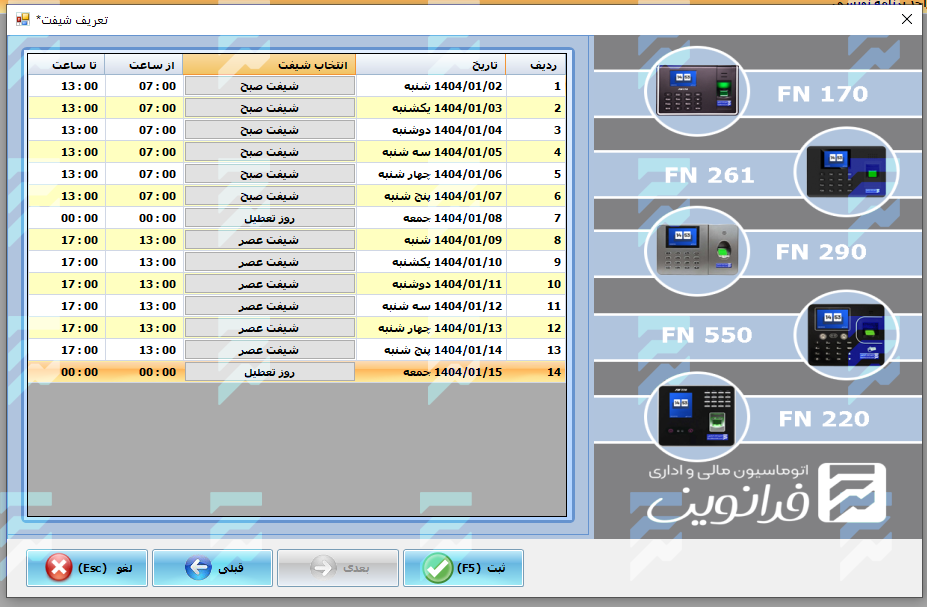
شیفتهای چرخشی دارای یک الگوی تکرارشونده در یک بازه زمانی مشخص هستند. در مثال فوق، الگو بهصورت زیر خواهد بود:
یک هفته صبح + یک جمعه تعطیل
یک هفته عصر + یک جمعه تعطیل
این الگو در یک بازه ۱۴ روزه تکرار میشود.
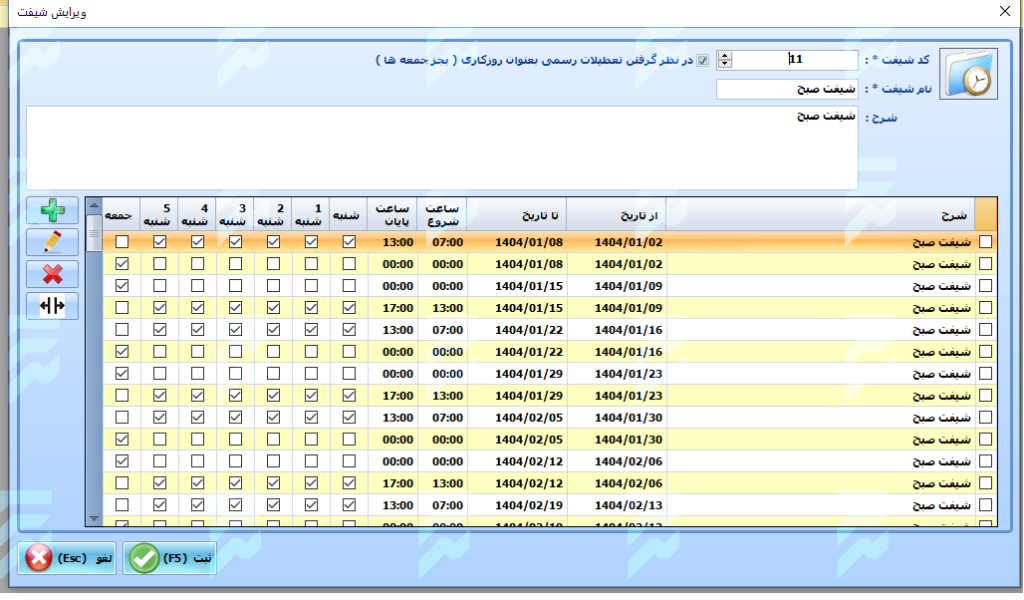
در تعریف شیفت چرخشی، ابتدا باید الگوی تکرار در بازهای که الگو در آن شروع و پایان مییابد مشخص شود؛ سپس نرمافزار حضور و غیاب، این الگو را بهصورت خودکار برای کل بازه شیفت تکرار میکند.
نکته مهم: حتماً تاریخ شروع شیفت چرخشی را از روز شنبه در نظر بگیرید.
5-1-7 مراحل ثبت شیفت چرخشی در نرمافزار حضور و غیاب فرانوین
مرحله اول: ورود به بخش تعریف شیفت
از سربرگ «تعاریف»، روی گزینه «شیفت» کلیک کنید.
مرحله دوم: ثبت اطلاعات اولیه شیفت
در این مرحله، اطلاعات پایه شیفت را وارد نمایید:
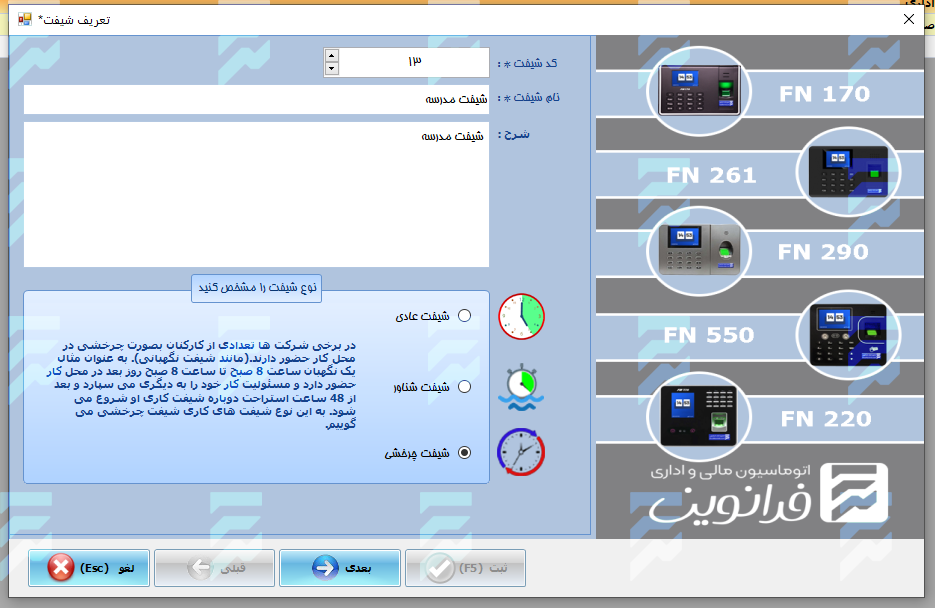
در قسمت «نام شیفت»، عنوان شیفت موردنظر را وارد کنید (برای مثال: شیفت مدرسه)
از کادر «نوع شیفت»، گزینه «شیفت چرخشی» را انتخاب نمایید
در پایان روی دکمه «بعدی» کلیک کنید
5-1-8 تنظیمات شیفت چرخشی
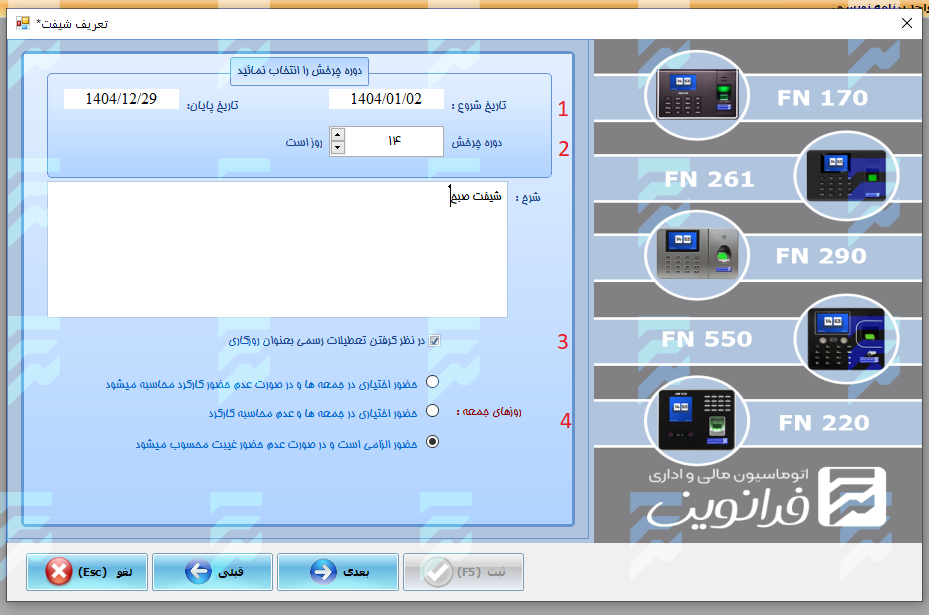
در پنجره بازشده، چهار بخش اصلی وجود دارد:
1. بخش تاریخ
تاریخ شروع و پایان شیفت را مشخص کنید
توجه داشته باشید که تاریخ شروع حتماً باید از روز شنبه باشد
2. بخش دوره چرخش
مدت زمان تکمیل الگوی تکرار را تعیین نمایید
در مثال مدرسه، دوره چرخش برابر با ۲ هفته است (یک هفته صبح و یک هفته عصر)
3. بخش تعطیلات رسمی
گزینه «در نظر گرفتن تعطیلات رسمی بهعنوان روز کاری» را فعال نمایید
4. بخش روز جمعه
گزینه «روز جمعه حضور الزامی است» را فعال کنید
پس از انجام تنظیمات فوق، روی دکمه «بعدی» کلیک نمایید.
5-1-9 تعریف زیرشیفتها و اتصال به روزهای هفته
در پنجره جدید، متناسب با بازه زمانی الگوی تکرار، باید برای روزهای هفته زیرشیفت تعریف و به هر روز اختصاص داده شود.
در مثال مدرسه، زیرشیفتها بهصورت زیر هستند:
زیرشیفت صبح (۰۷:۰۰ تا ۱۳:۰۰)
زیرشیفت عصر (۱۳:۰۰ تا ۱۷:۰۰)
زیرشیفت روز تعطیل
نحوه تعریف زیرشیفت صبح
در ردیف اول، روی کادر خاکستریرنگ کلیک کنید تا وارد بخش تعریف زیرشیفت شوید
روی دکمه «اضافه» کلیک کرده و زیرشیفت صبح را تعریف نمایید
در پایان روی دکمه «ثبت» کلیک کنید
نحوه تعریف زیرشیفت عصر
مراحل تعریف زیرشیفت عصر مشابه زیرشیفت صبح است. پس از ثبت اطلاعات، روی دکمه «ثبت» کلیک نمایید.
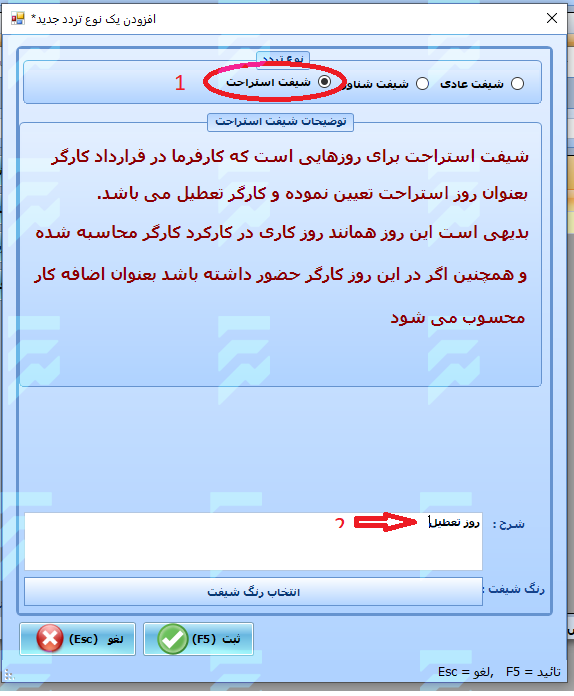
نحوه تعریف زیرشیفت روز تعطیل
در ردیف موردنظر، روی کادر خاکستری کلیک کنید
روی دکمه «اضافه» کلیک نمایید
در پنجره بازشده، از بالای صفحه گزینه دایرهای «استراحت» را انتخاب کنید
یک شرح مختصر وارد کرده و روی دکمه «ثبت» کلیک نمایید
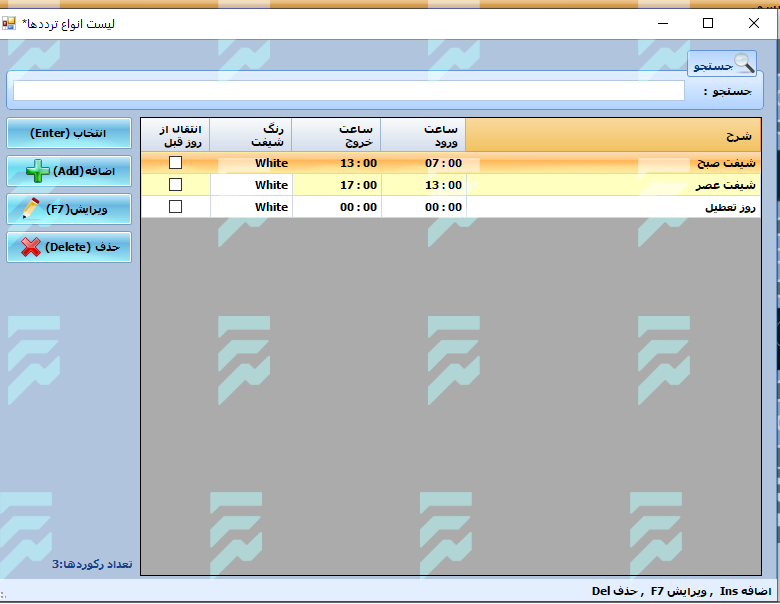
پس از انجام مراحل فوق، سه زیرشیفت ایجاد میشود:
5-1-10 اتصال زیرشیفتها به روزهای هفته
مطابق تصویر:
در ردیف مربوطه روی کادر خاکستری کلیک کنید
از لیست زیرشیفتها، زیرشیفت موردنظر را انتخاب نمایید
روی دکمه «ثبت» کلیک کنید
در فرم نهایی، جزئیات کامل شیفت چرخشی نمایش داده میشود. با کلیک روی دکمه «ثبت»، شیفت چرخشی موردنظر در سیستم ایجاد خواهد شد.
پس از انجام مراحل فوق، سه زیرشیفت ایجاد میشود:
5-1-11 نحوه تعریف شیفتهای برنامهریزیشده
در این آموزش با مفهوم شیفتهای برنامهریزیشده، موارد کاربرد آن و مراحل تعریف این نوع شیفت در نرمافزار حضور و غیاب آشنا میشوید. همچنین نحوه انتخاب شیفت پایه، اعمال شیفتهای متفاوت برای روزهای مشخص و ثبت نهایی برنامه شیفت پرسنل توضیح داده میشود.
شیفتهای برنامهریزیشده برای شرایطی استفاده میشوند که ساعات کاری کارکنان ثابت نبوده و از قبل برای بازههای زمانی مشخص (مانند هفته یا ماه) برنامهریزی میشوند. در این نوع شیفت، مدیر سیستم میتواند برای هر روز یا هر بازه زمانی، شیفت متفاوتی را تعریف و به کارکنان اختصاص دهد. این شیوه معمولاً در سازمانهایی با برنامه کاری متغیر، پروژهای یا فصلی کاربرد دارد.
شیفت برنامهریزیشده میتواند ترکیبی از انواع زیر باشد:
شیفت عادی
شیفت شناور
نکته مهم
در تعریف شیفت برنامهریزیشده، لازم است حتماً یک شیفت بهعنوان شیفت پایه برای بازه قرارداد فرد در نظر گرفته شود. سپس میتوان برای روزها یا بازههای زمانی موردنظر، شیفتهای دیگری را جایگزین یا اعمال کرد.
مثال
فرض کنید:
شیفت پایه: شیفت عادی از ساعت ۸:۰۰ تا ۱۶:۰۰
در برخی روزها: شیفت کاری از ساعت 8:00 الی 14:30
در برخی روزها: شیفت شناور 10 ساعته
در این حالت، ابتدا باید تمامی زیر شیفتها (عادی، شناورو شیفت استراحت) از قبل در سیستم تعریف شده باشند.
نحوه تعریف زیر شیفت ها :
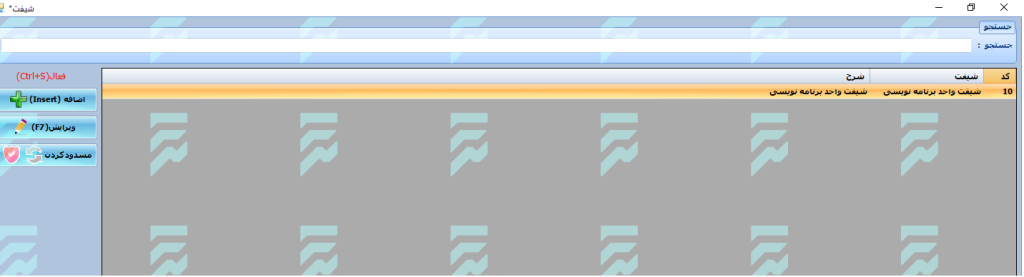
از سربرگ تعاریف روی آیکون شیفت کلیک میکنیم
در پنجره جدید روی دکمه اضافه کلیک میکنیم :
به شیفت نام مورد نظر اختصاص دهید و روی دکمه ” بعدی ” کلیک کنید
در پنجره جدید ” تاریخ شروع” و “تاریخ پایان” شیفت را مشخص کنید و در قسمت تردد روی سه نقطه کلیک کنید :
برای تعریف زیر شیفت پایه روی دکمه سه نقطه کلیک کنید :
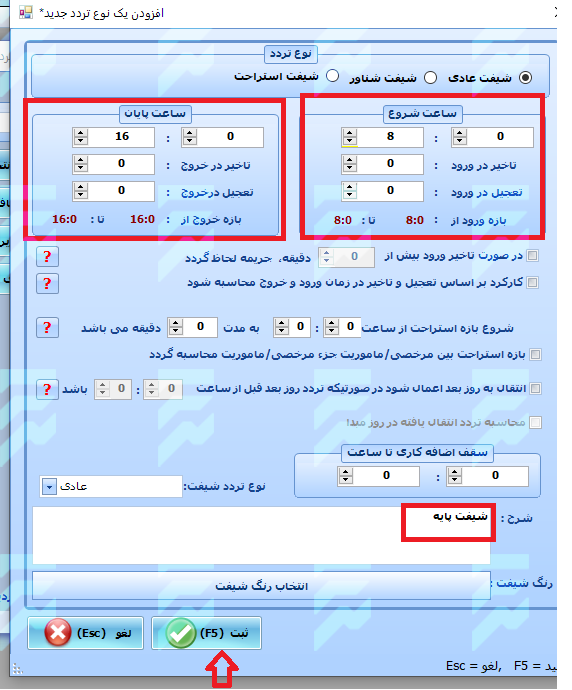
در این صفحه ساعت شروع کار و ساعت پایان کار را وارد کنید . در قسمت شرح ، برای شیفت شرح بنویسید و سپس روی دکمه “ثبت” کلیک کنید
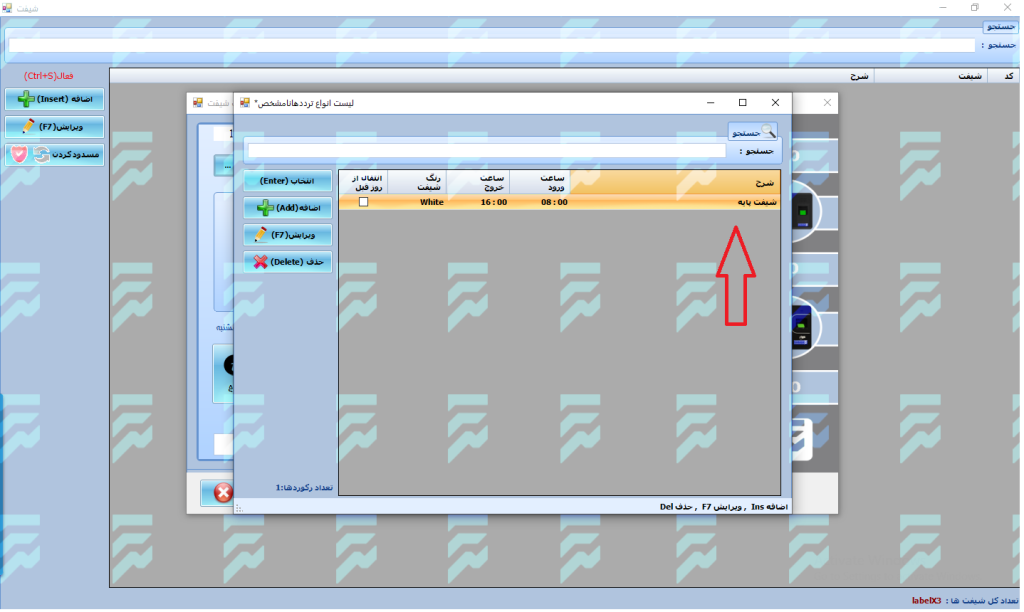
زیر شیفت پایه ایجاد شد
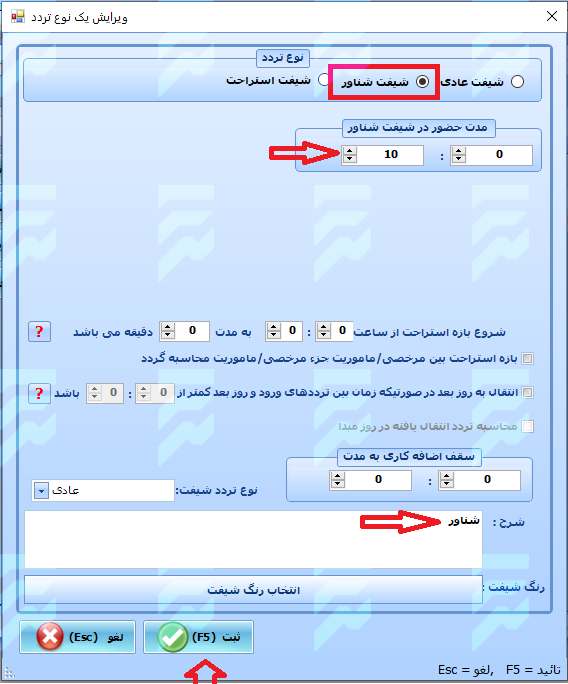
برای تعریف زیر شیفت شناور ابتدا روی دکمه اضافه کلیک میکنیم :
در پنجره باز شده از قسمت بالا ” شیفت شناور را نتخاب میکنیم و میزان ساعت مدنظر را وارد میکنیم ( به عنوان مثال 10 ساعت ) برای شیفت شرح مینونیم و روی دکمه ثبت کلیک میکنیم :
زیر شیفت شناور ایجاد شد . به همین تریتب به تعداد مدنظر میتوانید زیر شیفت ایجاد کنید
در همین صفحه روی زیر شیفت تعریف شده پایه دابل کلیک میکنیم تا این زیر شیفت انتخاب شود و در قسمت نوع تردد نمایش داده شود :
روزهای کاری مد نظر را انتخاب کنید و روزهای غیر کاری را بدون انتخاب بگذارید و روی دکمه ثبت کلیک کنید :
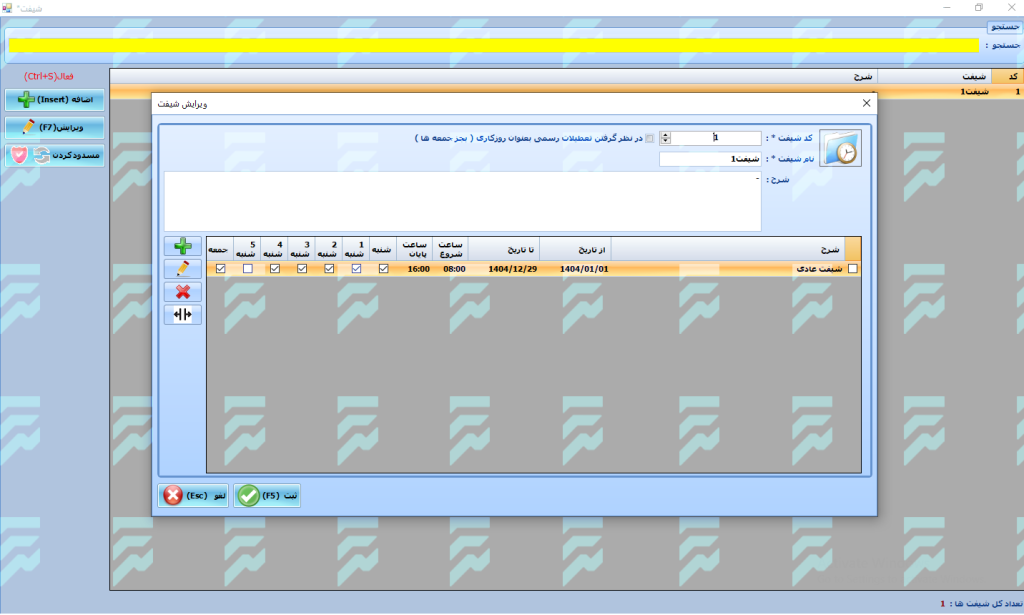
در تصویر فوق خلاصه ایی از تاریخ و روزهای شیفت برنامه ریزی شده قابل مشاهده است روی دکمه صبت کلیک کنید.
در نهایت شیفت پایه ایجاد میشود
5-1-12 مراحل تعریف شیفت برنامهریزیشده
(این بخش با مثال جامع در فیلم آموزشی توضیح داده شده است )
برای تعریف شیفت برنامهریزیشده، مراحل زیر را بهترتیب انجام دهید:
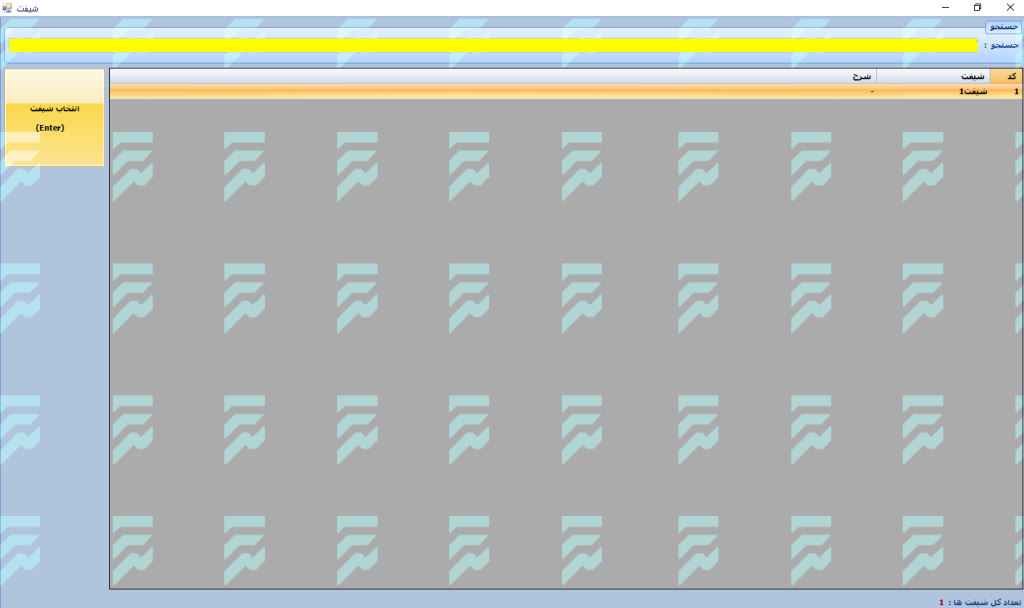
از منوی «تعاریف»، وارد بخش «قرارداد» شوید.
در قرارداد فرد، نوع شیفت را روی «شیفتهای برنامهریزیشده» قرار دهید.
سپس از منوی «تعاریف»، گزینه «شیفت برنامهریزیشده» را انتخاب کنید.
تنظیم اطلاعات اولیه شیفت
در فرم بازشده:
بازه تاریخ موردنظر را انتخاب کنید.
برای انتخاب شماره قرارداد، روی آیکون سهنقطه کلیک کرده و فرد موردنظر را انتخاب نمایید.
انتخاب شیفت پایه
در مرحله بعد:
لیست تمامی شیفتهای تعریفشده در سیستم نمایش داده میشود.
شیفت پایه را انتخاب کنید (در این مثال: شیفت اداری ۸ تا ۱۶).
اعمال شیفتها در روزهای مختلف
در مرحله بعد، فرم جدیدی نمایش داده میشود که شامل روزها و ماههای مربوط به قرارداد است. در این مرحله، بهصورت پیشفرض، شیفت پایه انتخابشده برای تمامی روزها اعمال شده است (شیفت همه روزها = شیفت پایه).
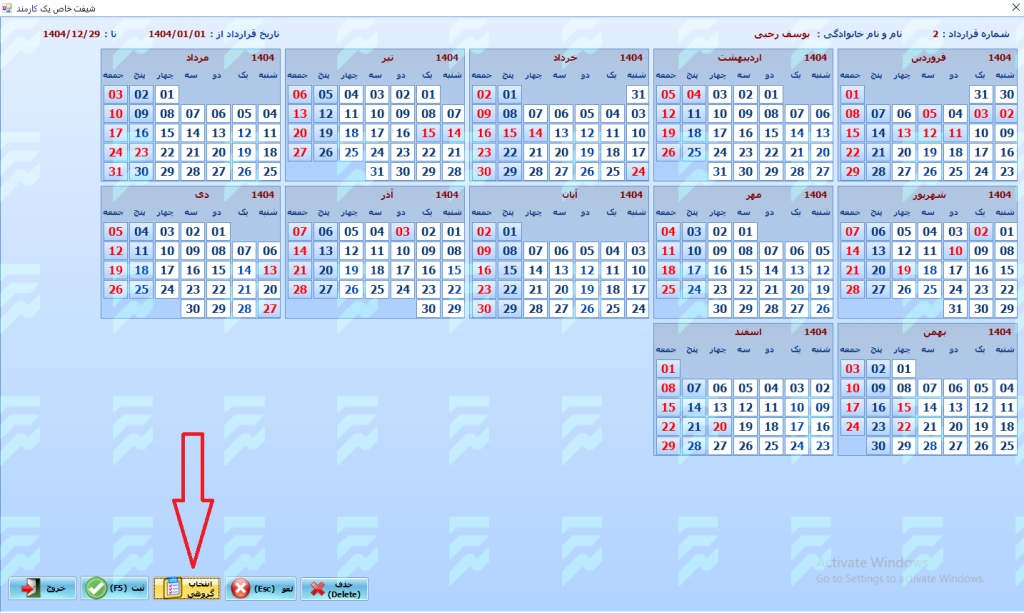
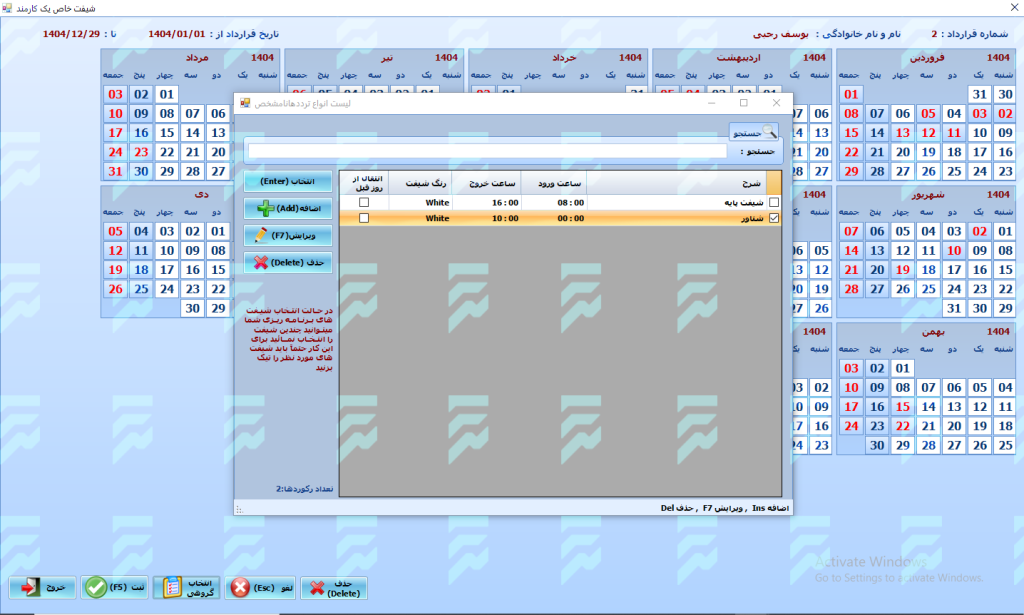
ابتدا روی دکمه «انتخاب گروهی» گروهی کلیک کنید
در این حالت پنجره زیر شیفت ها باز میشود ، زیر شیفت شناور را انتخاب کنید روی دکمه انتخاب کلیک کنید
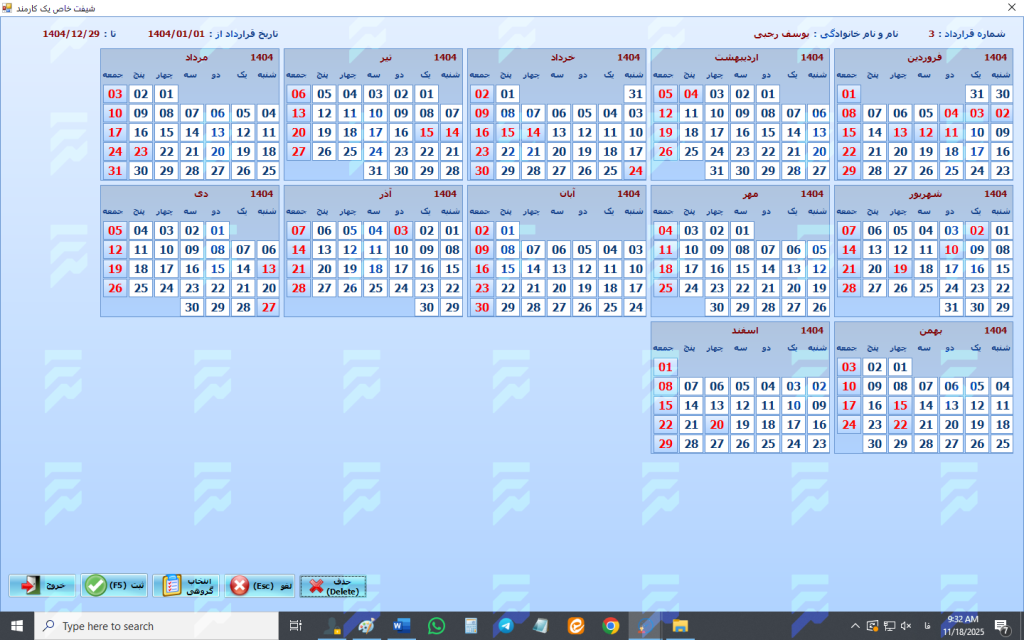
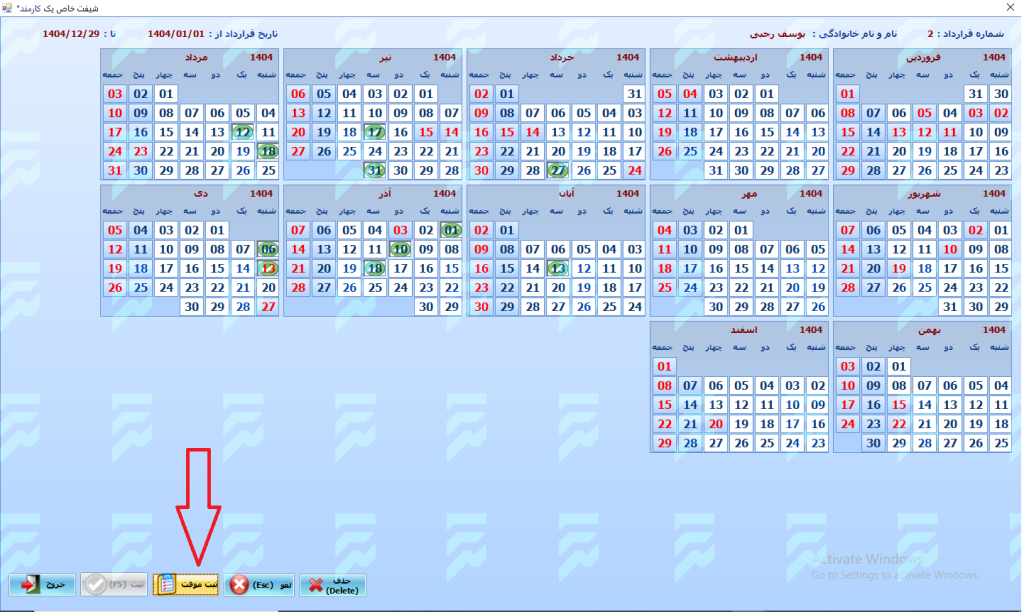
روزهایی که قصد دارید شیفت آنها تغییر کند (مثلاً به شیفت شناور) را انتخاب نمایید.با انتخاب این روزها، علامت سبزرنگ روی آنها نمایش داده میشود. ( روی روزهای مدنظر کلیک کنید ) و سپس روی دکمه “ثبت موقت” کلیک کنید .
ثبت نهایی
در نهایت، با کلیک روی دکمه «ثبت»، شیفت برنامهریزیشده برای پرسنل موردنظر در سیستم ایجاد و ذخیره میشود.
6-1 نوع مرخصی
در این بخش، نحوه تعریف انواع مرخصی در نرمافزار حضور و غیاب فرانوین توضیح داده میشود. در صورتی که سطح نرمافزار شما سطح سه یا بالاتر باشد، امکان تعریف انواع مرخصی از جمله مرخصی استحقاقی، استعلاجی، بدون حقوق و سایر انواع مرخصی برای شما فراهم است.
6-1-1 نحوه تعریف انواع مرخصی
برای تعریف انواع مرخصی در نرمافزار، مراحل زیر را انجام دهید:
از سربرگ “تعاریف“، روی آیکون “نوع مرخصی“ کلیک نمایید.
در فرم بازشده، امکان تعریف انواع موارد زیر وجود دارد:
مرخصی استحقاقی
مرخصی استعلاجی
مرخصی بدون حقوق
مأموریت و سایر انواع مرخصی
همچنین میتوانید برای هر نوع مرخصی، وضعیت موارد زیر را مشخص نمایید:
با حقوق / بدون حقوق
مشمول بیمه / غیرمشمول بیمه
مشمول مالیات / غیرمشمول مالیات
اضافهکار
کسورات
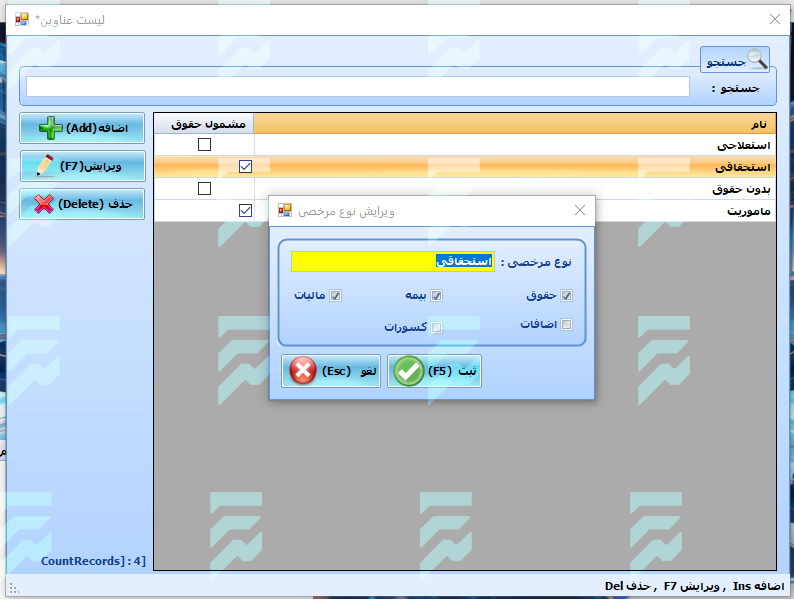
مثال
بهعنوان نمونه، در تصویر فوق نوع مرخصی استحقاقی بهگونهای تنظیم شده است که شامل حقوق، بیمه و مالیات میباشد.
پس از اعمال تنظیمات موردنظر، روی دکمه “ثبت“ کلیک کنید تا نوع مرخصی در سیستم ذخیره شود.
7-1 پرسنل
در این بخش، نحوه گروهبندی و تعریف پرسنل در نرمافزار حضور و غیاب فرانوین آموزش داده میشود. پرسنل شامل تمامی کارکنان شرکت هستند و برای ثبت صحیح ترددها، لازم است ابتدا اطلاعات آنها در دستگاه حضور و غیاب و سپس در نرمافزار تعریف شود.
تعریف پرسنل، یکی از مراحل اصلی و ضروری در تنظیمات نرمافزار حضور و غیاب فرانوین است. منظور از پرسنل، تمامی کارکنان شرکت میباشد که تردد آنها توسط دستگاه حضور و غیاب ثبت میشود.
توجه مهم: پس از تعریف پرسنل در دستگاه حضور و غیاب، لازم است:
هنگام تعریف هر پرسنل در دستگاه، کد شخص حتماً یادداشت شود.
هر پرسنل حداقل یک تردد (ورود یا خروج) در دستگاه حضور و غیاب ثبت کرده باشد.
اطلاعات تردد پرسنل بهصورت آنلاین یا آفلاین به نرمافزار حضور و غیاب منتقل شده باشد.
7-1-1 گروه بندی پرسنل
در صورتی که تمایل دارید پرسنل شرکت را در گروههای مختلف (مانند واحد فروش، واحد حسابداری، واحد اداری و …) دستهبندی نمایید، میتوانید از قابلیت گروهبندی پرسنل استفاده کنید.
این مرحله اختیاری است و در صورت عدم استفاده، پرسنل بهصورت پیشفرض در یک گروه کلی ثبت میشوند.
مراحل گروهبندی پرسنل
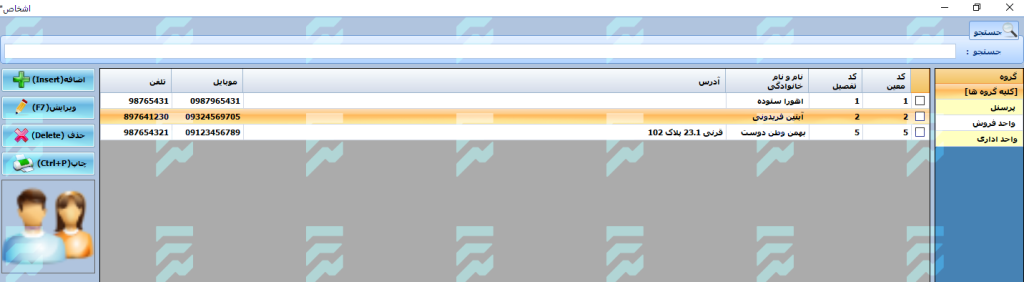
از منوی “تعاریف“، آیکون “پرسنل“ را انتخاب نمایید.
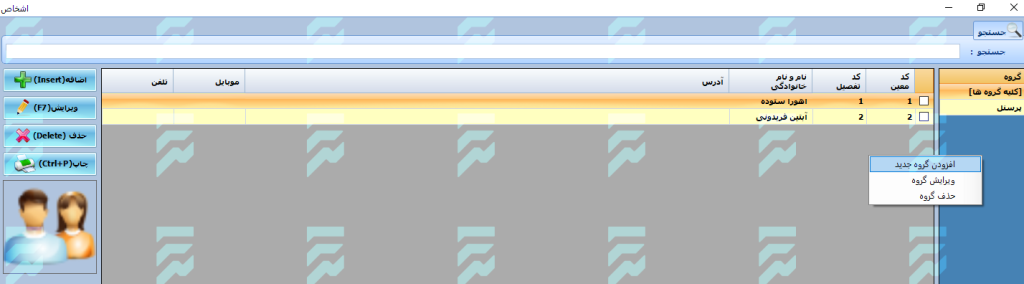
در نوار سمت راست صفحه، روی فضای خالی راستکلیک کرده و گزینه “افزودن گروه جدید“ را انتخاب کنید.
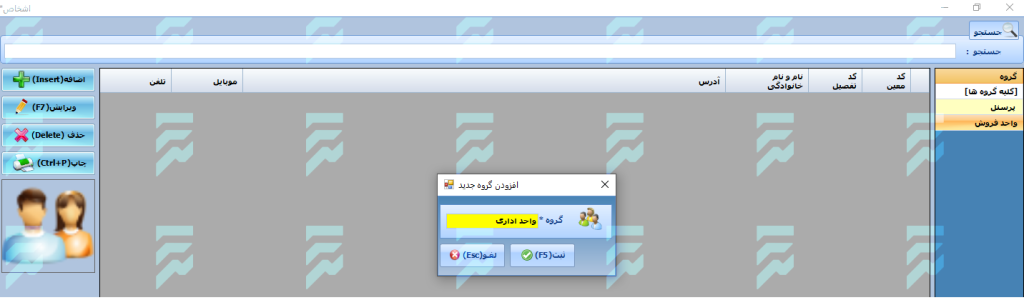
در پنجره بازشده، نام گروه موردنظر (مانند واحد فروش، واحد اداری و …) را وارد کرده و روی دکمه “ثبت“ کلیک نمایید.
برای ویرایش یا حذف گروه پرسنل، روی گروه تعریفشده راستکلیک کرده و تغییرات لازم را اعمال نمایید.
7-1-2 تعریف پرسنل
برای تعریف پرسنل در نرمافزار، مراحل زیر را انجام دهید:
مرحله اول: ورود به بخش پرسنل
از منوی “تعاریف“، آیکون “پرسنل“ را انتخاب نمایید.
مرحله دوم: افزودن پرسنل جدید
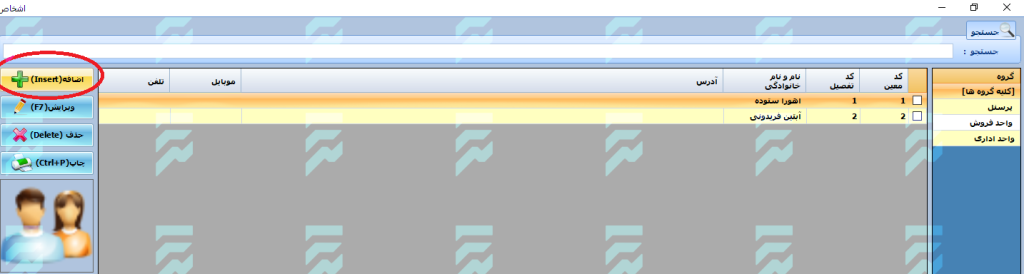
از دکمههای نوار سمت چپ صفحه، روی دکمه “اضافه“ کلیک کنید.
مرحله سوم: تکمیل اطلاعات پرسنل
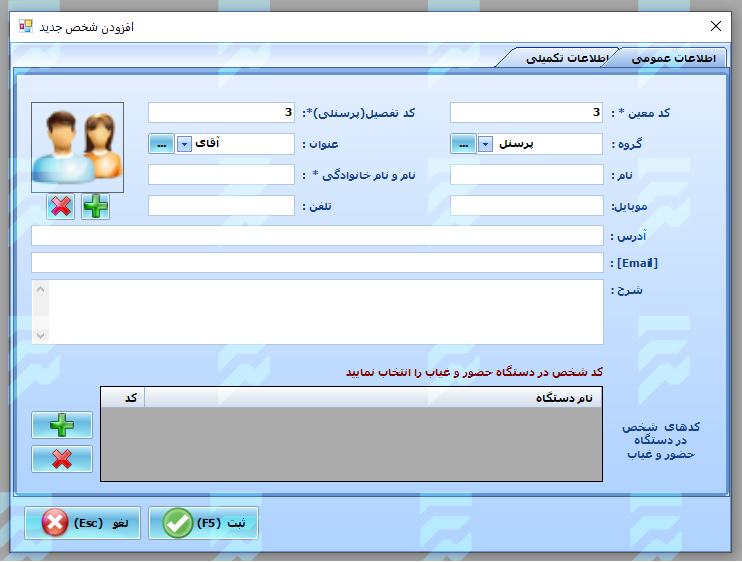
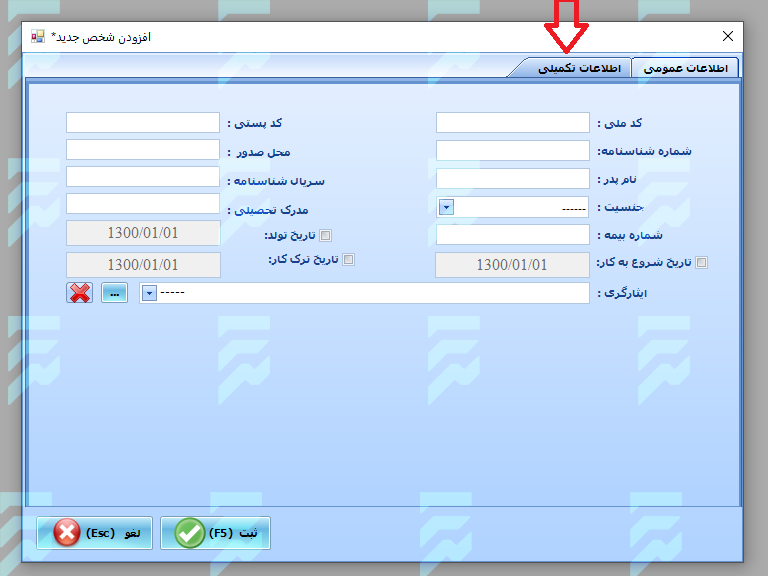
فرم ثبت پرسنل شامل دو سربرگ زیر است:
اطلاعات عمومی
اطلاعات تکمیلی
سربرگ اطلاعات عمومی
ابتدا گروه پرسنل را انتخاب نمایید.
در صورتی که پرسنل فاقد گروه باشد، این بخش را بدون تغییر رها کنید تا شخص در گروه “کلیه گروهها“ ثبت شود.
اطلاعات عمومی شامل عنوان، نام، نام خانوادگی، شماره موبایل، تلفن و آدرس را تکمیل نمایید.
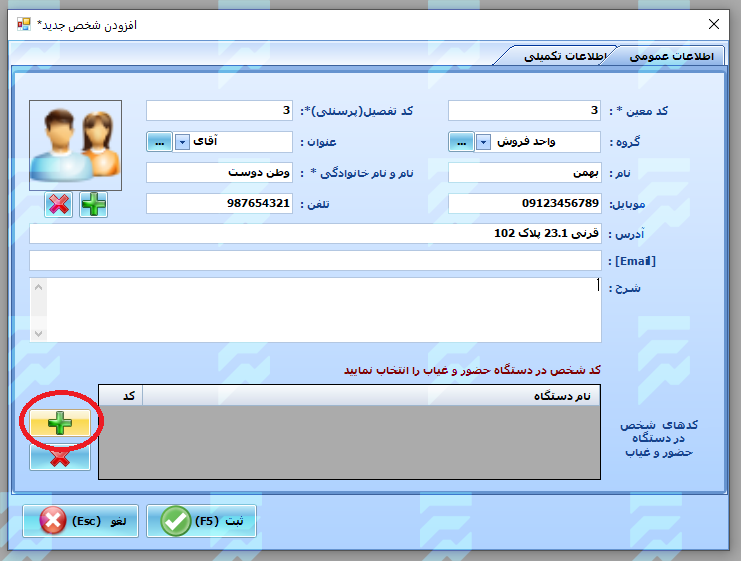
مهمترین بخش این مرحله، قسمت مربوط به “کد شخص در دستگاه حضور و غیاب” است.
در این بخش، روی دکمه “+” کلیک کنید.
مرحله چهارم: انتخاب کد شخص از دستگاه حضور و غیاب
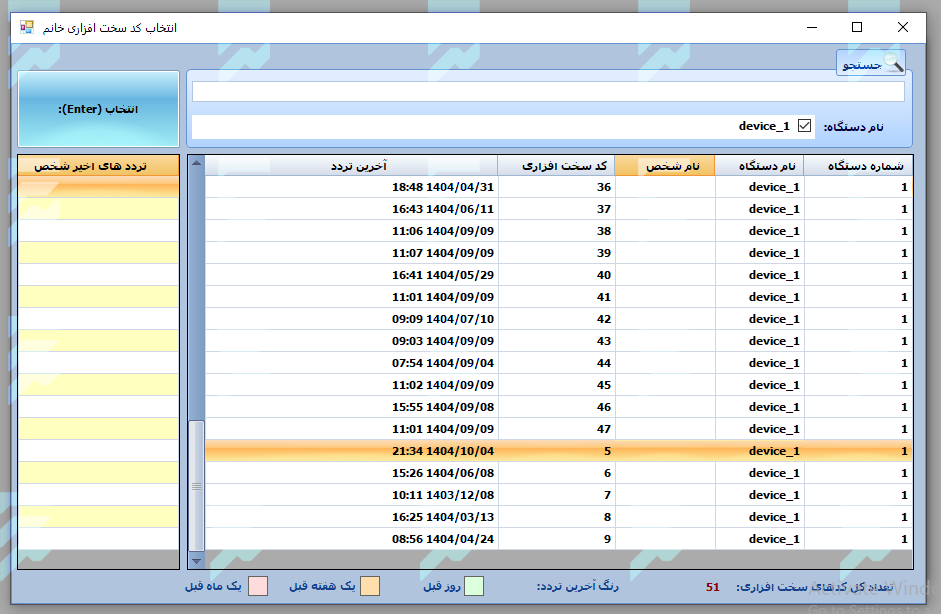
با کلیک روی دکمه “+”، پنجرهای باز میشود که در آن لیست اشخاص تعریفشده در دستگاههای حضور و غیاب نمایش داده میشود.
در صورتی که بیش از یک دستگاه حضور و غیاب در نرمافزار تعریف شده باشد:
حتماً ستون نام دستگاه را بررسی نمایید.
از ستون چهارم با عنوان “کد سختافزار“، روی کد مربوط به پرسنل موردنظر دوبار کلیک کنید.
(بهعنوان مثال، اگر کد پرسنل در دستگاه عدد 5 باشد، روی همان عدد دابلکلیک نمایید.)
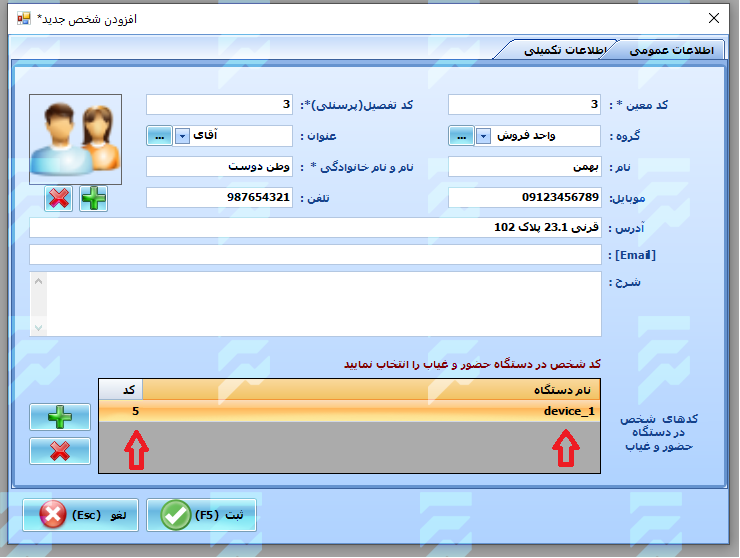
پس از انتخاب، مشاهده میکنید که نام دستگاه و کد سختافزار شخص به فرم پرسنل اضافه شده است.
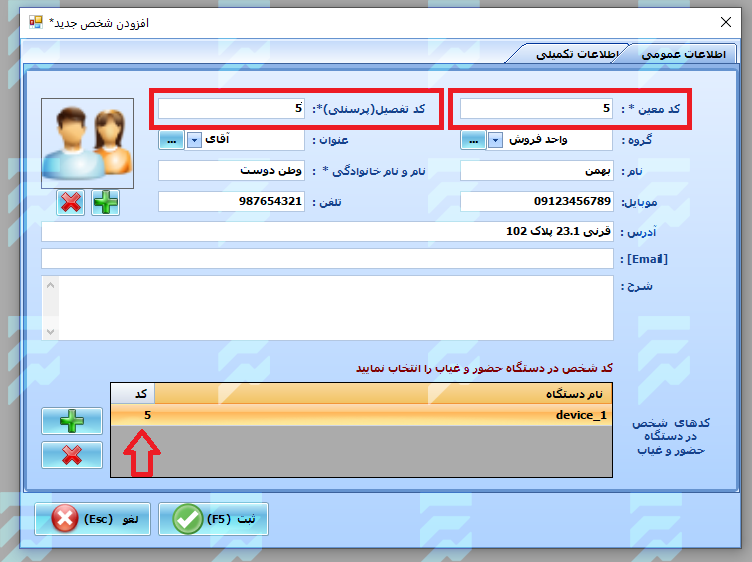
نکته بسیار مهم
عدد کد سختافزار (که در تصویر با فلش قرمز مشخص شده است) باید عیناً در فیلدهای زیر وارد شود:
کد معین
کد تفصیلی
سربرگ اطلاعات تکمیلی
در این سربرگ، اطلاعات تکمیلی پرسنل را مطابق نیاز سازمان تکمیل نمایید.
پس از تکمیل تمامی اطلاعات:
روی دکمه “ثبت“ در پایین پنجره کلیک کنید.
در این مرحله، پرسنل با موفقیت در نرمافزار حضور و غیاب تعریف شده و به لیست اشخاص اضافه میشود.
8-1 نوع حساب
در نرمافزار حضور و غیاب فرانوین، در صورتی که سطح نرمافزار شما سطح سه به بالا باشد، امکان تعریف انواع مزایا و کسورات برای صدور فیش حقوق فراهم است.
8-1-1 نحوه تعریف، ویرایش و حذف انواع مزایا
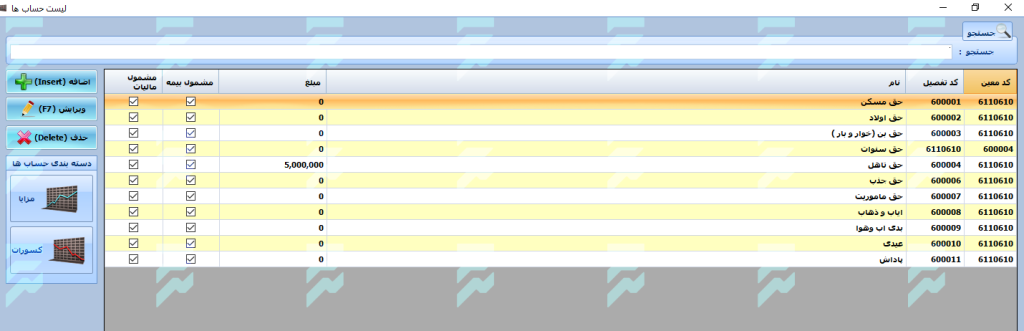
از سربرگ تعاریف، روی آیکون نوع حساب کلیک نمایید.
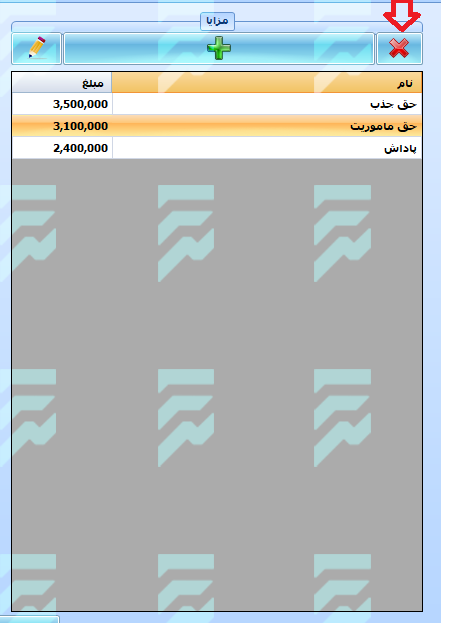
در این بخش، میتوانید انواع مزایا مانند:
حق مسکن
حق اولاد
حق سنوات
حق ماموریت
پاداش و …
برای تعریف یک مزایا:
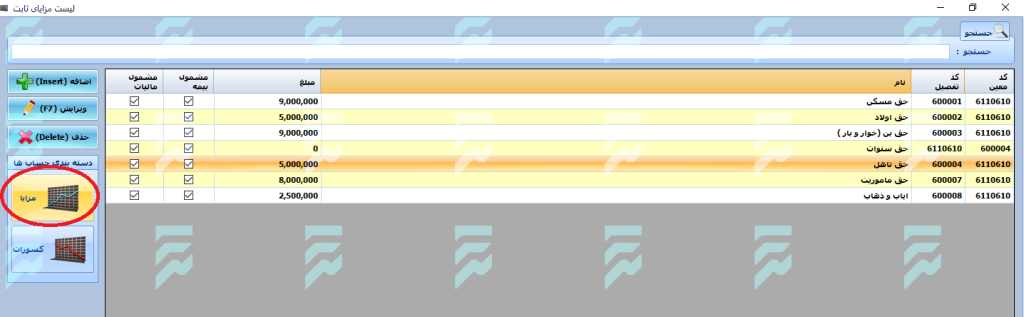
از نوار سمت چپ روی دکمه مزایا دوبار کلیک کنید.
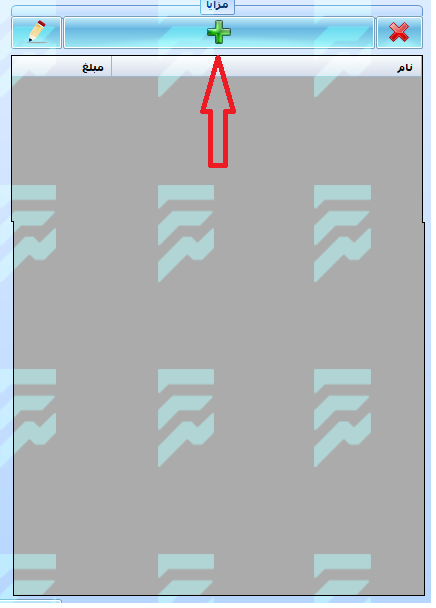
سپس روی دکمه اضافه کلیک کنید.
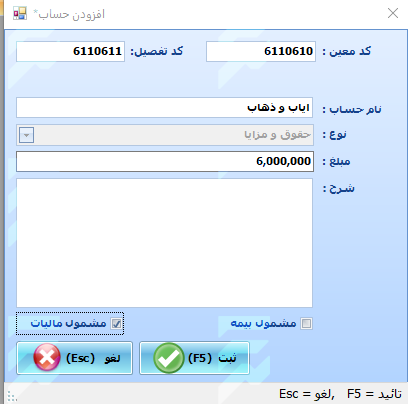
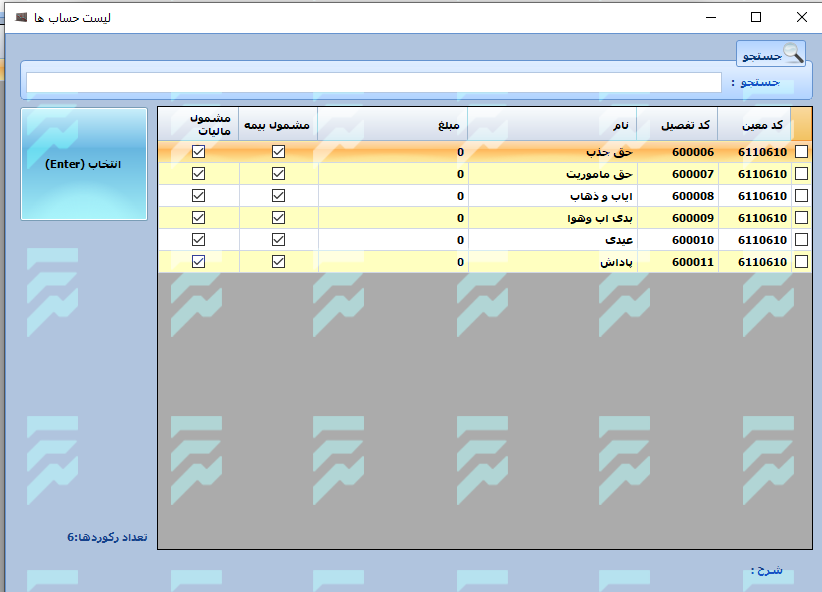
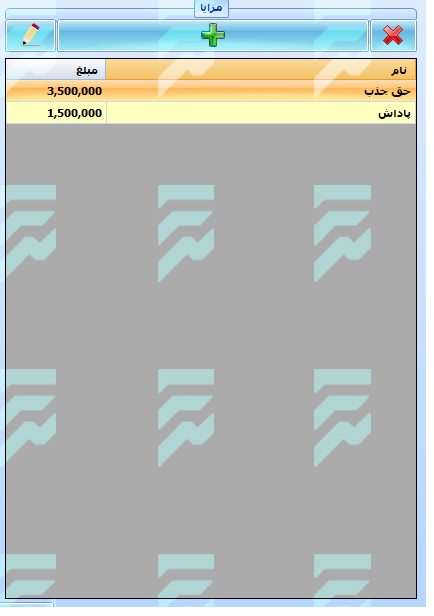
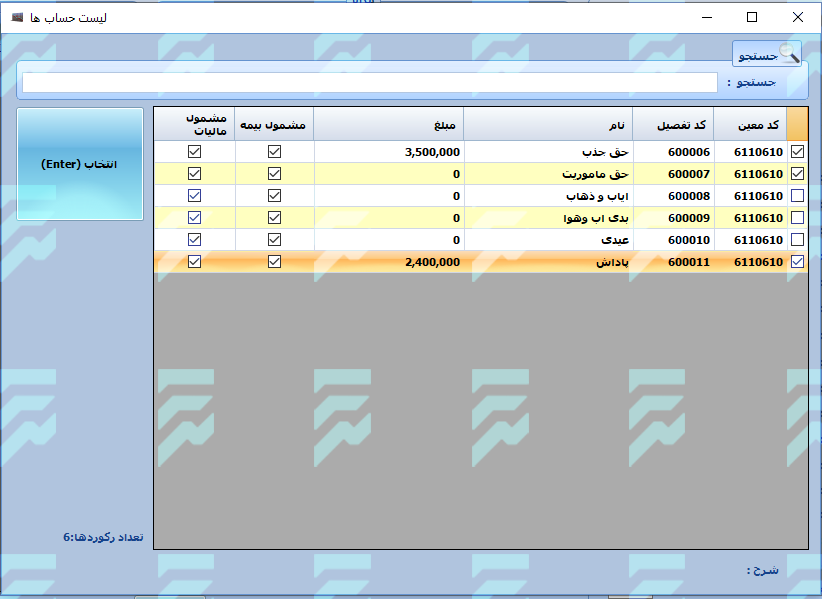
در پنجره بازشده، نام حساب (مثلاً ایاب و ذهاب یا پاداش) و مبلغ را وارد نمایید.
اگر مزایای تعریفشده شامل بیمه و مالیات میشوند، تیک مربوطه را از پایین پنجره فعال کنید.
در نهایت روی دکمه ثبت کلیک کنید.
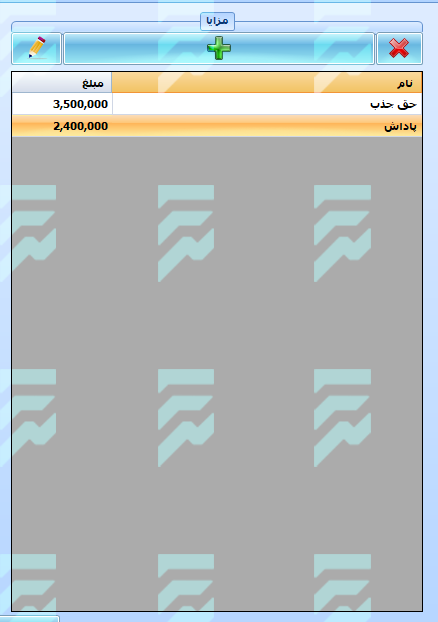
برای ویرایش یا حذف هر حساب، کافی است روی حساب موردنظر کلیک کرده و از نوار سمت چپ دکمههای ویرایش / حذف را انتخاب نمایید.
8-1-2 نحوه تعریف، ویرایش و حذف انواع کسورات
از سربرگ تعاریف، روی آیکون نوع حساب کلیک نمایید.
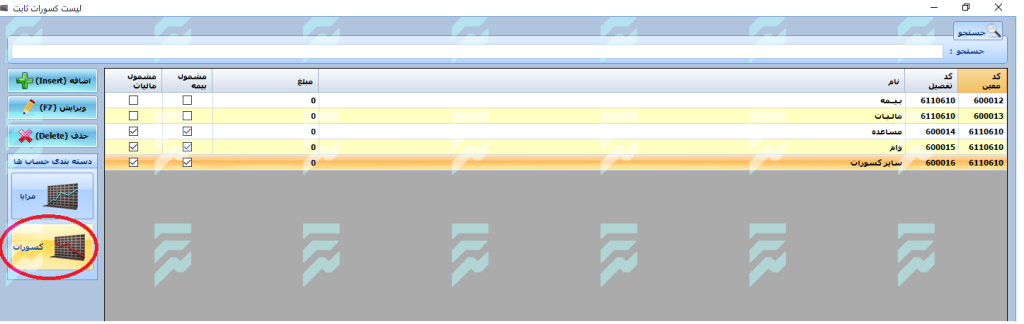
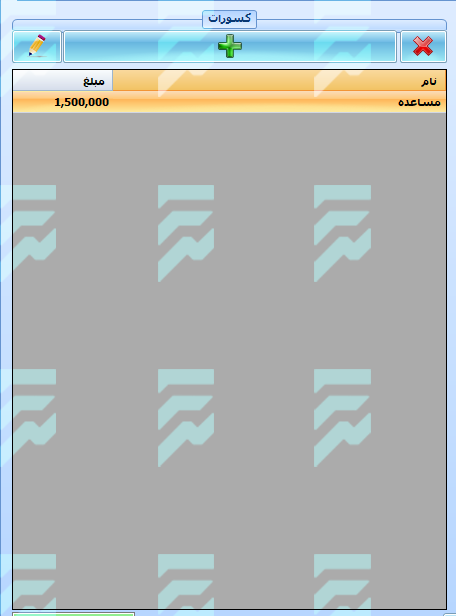
در این بخش، میتوانید انواع کسورات مانند:
بیمه
مالیات
مساعده
وام
و …
را تعریف کنید.
برای تعریف کسورات:
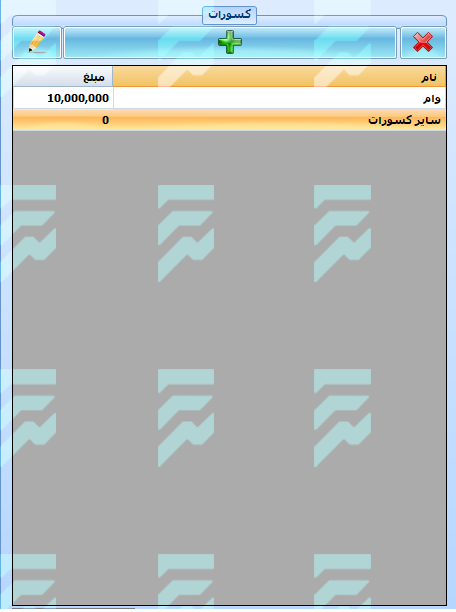
از نوار سمت چپ روی دکمه کسورات دوبار کلیک کنید.
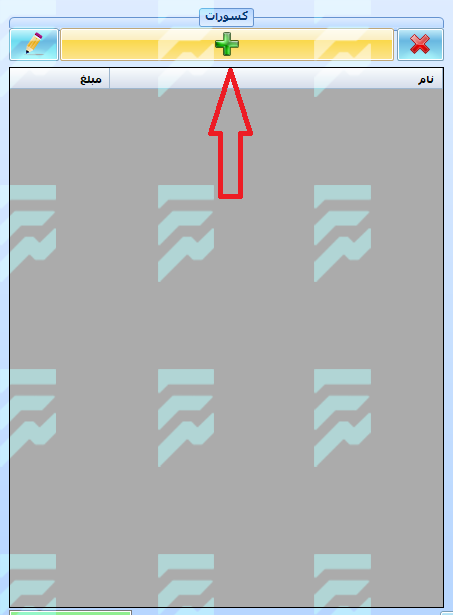
سپس روی دکمه اضافه کلیک کنید.
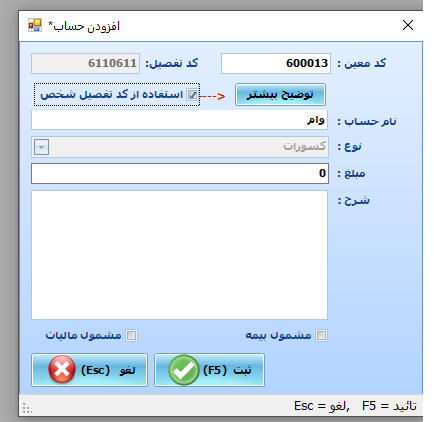
در پنجره بازشده، نام حساب (مثلاً مساعده یا وام) و مبلغ را وارد کنید.
اگر کسورات مربوطه شامل بیمه و مالیات هستند، تیک مربوطه را فعال نمایید.
در نهایت روی دکمه ثبت کلیک کنید.
برای ویرایش یا حذف هر حساب کسورات، کافی است روی حساب موردنظر کلیک کرده و از نوار سمت چپ دکمههای ویرایش / حذف را انتخاب نمایید.
9-1 قرارداد
در این آموزش با مفهوم «قرارداد» در نرمافزار حضور و غیاب، نحوه تعریف قرارداد پرسنل، تکمیل اطلاعات عمومی، حقوقی و استخدامی، ثبت مزایا و کسورات، همچنین روشهای مشاهده، ویرایش، تمدید و کپی قراردادها آشنا میشوید. این بخش یکی از مهمترین تنظیمات اولیه نرمافزار محسوب میشود.
چنانچه سطح نرمافزار حضور و غیاب شما از سطح دوم به بعد باشد، تعریف قرارداد جزو تنظیمات اولیه و اساسی برای استفاده از نرمافزار حضور و غیاب محسوب میشود.
9-1-1 تعریف قرارداد پرسنل
تعریف قرارداد پرسنل شامل تخصیص شیفت کاری هر یک از کارکنان، ثبت تاریخ شروع و پایان قرارداد، تعیین اطلاعات مربوط به فیش حقوقی و ثبت اطلاعات استخدامی هر فرد است.
نحوه تعریف قرارداد یک شخص
1.از سربرگ «تعاریف»، روی آیکون «قرارداد» کلیک کنید.
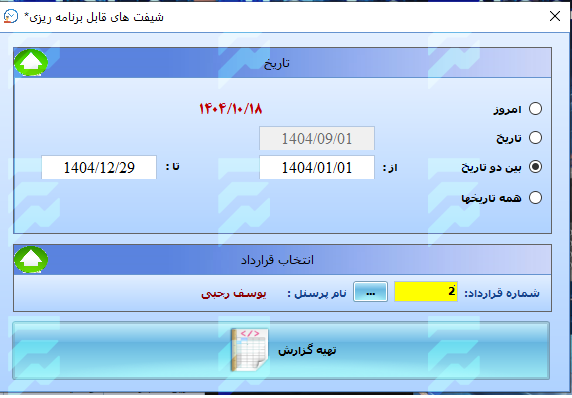
در پنجره بازشده میتوانید با تعیین تاریخ موردنظر فیلتر انجام دهید و همچنین از کادر اشخاص، شخص یا گروه خاصی از پرسنل را انتخاب نمایید.)
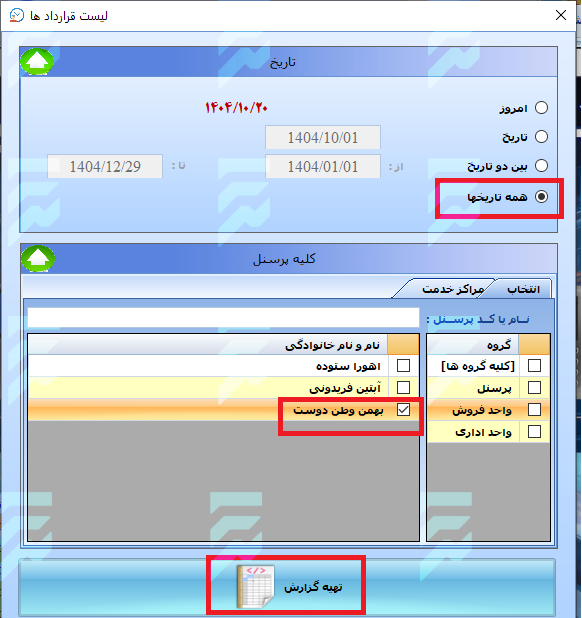
2.برای تعریف قرارداد یک شخص، روی دکمه «همه تاریخها» کلیک کرده و از کادر پایین، تیک مربوط به شخص موردنظر را فعال کنید، سپس دکمه «تهیه گزارش» را بزنید.
در پنجره جدید، لیست تمامی قراردادهایی که از قبل ایجاد شدهاند نمایش داده میشود. (با استفاده از دکمههای نوار سمت چپ، امکان ویرایش یا حذف قراردادهای موجود وجود دارد.)
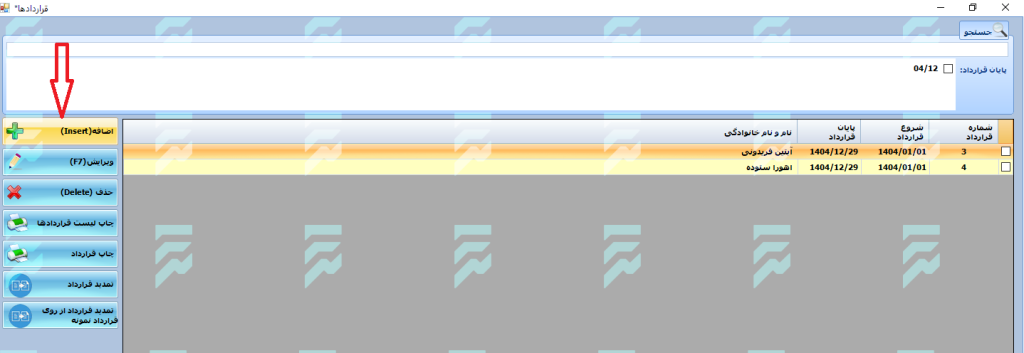
برای ایجاد قرارداد جدید، از دکمههای سمت چپ روی دکمه «اضافه» کلیک کنید.
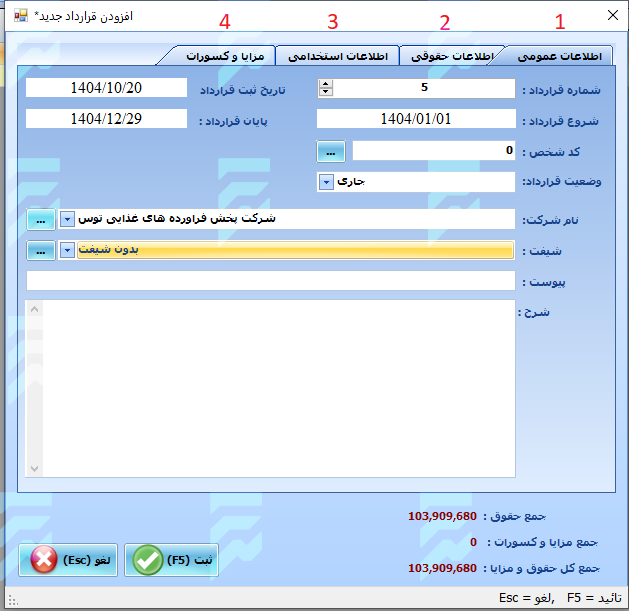
ساختار فرم قرارداد جدید
پنجره «قرارداد جدید» شامل سربرگهای زیر است:
اطلاعات عمومی
اطلاعات حقوقی
اطلاعات استخدامی
مزایا و کسورات
در ادامه، هر یک از این سربرگها بهصورت کامل توضیح داده میشود.
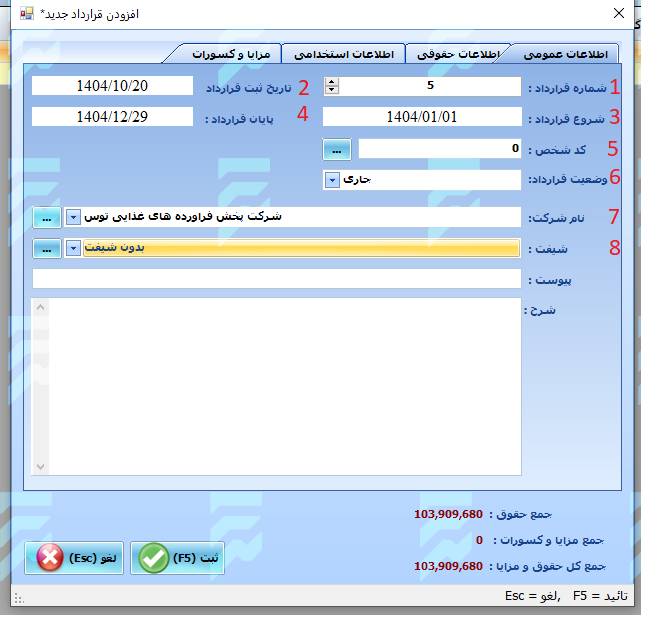
سربرگ اطلاعات عمومی
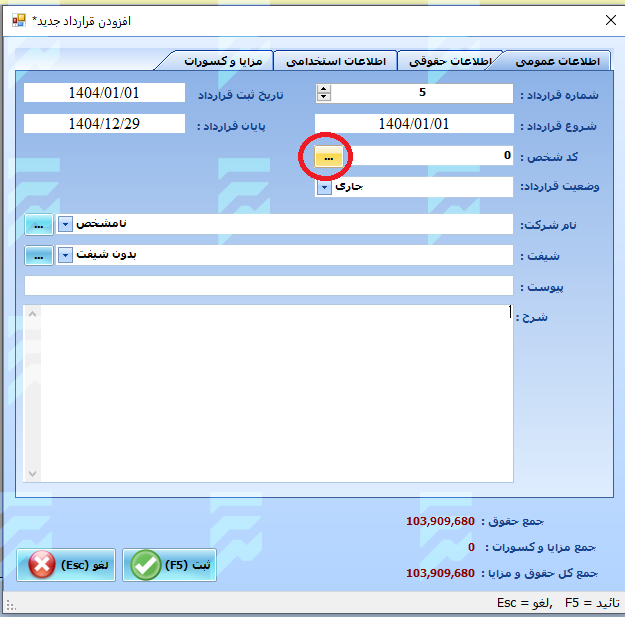
سربرگ اطلاعات عمومی شامل ۸بخش اصلی است که در تصویر با شمارهگذاری مشخص شدهاند.
شماره 1 – شماره قرارداد با ایجاد هر قرارداد جدید، نرمافزار بهصورت خودکار یک شماره قرارداد اختصاص میدهد. این شماره قابل تغییر نیست.
شماره 2 – تاریخ ثبت قرارداد تاریخ ایجاد قرارداد در سیستم را نمایش میدهد.
شماره 3 – تاریخ شروع قرارداد تاریخ شروع به کار کارمند است و باید بهدرستی ثبت شود؛ زیرا محاسبه مانده مرخصی و سنوات از این تاریخ انجام میشود. (اگر فیش حقوقی را با نرمافزار حضور و غیاب فرانوین محاسبه نمیکنید، میتوانید برای سهولت، تاریخ شروع سال را وارد نمایید.)
شماره 4 – تاریخ پایان قرارداد تاریخ پایان همکاری کارمند است و باید دقیق ثبت شود؛ زیرا محاسبات مربوط به مرخصی و سنوات به آن وابسته است. (در صورت عدم محاسبه فیش حقوقی در نرمافزار، میتوانید تاریخ پایان سال را وارد کنید.)
شماره 5 – کد شخص شماره پرسنلی فرد در این بخش ثبت میشود. با کلیک روی آیکون سهنقطه، لیست اشخاص تعریفشده در نرمافزار حسابداری نمایش داده میشود و میتوانید فرد موردنظر را انتخاب کنید.
شماره 6 – وضعیت قرارداد این بخش معمولاً برای قراردادهای فعال کاربردی ندارد و مربوط به زمانی است که قرارداد قبلی به پایان رسیده باشد. وضعیت قرارداد سه حالت دارد:
وضعیت جاری: قرارداد فعال و معتبر است.
وضعیت مختومه: تاریخ اعتبار قرارداد به پایان رسیده است.
وضعیت مختومه و تمدید: قرارداد قبلی پایان یافته و تمدید شده است. ⚠️ بهدلیل احتمال بروز خطای انسانی، توصیه میشود از گزینه «مختومه و تمدید» استفاده نکنید و فقط از وضعیت «جاری» و «مختومه» بهره ببرید.
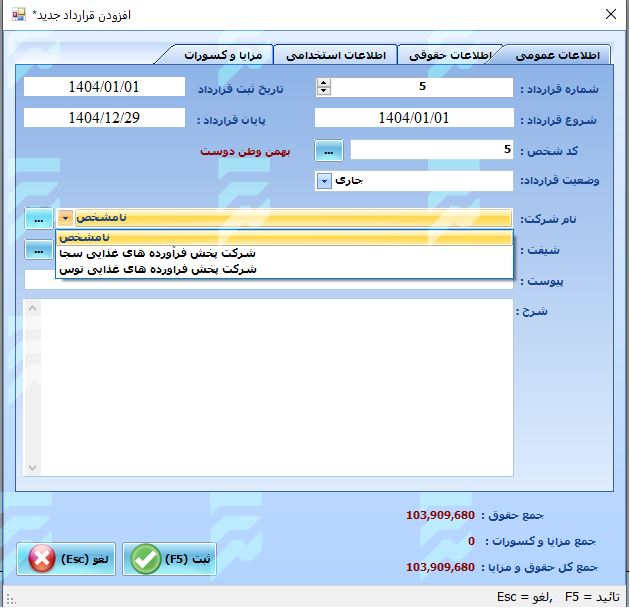
شماره 7 – نام شرکت در این بخش نام شرکت از میان شرکتهای تعریفشده انتخاب میشود.
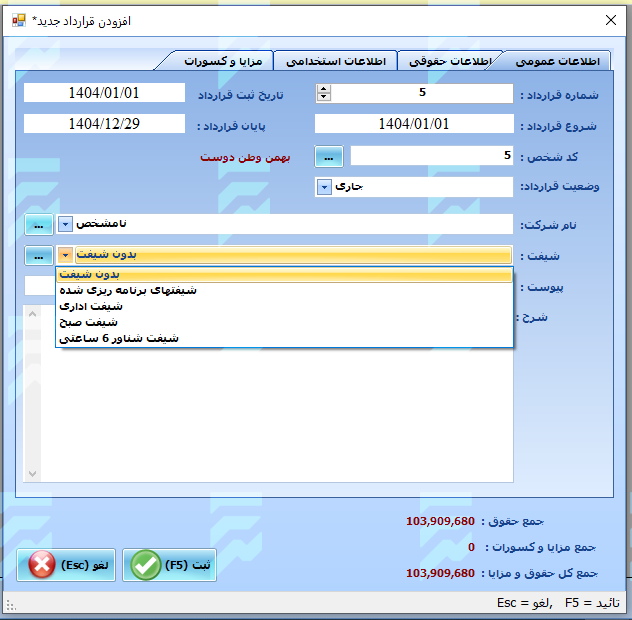
شماره 8 – شیفت بر اساس شیفتهای تعریفشده در سیستم، شیفت کاری فرد را انتخاب نمایید.
نکته: اگر حقوق شخص بهصورت ساعتی پرداخت میشود و جمع کل ساعات حضور اهمیت دارد، بهتر است نوع شیفت را «بدون قرارداد» انتخاب کنید.
سربرگ اطلاعات حقوقی
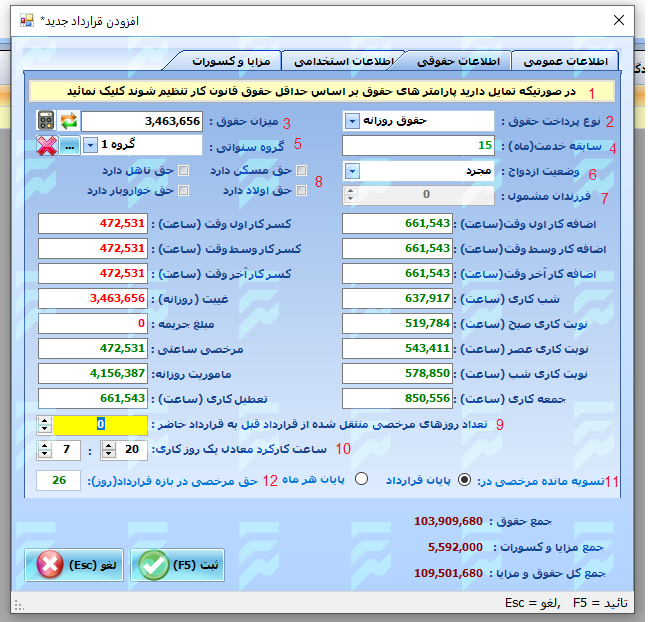
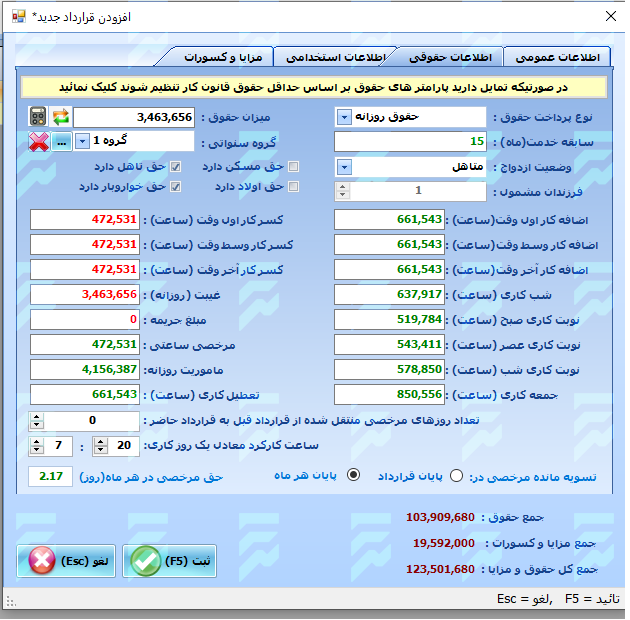
این سربرگ شامل چندین بخش اصلی است که در تصویر مشخص شدهاند.
شماره 1 – محاسبه حقوق بر اساس قانون کار در صورت تمایل به محاسبه حقوق طبق قانون کار:
نوع پرداخت را «حقوق روزانه» انتخاب کنید.
میزان حقوق مطابق مبلغ ریالی قانون کار تعیین شود.
وضعیت تأهل و تعداد فرزندان مشخص گردد.
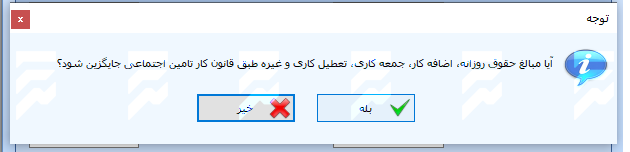
گزینههای حق مسکن، حق تأهل، حق اولاد و حق خواروبار فعال شوند. سپس روی جمله زردرنگ «در صورتیکه تمایل دارید پارامترهای حقوق بر اساس حداقل حقوق قانون کار تنظیم شود کلیک نمایید» کلیک کرده و در کادر بازشده، دکمه «بله» را انتخاب کنید.
در این حالت، تمامی آیتمهای حقوقی بر اساس حداقل حقوق قانون کار محاسبه میشوند.
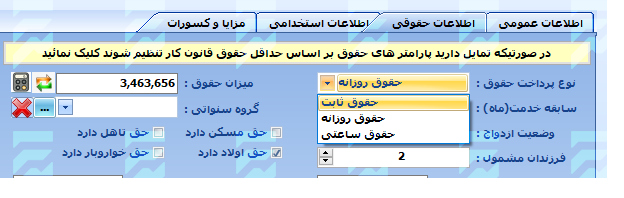
شماره 2 – نوع پرداخت سه حالت دارد:
پرداخت ثابت
پرداخت ساعتی
پرداخت روزانه
شماره 3 – میزان حقوق بسته به نوع پرداخت، مبلغ حقوق را وارد نمایید (ماهیانه، ساعتی یا روزانه).
شماره 4 – سابقه خدمت در صورت داشتن بیش از یک سال سابقه، مقدار سابقه را به ماه وارد کنید. (در فیش حقوقی بهعنوان حق سنوات نمایش داده میشود.)
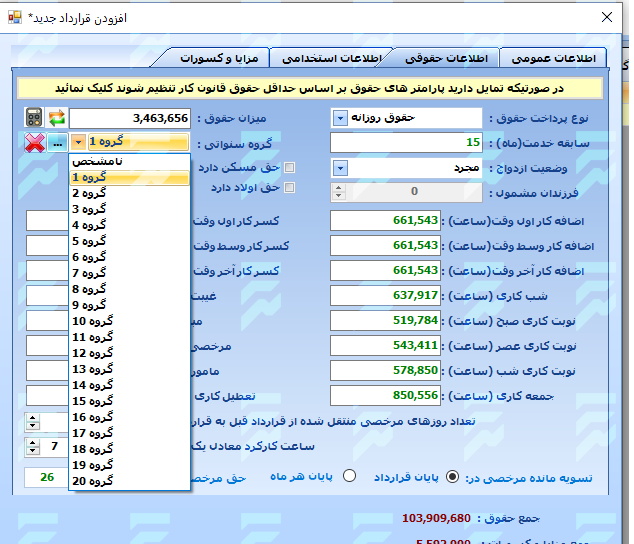
شماره 5 – گروه سنواتی در صورت ثبت سابقه خدمت، از این بخش فقط «گروه 1» را انتخاب کنید.
شماره 6 – وضعیت ازدواج وضعیت متأهل یا مجرد بودن را مشخص کنید.
شماره 7 – تعداد فرزندان مشمول تعداد فرزندان مشمول حق اولاد را وارد نمایید.
شماره 8 – مزایای قانونی در صورت شمول، تیک حق مسکن، حق تأهل، حق خواروبار و حق اولاد را فعال کنید. مقادیر اضافهکار، کسرکار، شبکاری، جمعهکاری، مرخصی، مأموریت و تعطیلکاری بهصورت خودکار محاسبه میشوند، اما امکان ویرایش دستی آنها نیز وجود دارد.
شماره 9 – مرخصی منتقلشده از قرارداد قبل در صورت انتقال مرخصی از سال گذشته، مقدار آن را وارد کنید.
شماره 10 – ساعت کارکرد معادل یک روز کاری این مقدار در محاسبه اضافهکار و کسرکار نقش مهمی دارد.
شماره 11 – نوع تسویه مرخصی دو حالت دارد:
پایان هر ماه
پایان قرارداد
شماره 12 – حق مرخصی در بازه قرارداد میزان مرخصی مجاز را مشخص کنید.
تنظیمات تکمیلی اطلاعات حقوقی
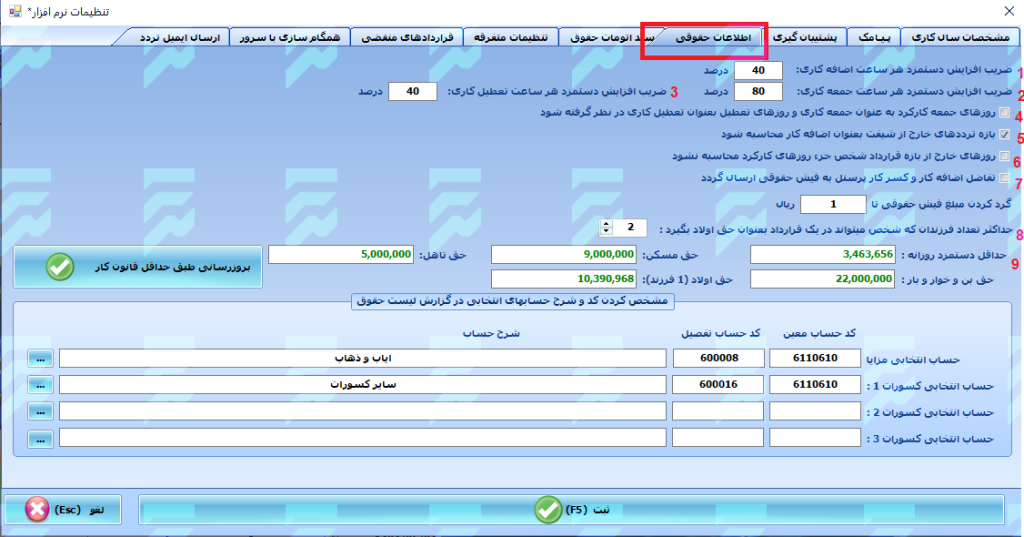
برای تنظیم جزئیات بیشتر حقوق و دستمزد، از مسیر: سربرگ «امکانات» ← «تنظیمات نرمافزار»
سپس سربرگ «اطلاعات حقوقی» را انتخاب کنید.
در این بخش میتوانید مواردی مانند ضرایب اضافهکاری، جمعهکاری، تعطیلکاری، تعداد فرزندان مشمول و حداقل دستمزد را تنظیم نمایید. پس از اعمال تغییرات، حتماً دکمه «ثبت» را کلیک کنید.
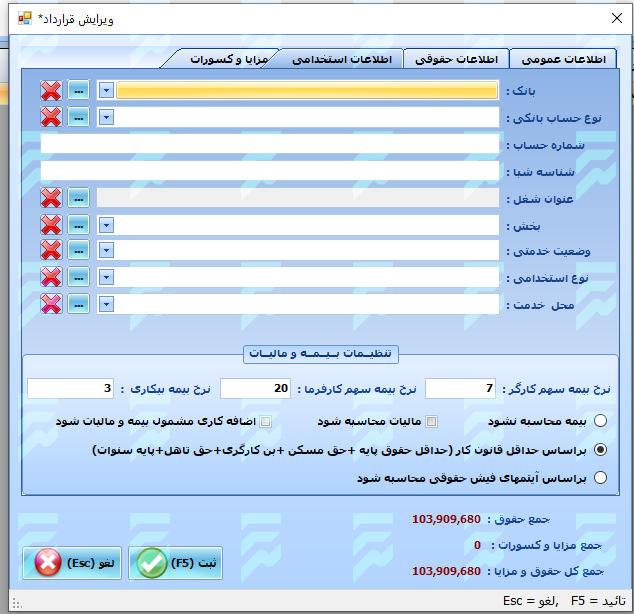
سربرگ اطلاعات استخدامی
در این سربرگ، اطلاعات بانکی و وضعیت استخدامی فرد ثبت میشود.
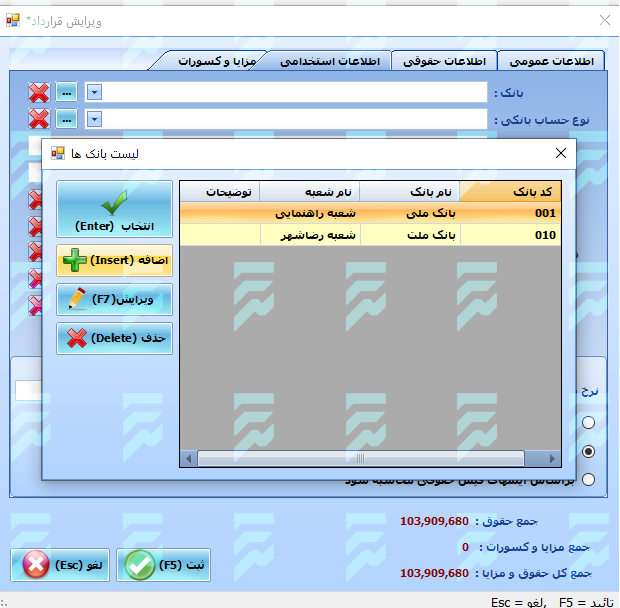
برای انتخاب بانک، روی آیکون سهنقطه کلیک کنید و در صورت نبود نام بانک، از دکمه «اضافه» استفاده نمایید.
همچنین میتوانید تنظیمات مربوط به بیمه و مالیات فرد را مشخص کنید.
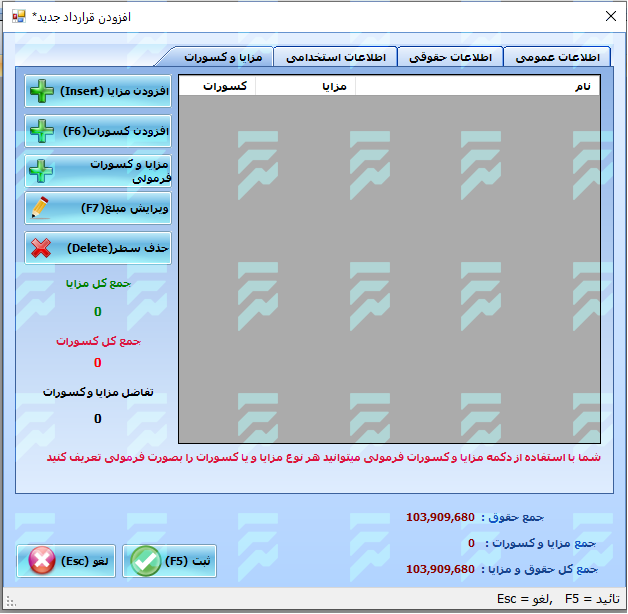
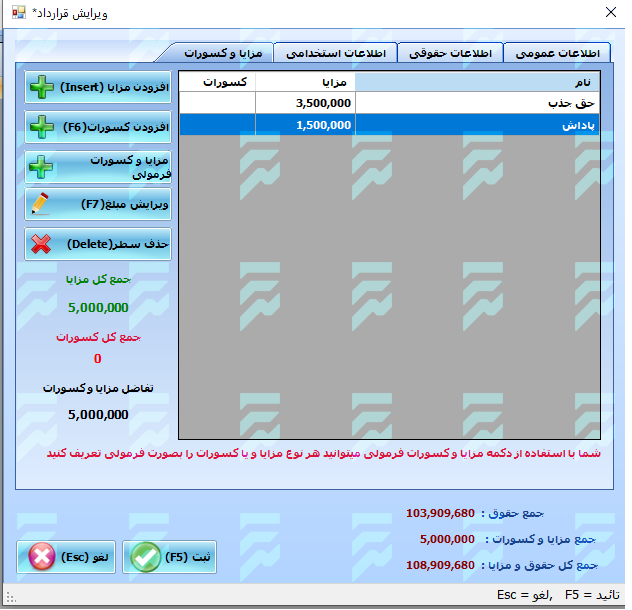
سربرگ مزایا و کسورات
در این بخش، مزایا و کسورات جهت محاسبه فیش حقوقی تعریف میشوند.
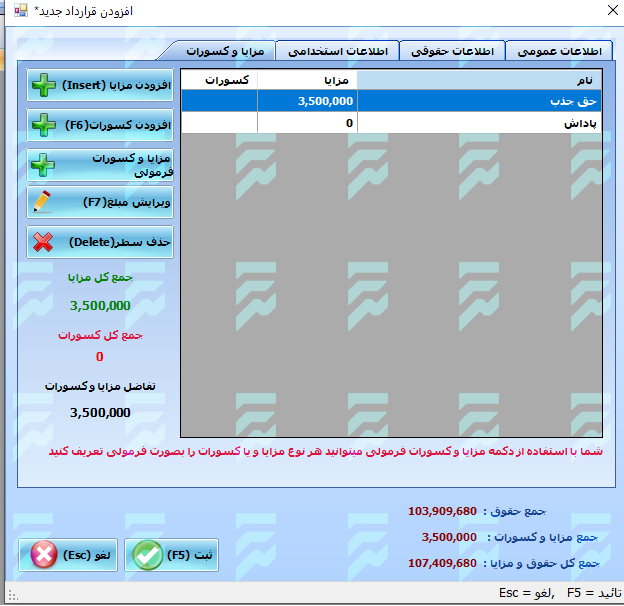
افزودن مزایا
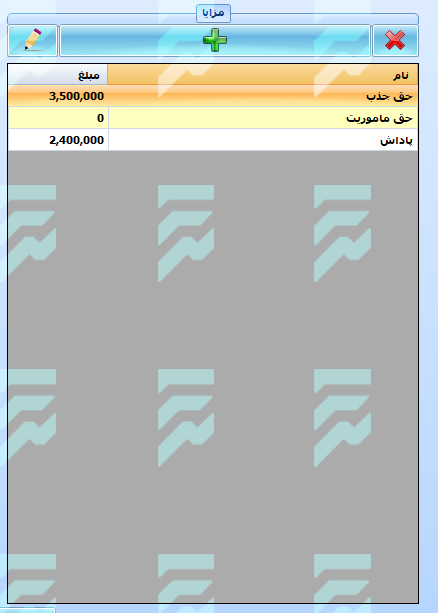
روی دکمه «افزودن مزایا» کلیک کرده و از لیست مزایا، موردنظر را انتخاب کنید.
با دابلکلیک روی مزایا، آن را به فیش حقوقی اضافه نمایید.
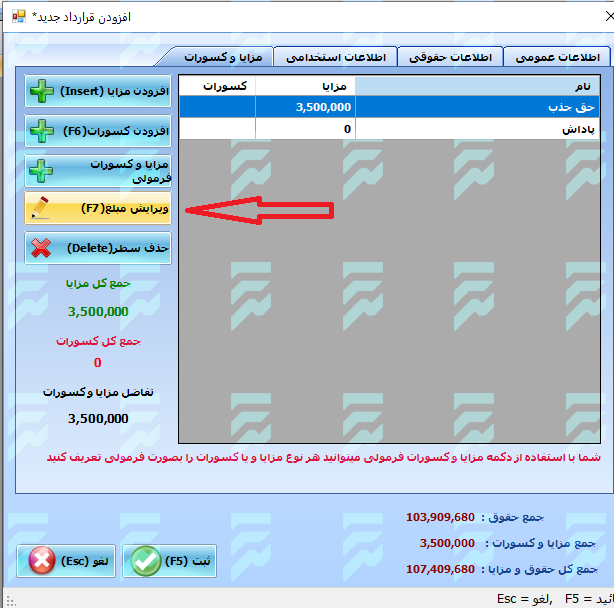
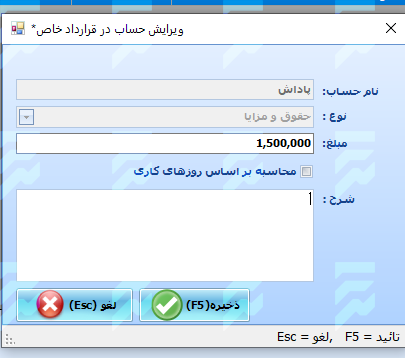
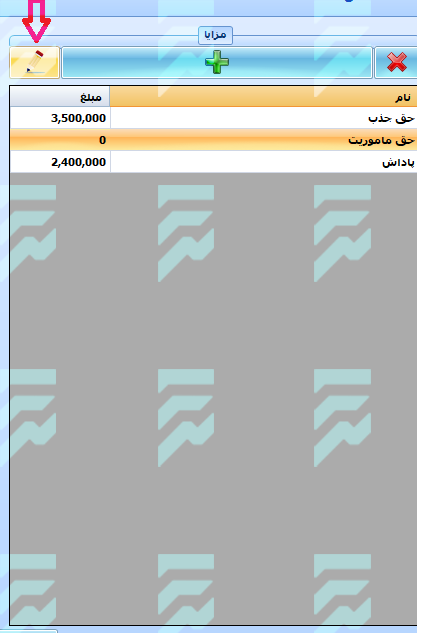
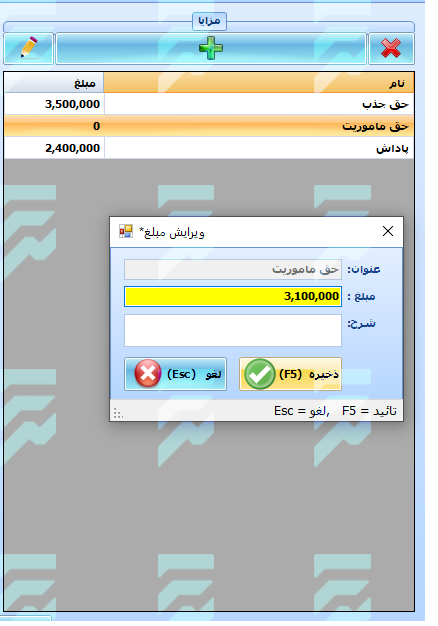
در صورت نیاز به ویرایش مبلغ، مزایا را انتخاب کرده و روی «ویرایش مبلغ» کلیک کنید.
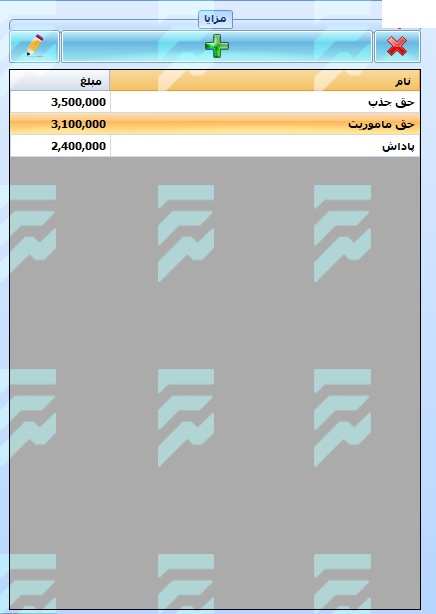
مبلغ را وارد کرده و در صورت نیاز گزینه «محاسبه بر اساس روزهای کاری» را فعال نمایید، سپس ذخیره کنید
نتیجه ثبت مزایا:
افزودن کسورات
افزودن کسورات دقیقاً مشابه افزودن مزایا است، با این تفاوت که از دکمه «افزودن کسورات» استفاده میشود.
در پایان، برای ذخیره نهایی تنظیمات، حتماً دکمه «ثبت» را کلیک کنید.
9-1-2 مشاهده / ویرایش قرارداد پرسنل
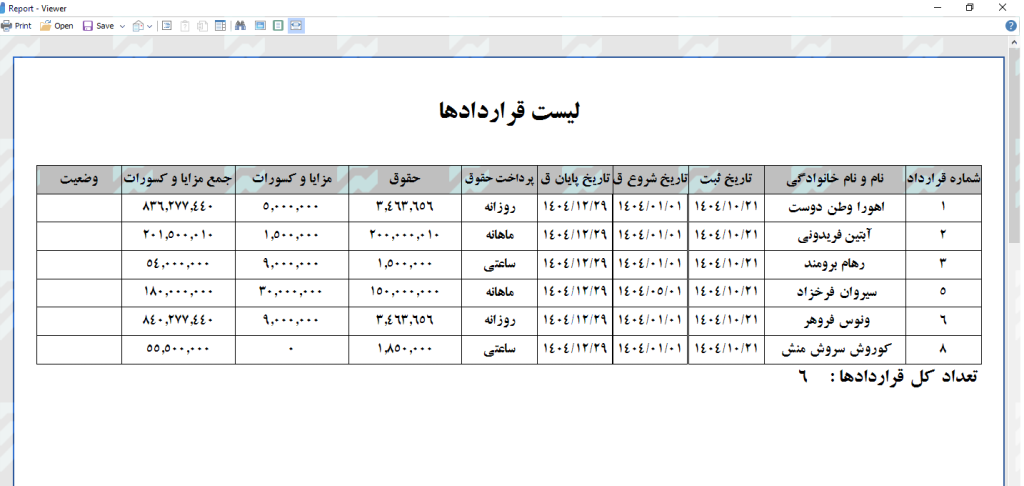
در این بخش با نحوه مشاهده لیست قراردادهای ثبتشده در نرمافزار حضور و غیاب، استفاده از فیلترهای مختلف، ویرایش، حذف، چاپ قراردادها و همچنین روشهای تمدید قرارداد (بهصورت تکی و از روی قرارداد نمونه) آشنا میشوید.
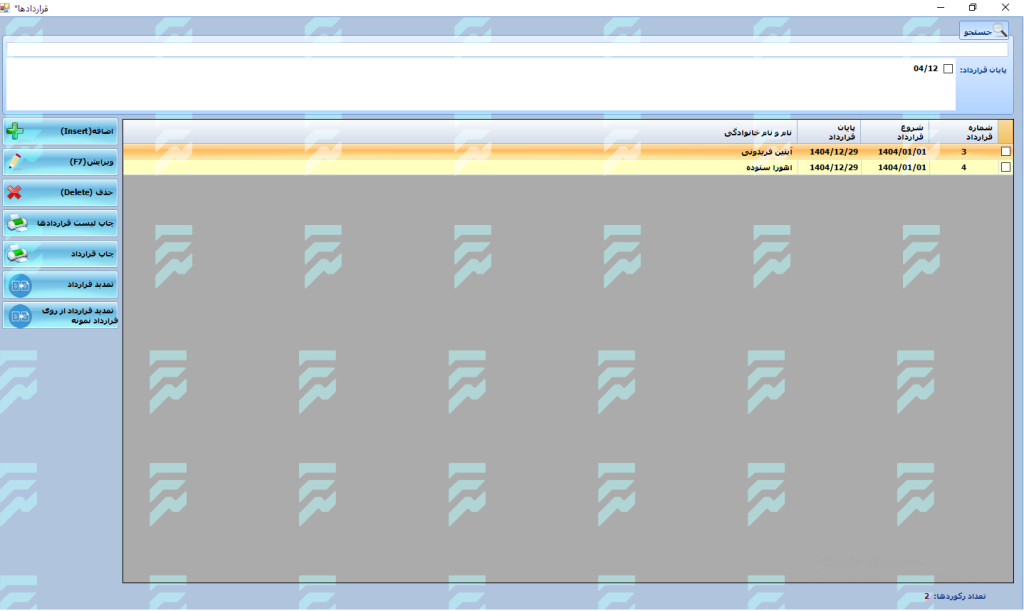
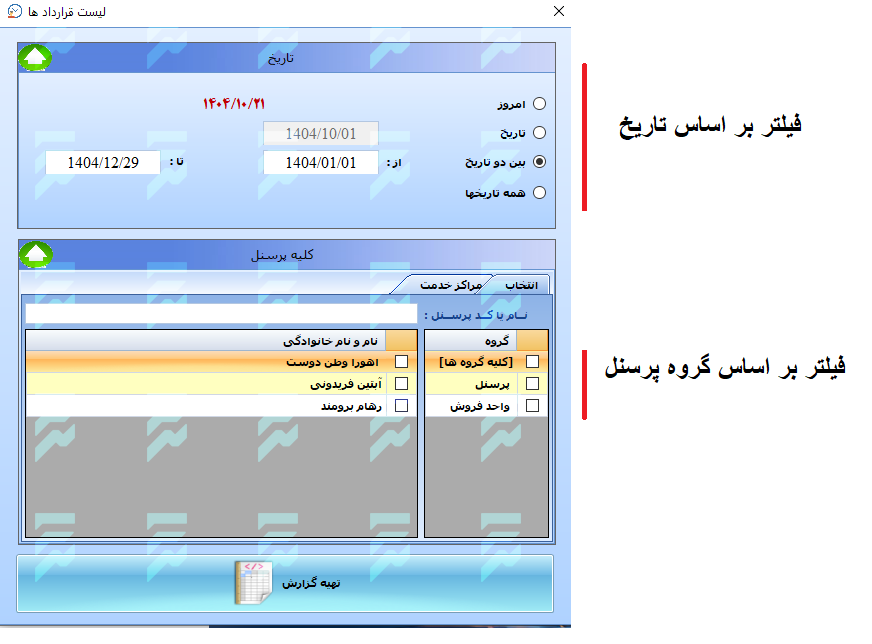
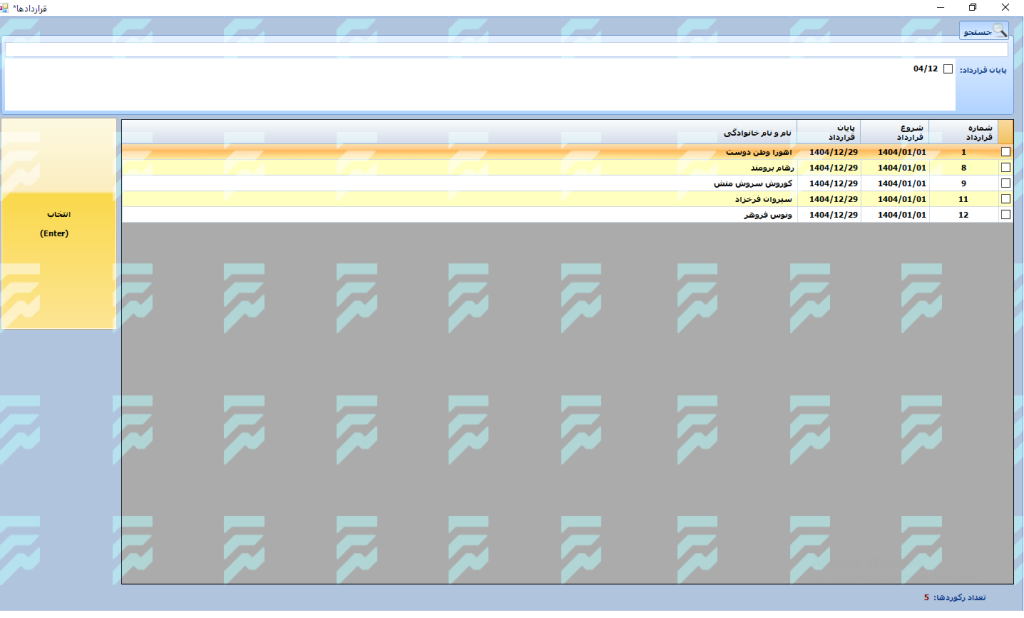
برای مشاهده لیست قراردادهای ایجادشده در نرمافزار حضور و غیاب، از سربرگ «تعاریف» روی آیکون «قراردادها» کلیک نمایید.
در پنجره بازشده، دو نوع فیلتر در اختیار شما قرار دارد:
انواع فیلترها
1- فیلتر تاریخ با استفاده از فیلتر تاریخ میتوانید:
قراردادهای یک روز خاص
قراردادهای یک بازه زمانی مشخص
یا تمامی قراردادهای ثبتشده
را مشاهده نمایید.
2- فیلتر بر اساس گروه پرسنل با استفاده از این فیلتر میتوانید:
قرارداد یک شخص خاص
قرارداد یک گروه خاص از پرسنل
یا قرارداد تمامی پرسنل
را انتخاب و مشاهده کنید. (گروههای پرسنلی قبلاً در بخش «پرسنل» معرفی شدهاند؛ در صورت نیاز به راهنمایی، به راهنمای بخش پرسنل مراجعه نمایید.)
پس از تنظیم فیلترهای موردنظر، از انتهای همین پنجره روی دکمه «تهیه گزارش» کلیک کنید تا وارد پنجره قراردادها شوید.
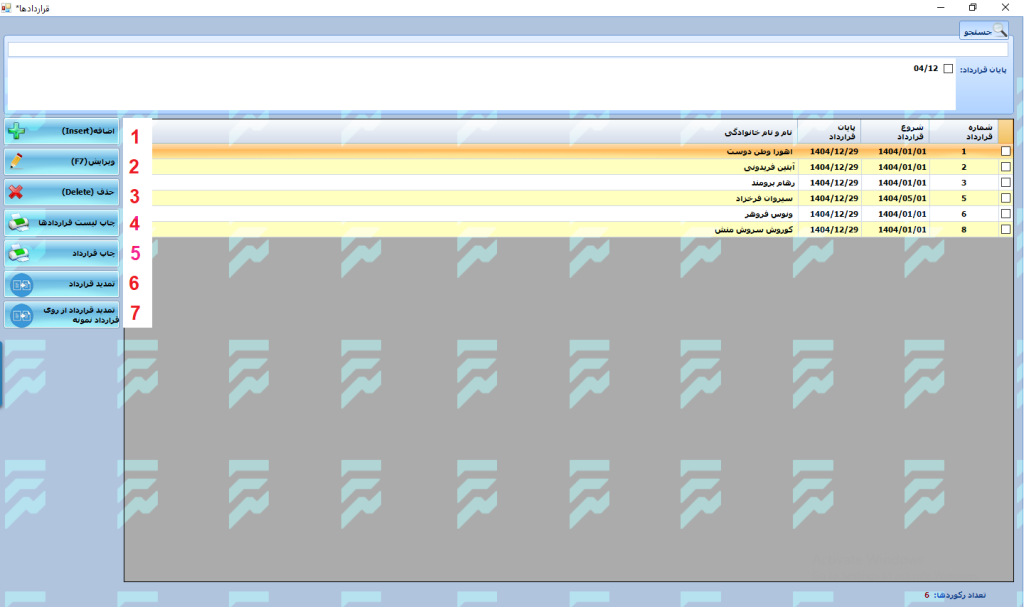
آشنایی با دکمههای پنجره قراردادها
بهمنظور سهولت در ارائه توضیحات، در تصویر زیر کنار هر دکمه شماره درج شده است. در ادامه، کاربرد هر دکمه توضیح داده میشود.
شماره 1 – اضافه با کلیک روی این دکمه، قرارداد جدید ایجاد میشود. مراحل ایجاد قرارداد در بخش قبل بهطور کامل توضیح داده شده است.
شماره 2 – ویرایش این دکمه برای ویرایش قرارداد استفاده میشود. ابتدا از لیست قراردادها، قرارداد موردنظر را انتخاب کرده و سپس روی دکمه «ویرایش» کلیک نمایید. در این حالت فرم قرارداد باز شده و تمامی آیتمهایی که هنگام ایجاد قرارداد وجود داشتهاند، قابل ویرایش خواهند بود.
شماره 3 – حذف برای حذف یک قرارداد، ابتدا قرارداد موردنظر را انتخاب کرده و سپس روی دکمه «حذف» کلیک نمایید.
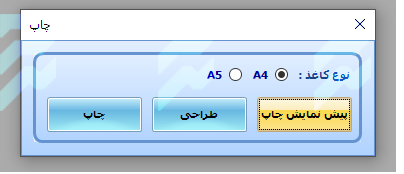
شماره 4 – چاپ لیست قراردادها با استفاده از این دکمه، لیست تمامی قراردادهای موجود بهصورت خلاصه چاپ میشود. پس از کلیک روی دکمه «چاپ لیست قراردادها»، یک کادر باز میشود که در آن میتوانید سایز کاغذ را انتخاب نمایید.
سپس روی دکمه «پیشنمایش چاپ» کلیک کنید. همانطور که مشاهده میشود، لیست قراردادها بهصورت خلاصه و آماده چاپ نمایش داده میشود.
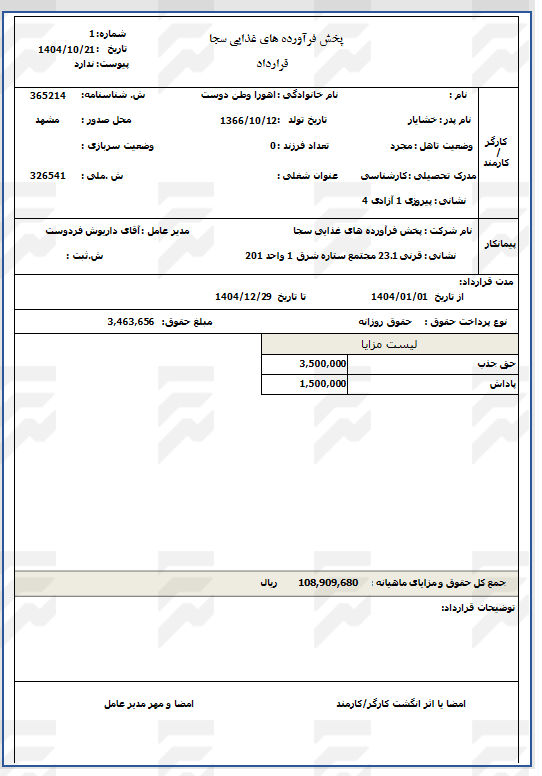
شماره 5 – چاپ قرارداد این دکمه برای چاپ قرارداد یک فرد خاص استفاده میشود و در این حالت جزئیات کاملتری از قرارداد نمایش داده میشود. ابتدا قرارداد موردنظر را انتخاب کرده و سپس روی دکمه «چاپ قرارداد» کلیک نمایید.
در پنجره بازشده، سایز کاغذ را انتخاب کرده و روی دکمه «پیشنمایش چاپ» کلیک کنید.
در این مرحله، قرارداد شخص موردنظر بههمراه جزئیات کامل جهت چاپ نمایش داده میشود.
)تمامی آیتمهای نمایشدادهشده در این بخش، در قسمتهای پرسنل، شرکت و ایجاد قرارداد توضیح داده شدهاند).
تمدید قرارداد
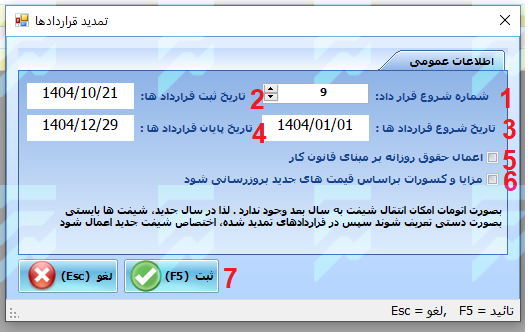
شماره 6 – تمدید قرارداد این دکمه برای تمدید قرارداد یک شخص استفاده میشود. ابتدا قرارداد فرد موردنظر را انتخاب کرده و سپس روی دکمه «تمدید قرارداد» کلیک نمایید. در این حالت پنجره زیر نمایش داده میشود.
شرح آیتمهای پنجره تمدید قرارداد
شماره 1 شماره قرارداد است که بهصورت خودکار توسط نرمافزار تعیین میشود و توصیه میشود این مقدار بدون تغییر باقی بماند.
شماره 2 تاریخ تمدید قرارداد را مشخص میکند. بهصورت پیشفرض، تاریخ روز جاری ثبت میشود؛ در صورت نیاز میتوانید آن را تغییر دهید.
شماره 3 تاریخ شروع قرارداد جدید را نمایش میدهد و لازم است مقدار صحیح برای آن ثبت شود.
شماره 4 تاریخ پایان قرارداد جدید را مشخص میکند و باید بهدرستی وارد شود.
شماره 5 با فعالسازی گزینه «اعمال حقوق روزانه بر مبنای قانون کار»، حقوق فرد بر اساس قانون کار محاسبه خواهد شد.
شماره 6 با فعالسازی گزینه «مزایا و کسورات بر اساس قیمتهای جدید بهروزرسانی شود»، قرارداد جدید با مزایا و کسورات بهروز محاسبه میشود. توجه داشته باشید که پیش از این مرحله، لازم است مزایا و کسورات مطابق تعرفه سال جدید در نرمافزار بهروزرسانی شده باشند. (لینک صفحه نحوه تعیین مزایا و کسورات)
شماره 7 پس از انجام تنظیمات موردنظر، برای ذخیره قرارداد روی دکمه «ثبت» کلیک نمایید. در نهایت، قرارداد تمدید شده و به لیست قراردادهای قبلی اضافه میشود.
تمدید قرارداد از روی قرارداد نمونه
شماره 7 – تمدید قرارداد از روی قرارداد نمونه این گزینه زمانی کاربرد دارد که قرارداد تعداد زیادی از پرسنل مشابه یکدیگر باشد و تنها نام اشخاص متفاوت باشد.
مثالها:
در یک مدرسه، زمانی که بخواهید شیفت یک کلاس را برای ۳۰ دانشآموز اختصاص دهید، میتوانید بهجای ایجاد قرارداد جداگانه برای هر فرد، یک قرارداد نمونه ایجاد کرده و آن را برای همه کپی کنید.
در شرکتی با ۶ نیروی ساعتی که شرایط قرارداد همه یکسان است، میتوان با استفاده از یک قرارداد نمونه، قرارداد سایر افراد را ایجاد کرد.
روش انجام کار
ابتدا یک قرارداد با ویژگیهای موردنظر ایجاد کنید.
سپس روی دکمه «تمدید قرارداد از روی قرارداد نمونه» کلیک نمایید.
در این بخش، دو روش برای انتخاب افراد وجود دارد:
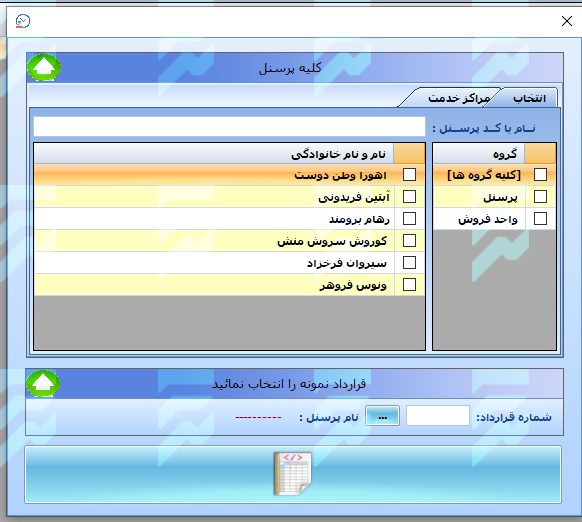
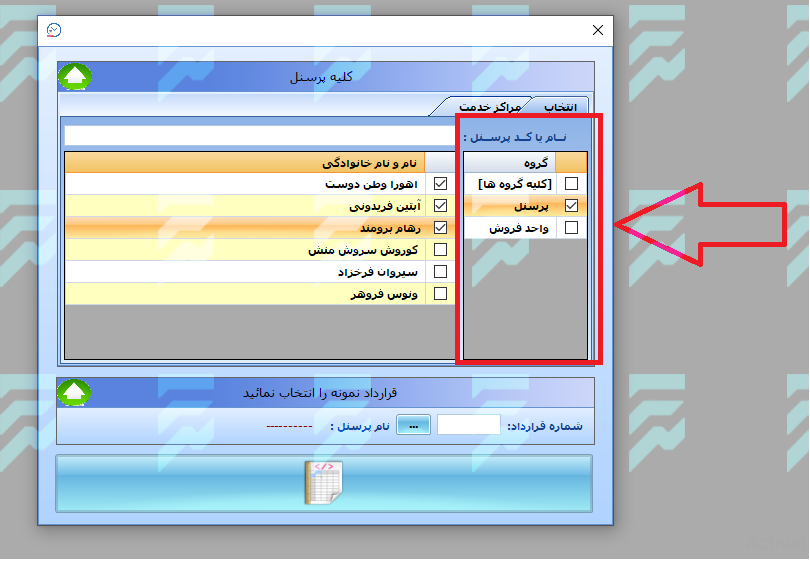
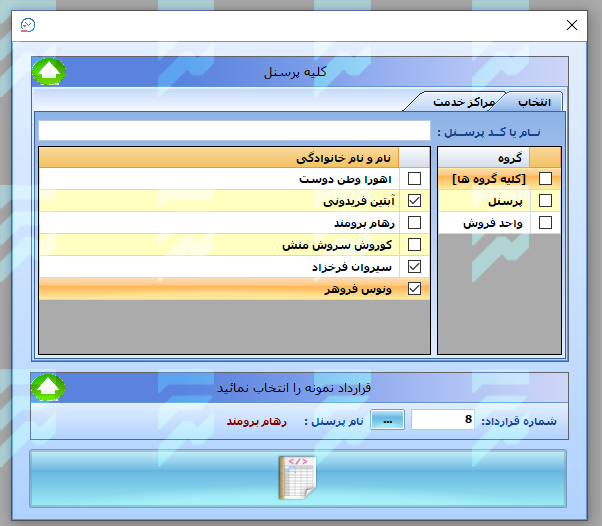
روش اول: از کادر سمت راست، با فعالکردن تیک یک گروه خاص، تمامی افراد آن گروه بهصورت یکجا انتخاب میشوند.
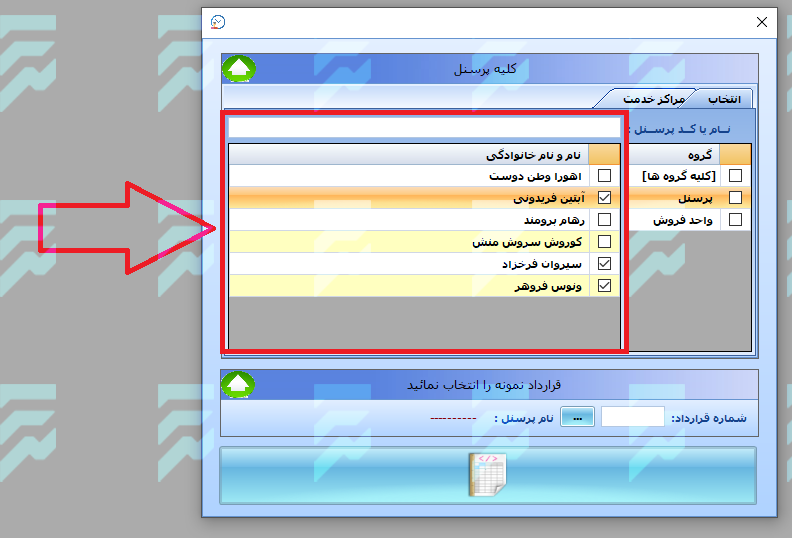
روش دوم: از کادر سمت چپ، فقط افراد موردنظر را بهصورت دستی انتخاب کنید (در این حالت نباید هیچ تیکی در کادر سمت راست فعال باشد).
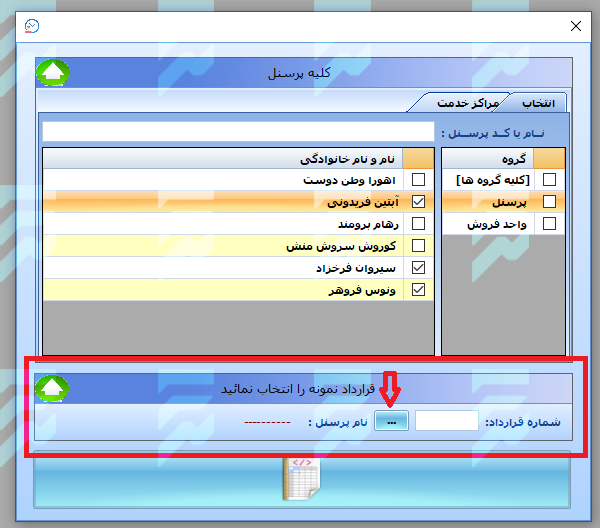
پس از انتخاب افراد، نوبت به انتخاب قرارداد نمونه میرسد. برای این کار، از بخش «قرارداد نمونه را انتخاب کنید» روی آیکون سهنقطه کلیک نمایید.
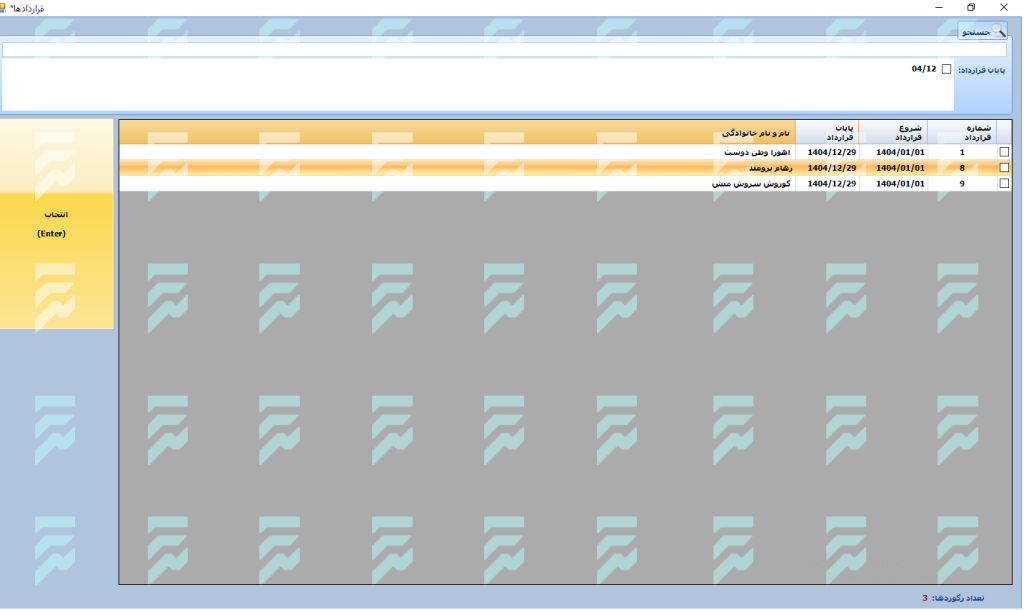
در پنجره بازشده، لیست تمامی قراردادهای ثبتشده نمایش داده میشود. قرارداد موردنظر را انتخاب کرده و روی دکمه «انتخاب» کلیک کنید.
در این مرحله، شماره قرارداد بههمراه نام شخص در فیلتر نمایش داده میشود.
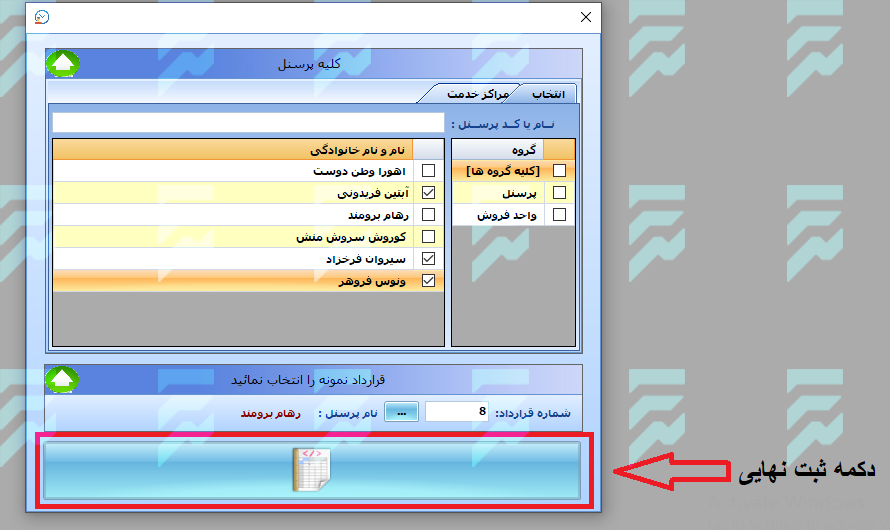
سپس روی دکمه پایین فرم کلیک نمایید.
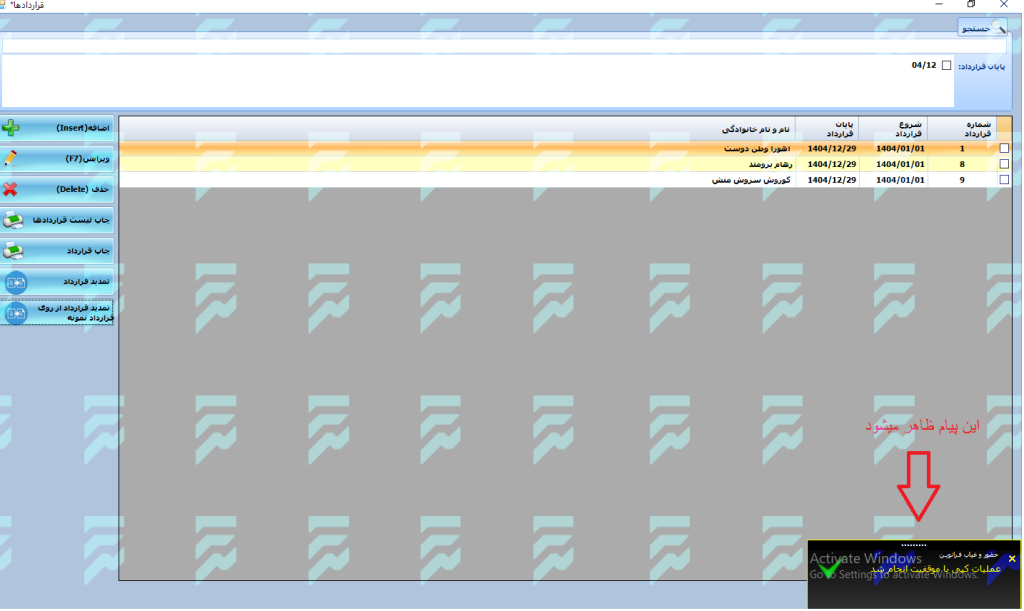
پس از انجام این عملیات، پیامی در گوشه پایین سمت چپ صفحه نمایش داده میشود.
در پایان، پنجره قراردادها را ببندید و مجدداً از مسیر «تعاریف – قراردادها» وارد بخش قراردادها شوید. در این حالت، تمامی قراردادها از جمله قراردادهای کپیشده قابل مشاهده خواهند بود.
مرحله دوم: حضور و غیاب
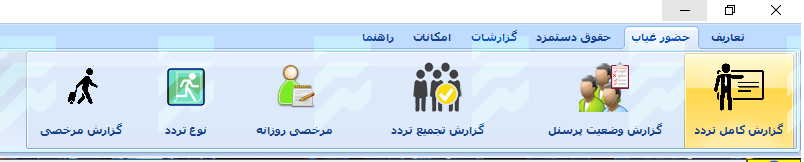
1-2 گزارش کامل تردد
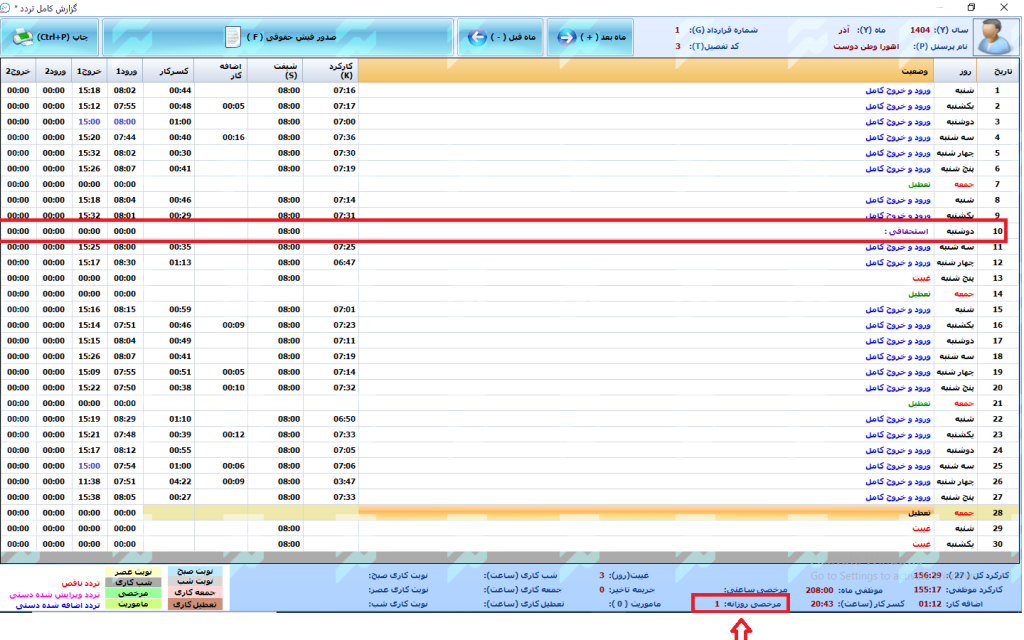
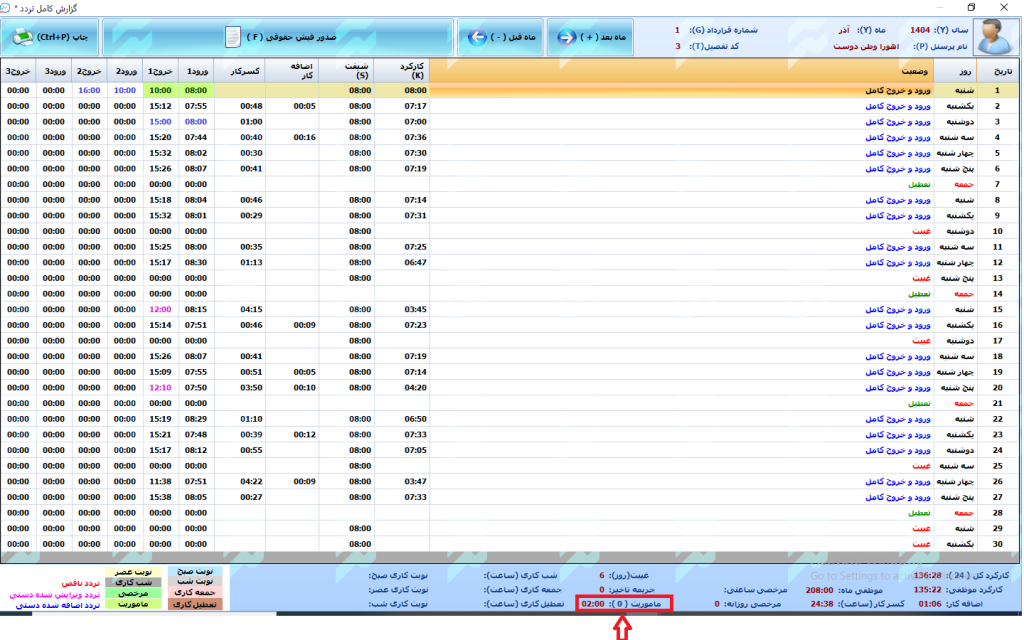
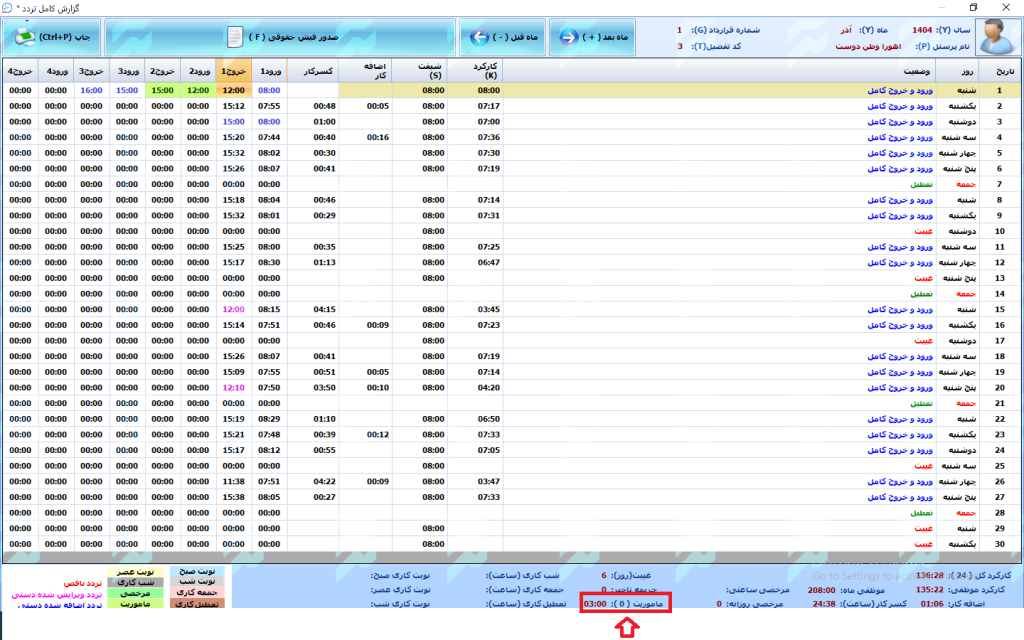
در این بخش با نحوه مشاهده، ویرایش و مدیریت گزارش کامل تردد پرسنل آشنا خواهید شد. این گزارش شامل ساعات ورود و خروج، اضافه کار، کسر کار، ماموریت و مرخصی است و میتوان از آن برای صدور فیش حقوق استفاده نمود. همچنین اجزای مختلف صفحه گزارش کامل تردد معرفی شده و کاربرد هر یک توضیح داده شده است.
مشاهده گزارش کامل تردد
برای مشاهده گزارش کامل تردد یک پرسنل در یک ماه، مراحل زیر را دنبال کنید:
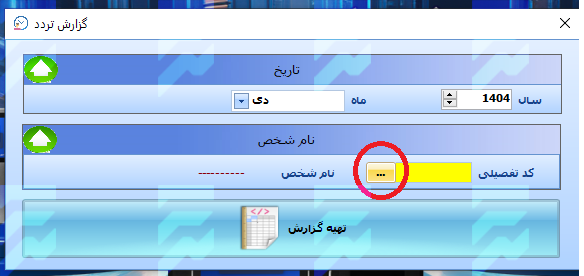
1. از سربرگ حضور غیاب روی آیکون گزارش کامل تردد کلیک کنید.
2.سال و ماه مورد نظر را انتخاب کرده و روی سه نقطه کلیک کنید.
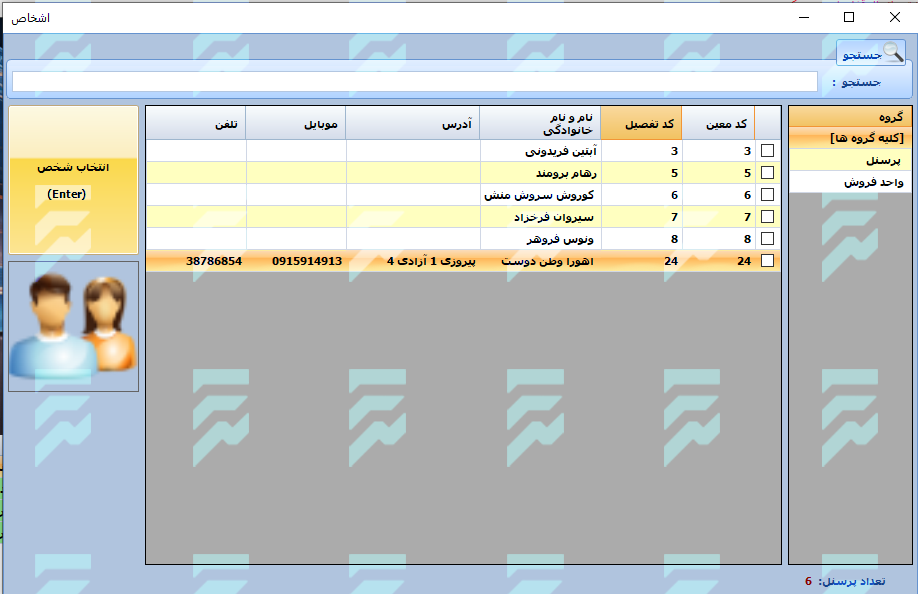
3.در پنجره باز شده، لیست تمامی پرسنل ثبت شده در نرمافزار نمایش داده میشود. روی نام پرسنل مورد نظر کلیک کرده و سپس انتخاب شخص را بزنید.
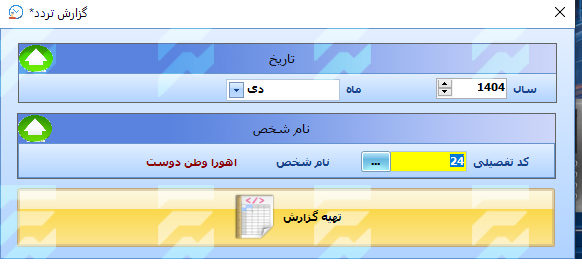
4.اکنون نام و کد پرسنل نمایش داده میشود. روی تهیه گزارش کلیک کنید.
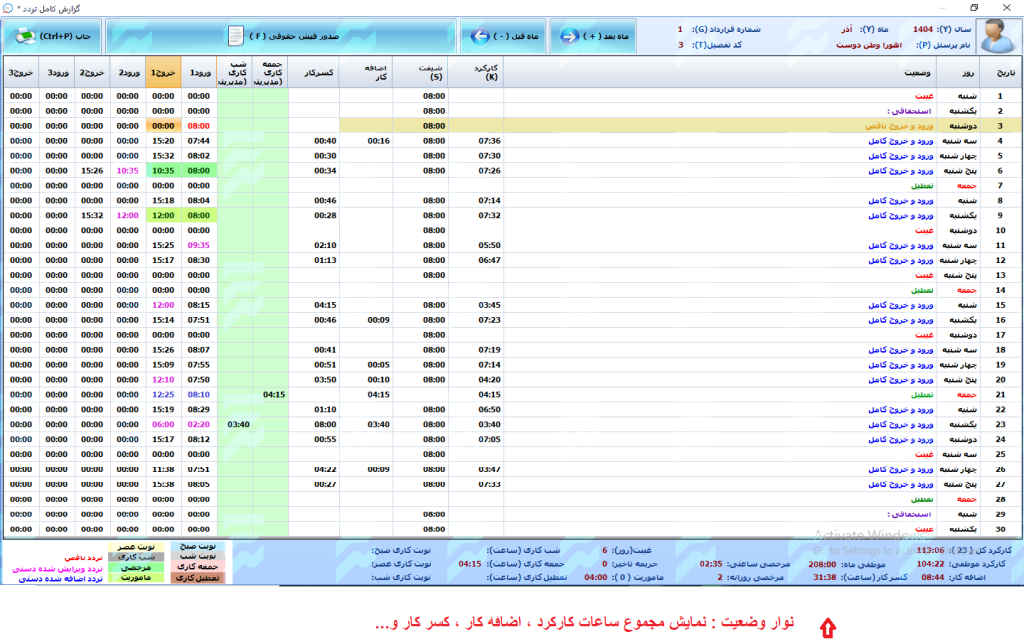
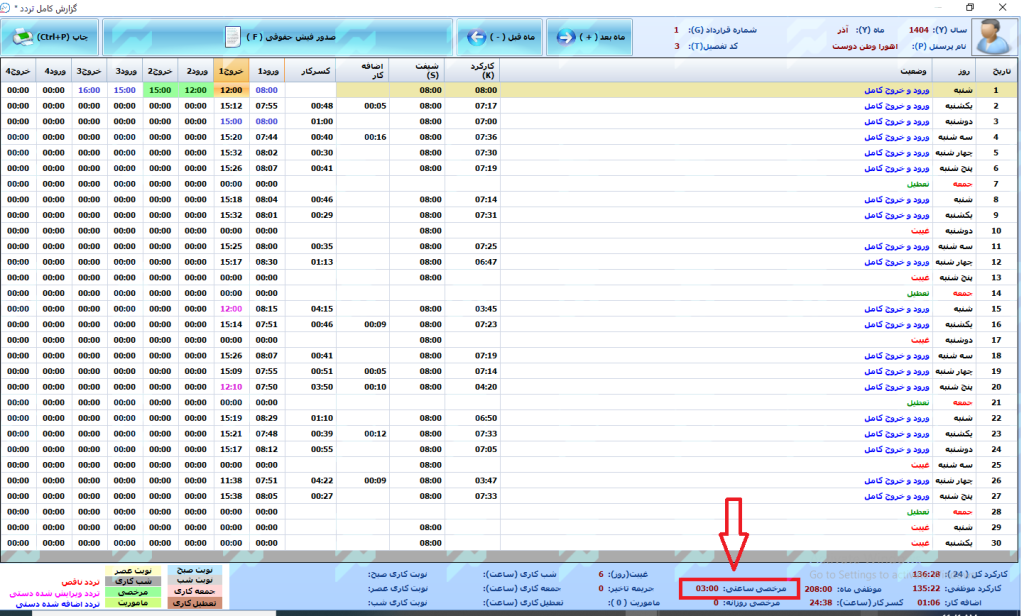
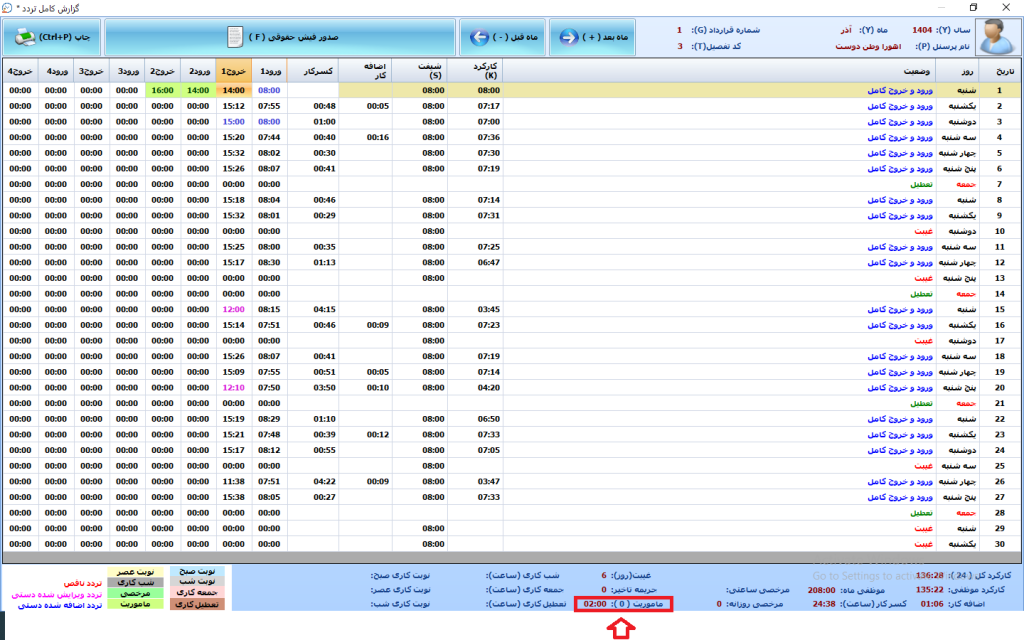
5.پنجرهای شامل گزارش کامل تردد فرد نمایش داده خواهد شد:
اجزای صفحه گزارش کامل تردد
نمایش مشخصات فرد: نام فرد و سال و ماه انتخاب شده نمایش داده میشود.
دکمههای قبل و بعد: برای مشاهده گزارش ماههای قبل یا بعدی.
صدور فیش حقوق: با کلیک روی این دکمه، فیش حقوق فرد بر اساس قرارداد و ترددهای ثبت شده محاسبه میشود.
شرایط صدور صحیح فیش حقوق:
وضعیت تمام روزهای هفته به صورت ورود و خروج کامل (با رنگ آبی) ثبت شده باشد.
مرخصی و ماموریت به طور کامل ثبت شده باشد.
پارامترهای حقوقی تکمیل شده باشد.
چاپ: امکان چاپ صفحه گزارش از طریق پیشنمایش چاپ.
اطلاعات تردد: شامل تاریخ روز، نام روز هفته، ساعت ورود و خروج، میزان کارکرد، اضافه کار و کسر کار.
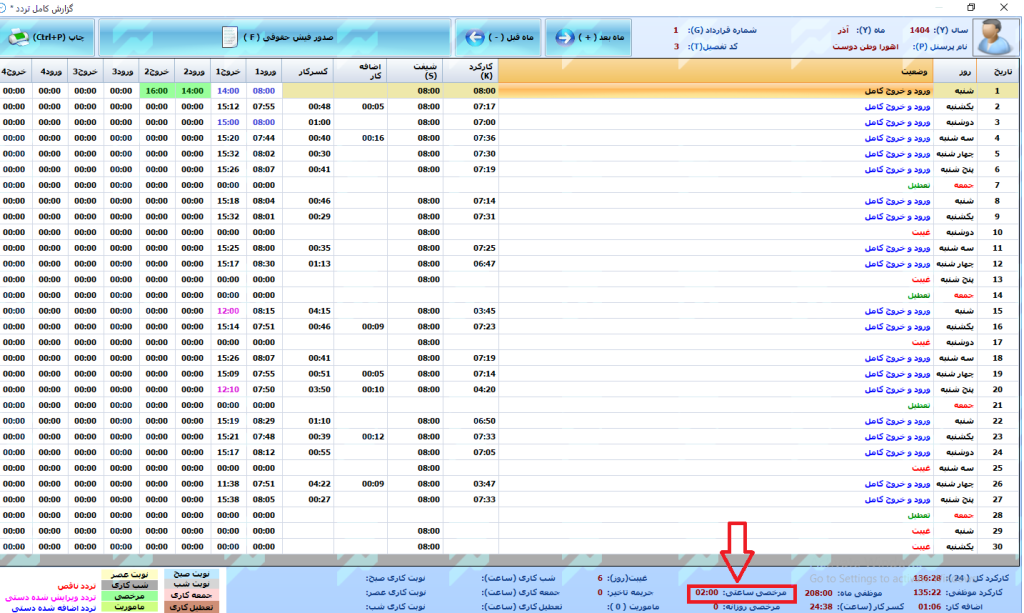
خلاصه گزارش: نمایش مجموع ساعات تردد، مجموع غیبتها، مرخصی روزانه و ساعتی، ماموریت و سایر اطلاعات خلاصه ماهانه.
رنگها: نشاندهنده وضعیت هر رکورد تردد:
تردد ناقص: قرمز
ترددهای ویرایش شده دستی: صورتی
تردد مرخصی: سبز
در ادامه، نحوه استفاده و ویرایش هر یک از این بخشها و رنگها به تفصیل آموزش داده خواهد شد.
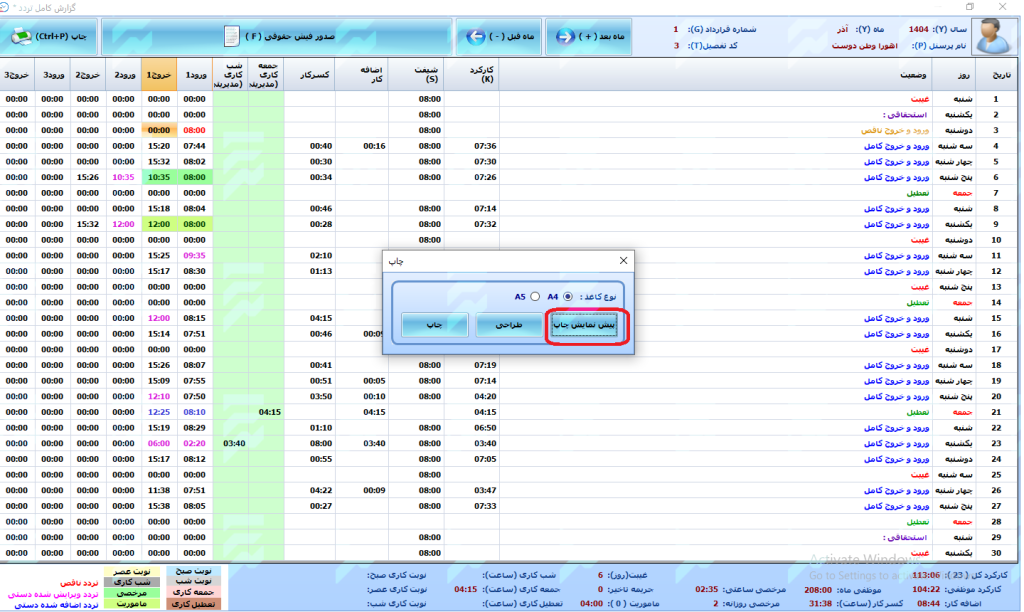
1-2-1 معرفی ستونها و نوار وضعیت در صفحه گزارش تردد
در این بخش با اجزای صفحه گزارش تردد فردی و عملکرد هر ستون آشنا میشوید و نحوه خروجی گرفتن گزارش در فرمتهای مختلف مانند Excel و PDF آموزش داده میشود. همچنین مفهوم نوار وضعیت و نقش آن در محاسبات حقوق و کارکرد توضیح داده شده است.
معرفی ستونها و نوار وضعیت در صفحه گزارش تردد
در صفحه گزارش تردد هر فرد، اطلاعات روزانه شامل ساعت ورود، ساعت خروج، کسر کار، اضافه کار، میزان کارکرد و ساعت شیفت نمایش داده میشود.
بخش اول – ستون وضعیت هر روز
ستون وضعیت روز کاری نشاندهنده وضعیت حضور فرد در آن روز است:
غیبت: در صورت عدم ثبت ورود و خروج، سیستم به طور پیشفرض غیبت ثبت میکند.
مرخصی روزانه: نرمافزار نوع مرخصی را (استحقاقی، استعلاجی، بدون حقوق و…) نمایش میدهد.
ورود و خروج ناقص: در صورت ثبت ناقص ساعات ورود یا خروج، ستون وضعیت به رنگ قرمز نمایش داده میشود و اپراتور موظف است ساعتهای ناقص را تکمیل کند.
ورود و خروج کامل: برای روزهایی که تمام ساعات به درستی ثبت شده است.
نکته مهم: برای محاسبه صحیح کارکرد و حقوق، ستون وضعیت هر روز نباید در حالت “ورود و خروج ناقص” باقی بماند.
بخش دوم – ستون کارکرد
در این ستون میزان کارکرد فرد بر اساس ساعتهای ورود، خروج، تأخیر و سایر پارامترها محاسبه میشود.
بخش سوم – ستون شیفت
این ستون نشان میدهد که شیفت کاری تعریف شده برای فرد در هر روز چند ساعت است.
سایر ستونها
ستونهای اضافه کار، کسر کار، جمعه کاری، شب کاری و… به صورت خودکار توسط نرمافزار محاسبه و نمایش داده میشوند.
ستون ساعتهای ورود و خروج
در این ستون، ساعتهای ثبت شده توسط دستگاه حضور و غیاب نمایش داده میشود و اپراتور امکان ویرایش یا حذف این ساعتها را دارد.
نوار وضعیت
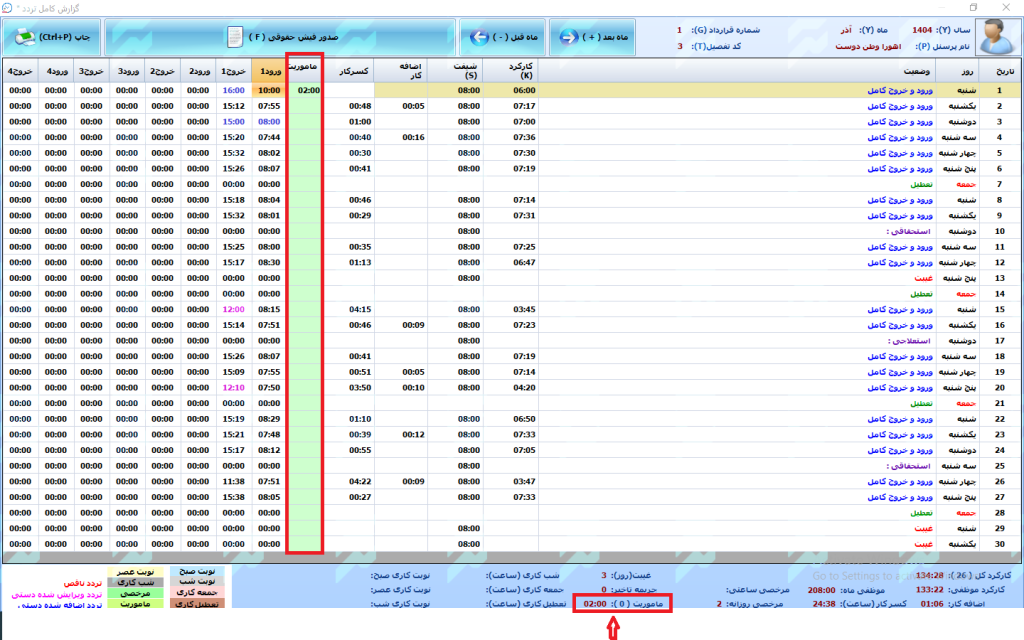
در پایین صفحه گزارش تردد، مجموع ساعات کارکرد، اضافه کار، کسر کار، مرخصی، کارکرد موظفی، غیبت، شب کاری و … در طول یک ماه نمایش داده میشود.
این مقادیر به صورت خودکار به بخش فیش حقوق منتقل میشوند (در نرمافزارهای سطح سوم و بالاتر). در نرمافزار سطح دوم، میتوان از این بخش خروجی Excel گرفت و محاسبات حقوق را در فایل اکسل انجام داد. ⚠️ توجه: پس از تکمیل و ویرایش تمامی اطلاعات، خروجی بگیرید تا محاسبات حقوق صحیح باشد.
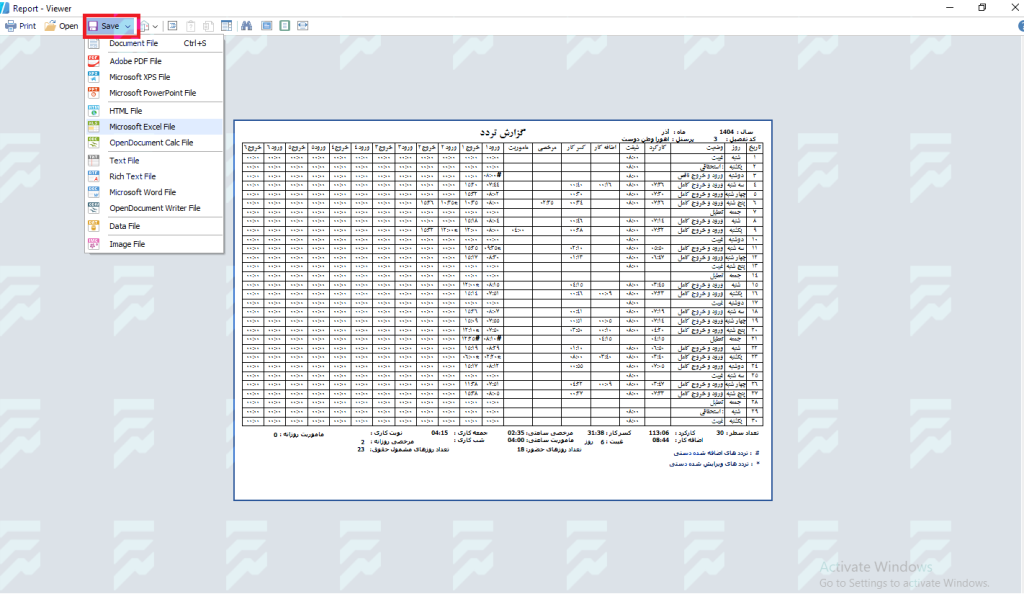
نحوه خروجی گرفتن در انواع فرمتها از صفحه گزارش تردد
از بالای صفحه روی دکمه چاپ کلیک کنید.
در پنجره باز شده، روی پیش نمایش چاپ کلیک کنید.
در پنجره جدید، روی دکمه Save کلیک کنید. یک کادر باز میشود که امکان ذخیره فایل در فرمتهای مختلف مانند Excel، PDF و … وجود دارد.
1-2-2 نحوه ثبت و ویرایش ترددها
در این بخش با نحوه ثبت تردد، ویرایش و حذف آن، ثبت غیبت و مشاهده تاریخچه تردد آشنا میشوید. این آموزش برای اپراتورهای نرمافزار حضور و غیاب طراحی شده است تا مدیریت تردد پرسنل به صورت دقیق انجام شود.
نحوه ثبت تردد
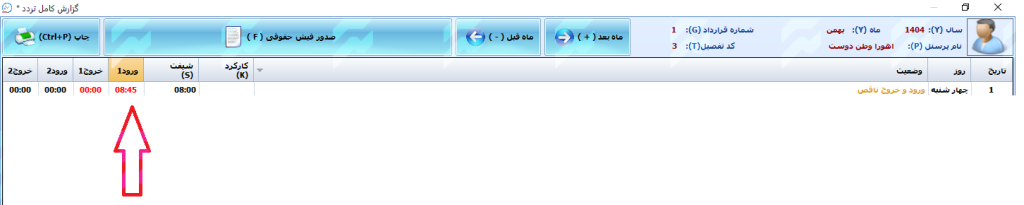
اگر تردد ورود یا خروج برای یک روز ثبت نشده باشد، اپراتور میتواند به صورت دستی آن را وارد کند:
1.روی سلول ساعت ورود یا خروج کلیک کنید تا انتخاب شود.
2.مقدار ساعت را بدون دو نقطه وارد کنید. مثال: ساعت 08:45 → 0845
3.کلید Enter را بزنید تا ثبت شود.
4.برای ساعت خروج نیز به همین روش عمل کنید (مثال: 16:00 → 1600)
نکته: تردد ثبت شده توسط اپراتور با رنگ آبی نمایش داده میشود، که نشان میدهد پرسنل این تردد را در دستگاه نزده است.
ویرایش تردد
ویرایش تردد نیز به آسانی انجام میشود و تغییرات با رنگ صورتی نمایش داده میشوند تا مشخص شود که تردد به صورت دستی تغییر کرده است.
مثال ۱: تغییر تردد از 07:58 به 08:20
روی تردد مورد نظر دابل کلیک کنید تا کل سلول آبی شود.
ساعت جدید را بدون دو نقطه وارد کنید: 0820
Enter را بزنید تا تغییر ثبت شود.
مثال ۲: تغییر تردد از 07:58 به 08:00
1.روی تردد مورد نظر دابل کلیک کنید.
2.ساعت جدید را وارد کنید: 0800
3. Enter را بزنید.
نکته: رنگ صورتی نشاندهنده ویرایش دستی است.
نحوه حذف تردد
برای حذف یک تردد:
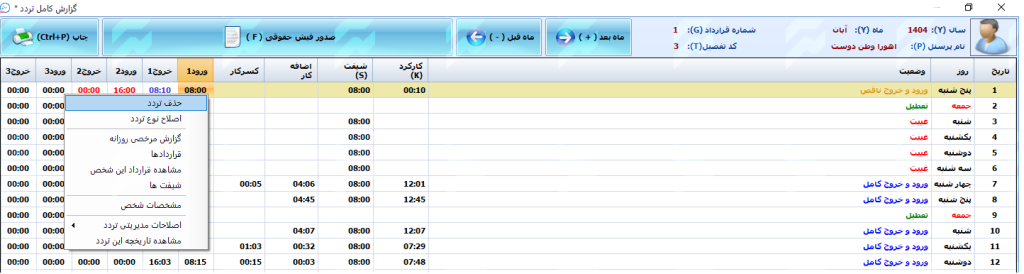
روی تردد مورد نظر راست کلیک کنید.
گزینه حذف تردد را انتخاب کنید.
مثال: حذف تردد 08:00
⚠️ توجه: هرگز برای حذف تردد ساعت 00:00 تایپ نکنید، زیرا سیستم آن را به عنوان ورود یا خروج معتبر تشخیص میدهد. فقط از روش بالا برای حذف تردد استفاده کنید.
نحوه ثبت غیبت
اگر برای یک روز تردد ورود و خروج ثبت نشده باشد، نرمافزار به صورت خودکار آن روز را غیبت ثبت میکند.
در ستون وضعیت، کلمه غیبت نمایش داده میشود و ساعت ورود و خروج 00:00 است.
اگر تردد ثبت شده باشد و بخواهید آن روز را غیبت ثبت کنید، ابتدا تمام ترددهای آن روز را حذف کنید (طبق بخش “نحوه حذف تردد”).
⚠️ توجه: برای ثبت غیبت، هیچگاه ساعت 00:00 تایپ نکنید؛ حتما تردد را حذف کنید.
مشاهده تاریخچه تردد
برای بررسی تغییرات یک تردد (مثلاً چند بار ویرایش شده و مقادیر قبلی آن):
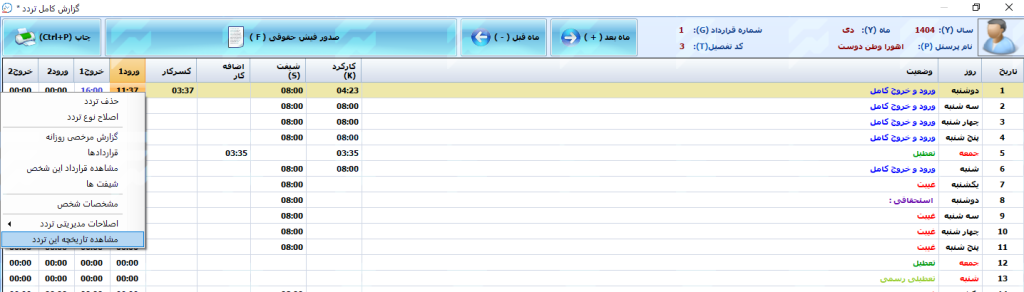
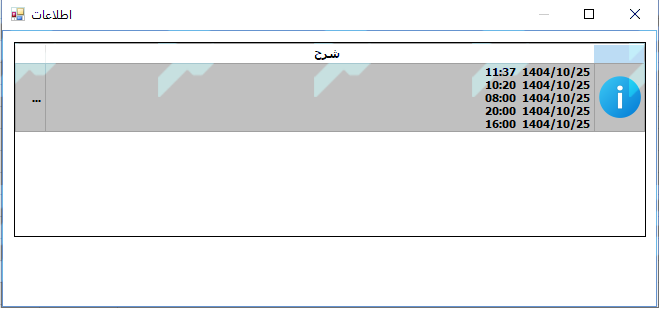
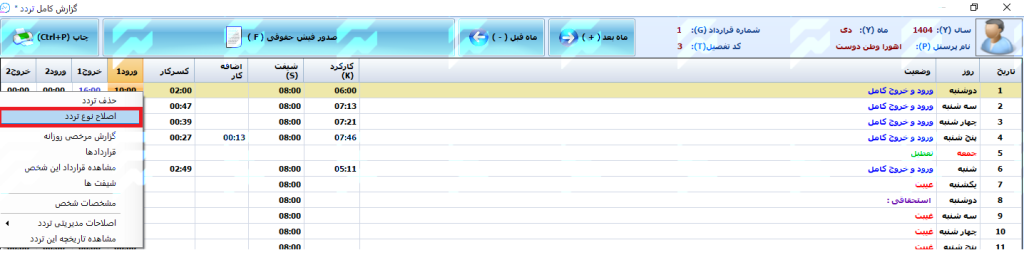
روی تردد مورد نظر راست کلیک کنید و گزینه مشاهده تاریخچه این تردد را انتخاب کنید.
پنجرهای باز میشود که در آن تمام تغییرات تردد به همراه تاریخ هر تغییر قابل مشاهده است.
این ویژگی به اپراتور کمک میکند تا تغییرات تردد را ردیابی و در صورت نیاز اصلاح کند.
1-2-3نحوه ثبت مرخصی روزانه و ساعتی به روش استاندارد
در این بخش با نحوه ثبت و حذف انواع مرخصی روزانه و ساعتی آشنا میشوید. آموزش شامل مثال عملی برای هر حالت مرخصی است و روش استاندارد ثبت مرخصی در نرمافزار شرح داده شده است.
1-مرخصی روزانه:
نحوه ثبت مرخصی روزانه
1- از منوی حضور و غیاب، روی آیکون گزارش کامل تردد کلیک کنید.
2- در پنجره باز شده، سال و ماه مورد نظر و کد پرسنل را وارد کنید و دکمه تهیه گزارش را بزنید.
پنجره گزارش کامل تردد باز می شود.
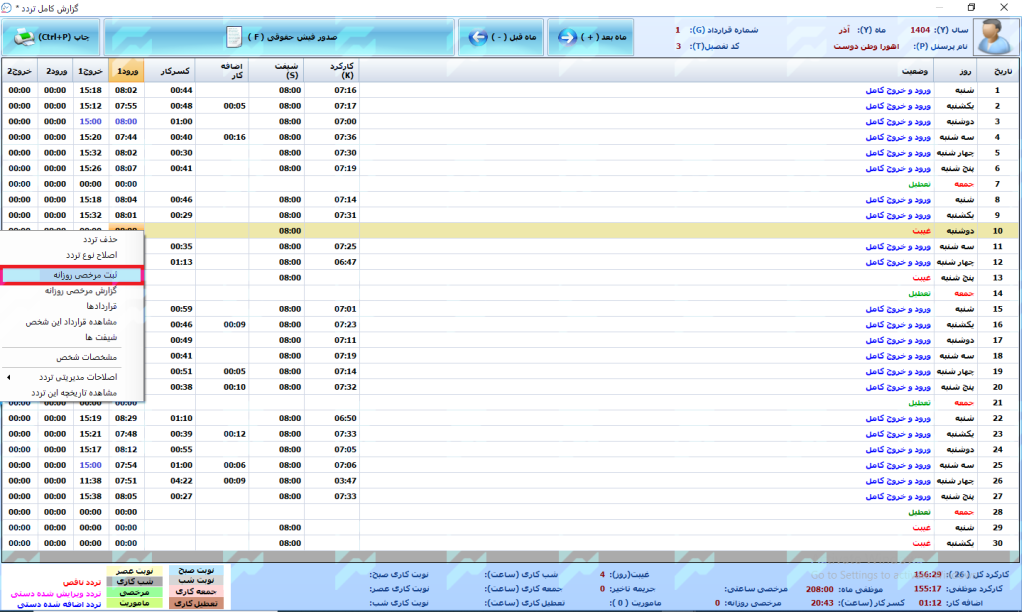
3- روی روز مورد نظر راست کلیک کرده و گزینه ثبت مرخصی روزانه را انتخاب کنید.
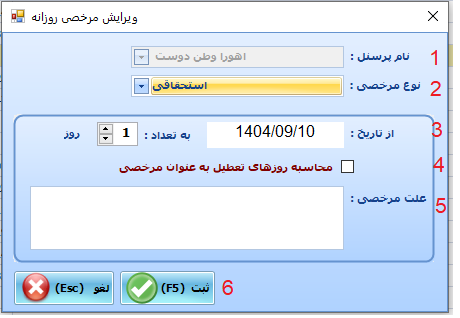
4- پنجره ثبت مرخصی باز می شود:
توضیح اجزا پنجره:
نام پرسنل: نمایش نام فرد.
نوع مرخصی: انتخاب نوع مرخصی(استحقاقی، استعلاجی، بدون حقوق و …).
تاریخ و تعداد روز مرخصی: مشخص کردن تاریخ و تعداد روزها.
محاسبه روزهای تعطیل:اختیاری، طبق قوانین شرکت فعال شود.
علت مرخصی: اختیاری، برای ثبت توضیح.
دکمه ثبت / لغو: ثبت یا لغو عملیات.
5- پس از ثبت، مرخصی روزانه در روز انتخاب شده نمایش داده می شود و مجموع مرخصی های روزانه در ماه جاری در پایین پنجره قابل مشاهده است.
نحوه حذف مرخصی روزانه
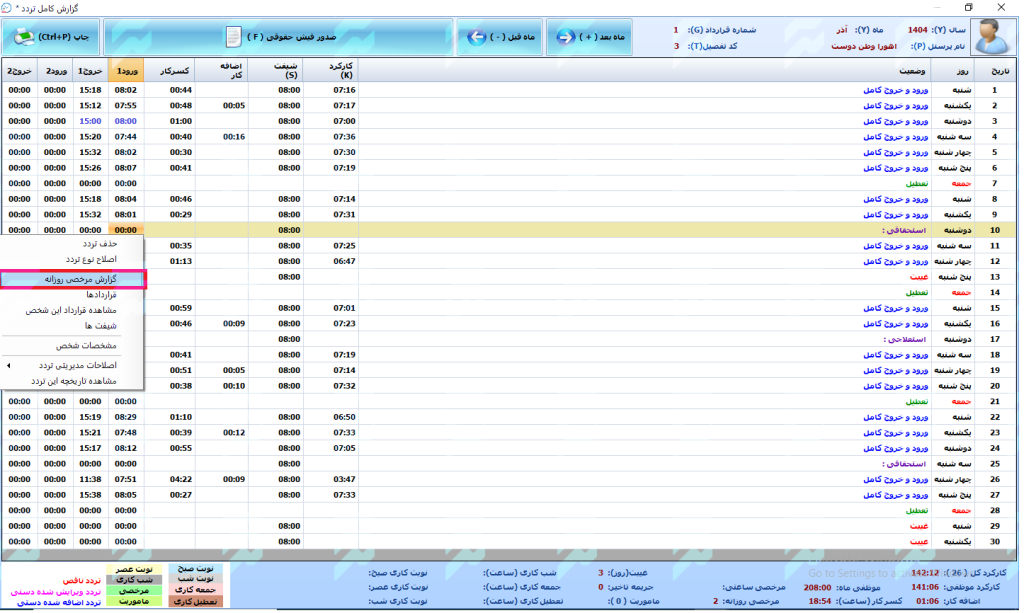
1- روی روز مورد نظر راست کلیک کنید و گزینه گزارش مرخصی روزانه را انتخاب کنید.
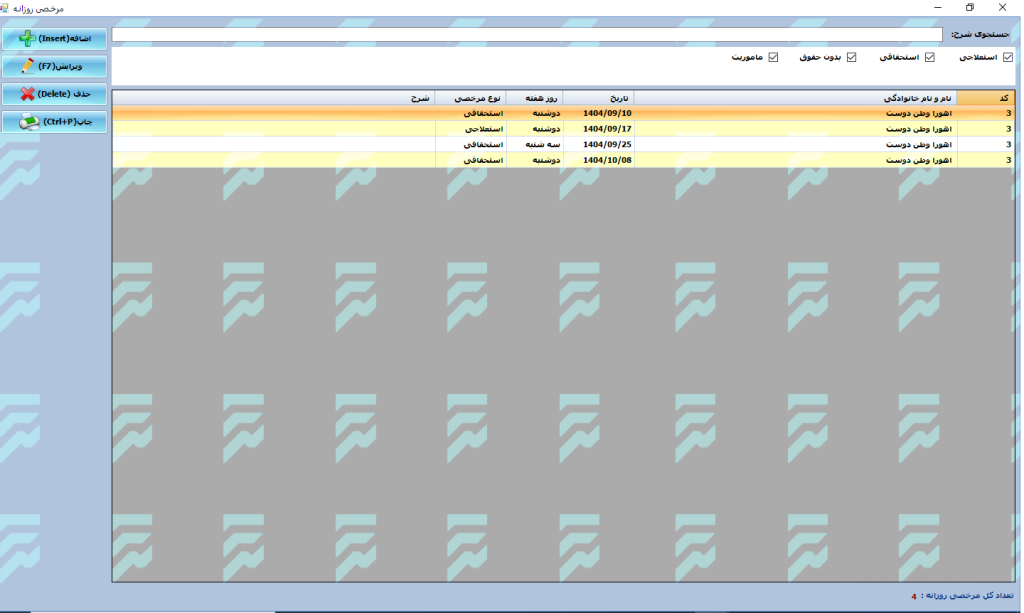
2- پنجره ای باز می شود که شامل تمام مرخصی های روزانه ماه جاری است.
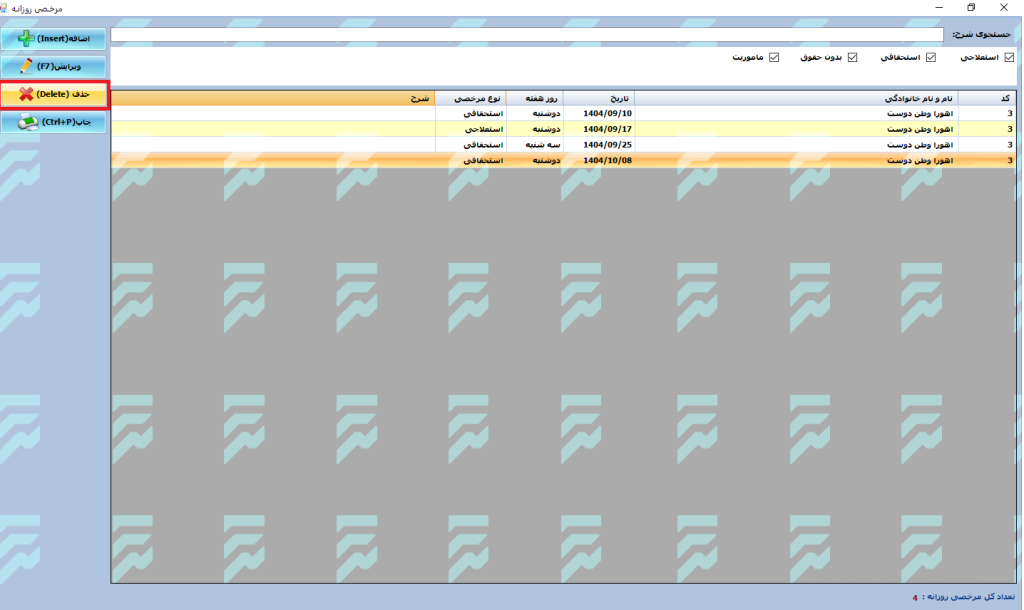
3- روی مرخصی مد نظر کلیک کنید تا انتخاب شود، سپس دکمه حذف را از سمت چپ پنجره بزنید.
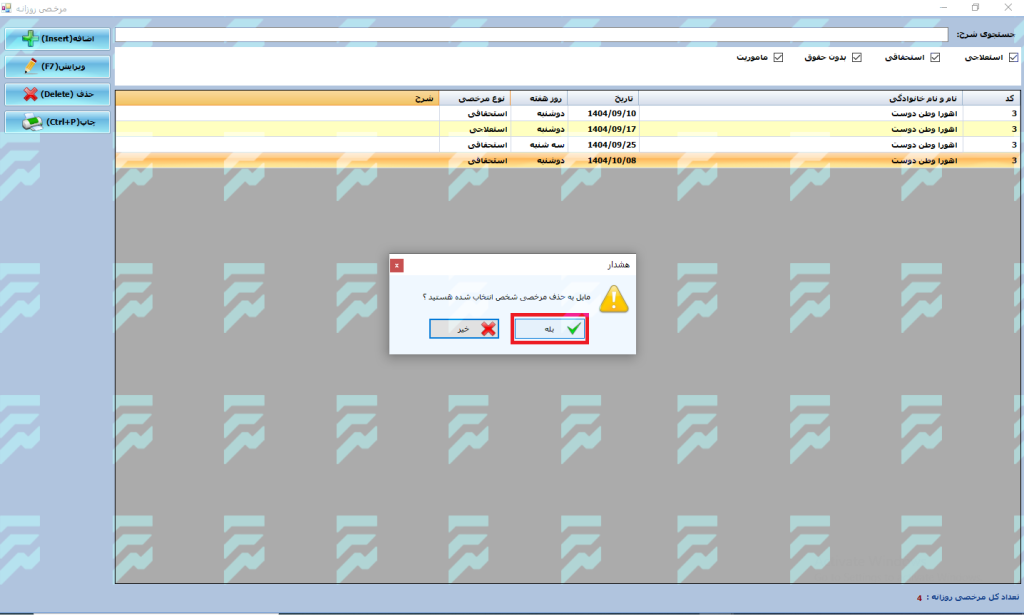
در کادر تایید، دکمه بله را بزنید تا مرخصی حذف شود.
2- مرخصی ساعتی:
حالت اول: مرخصی ساعتی اول ساعت کاری
مثال: ساعت کاری 8:00 تا 16:00 مرخصی از 8:00 تا 10:00
حداقل دو تردد ثبت می شود: ورود:10:00، خروج: 16:00
ثبت مرخصی ساعتی:
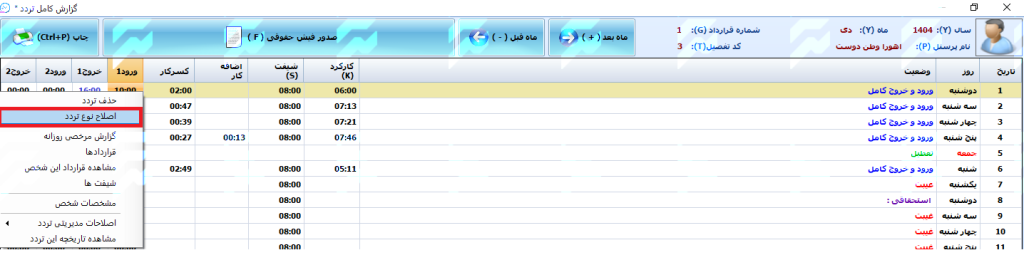
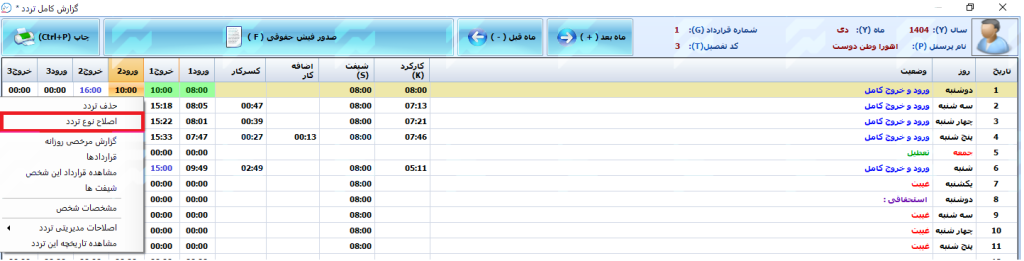
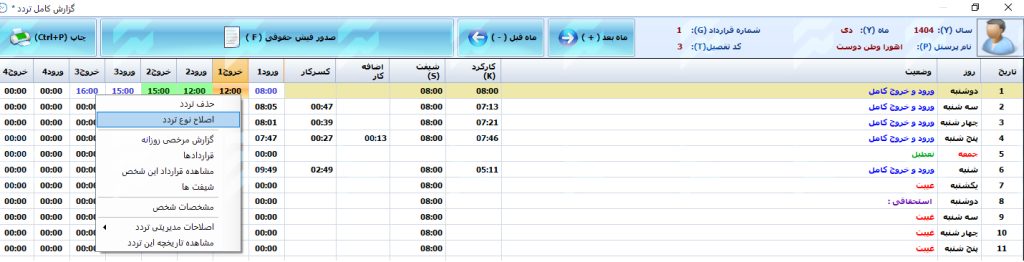
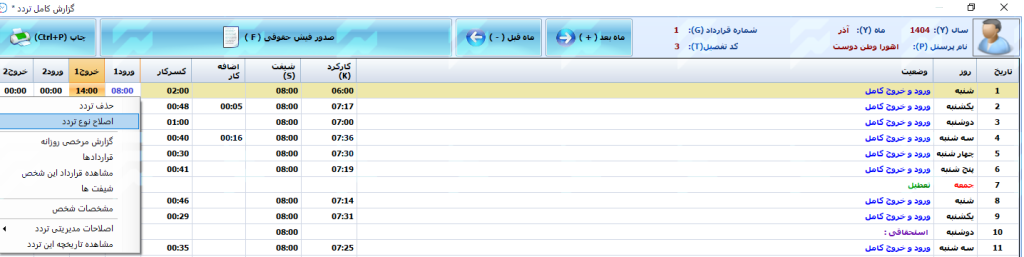
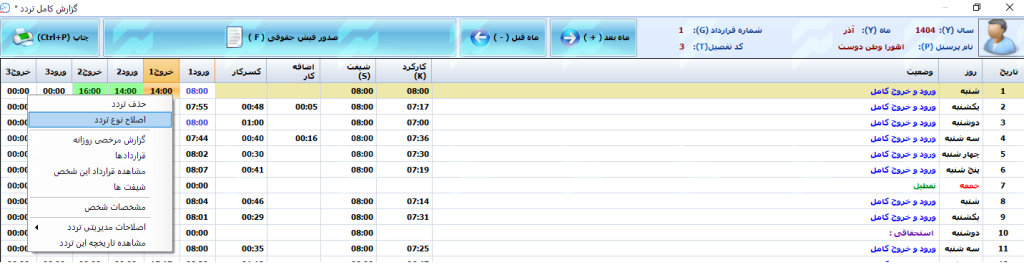
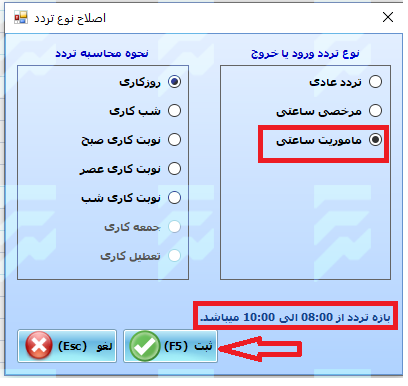
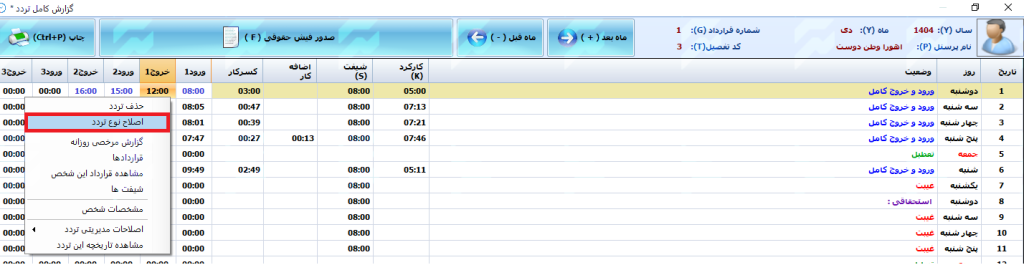
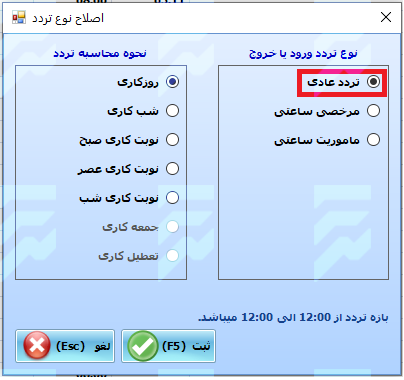
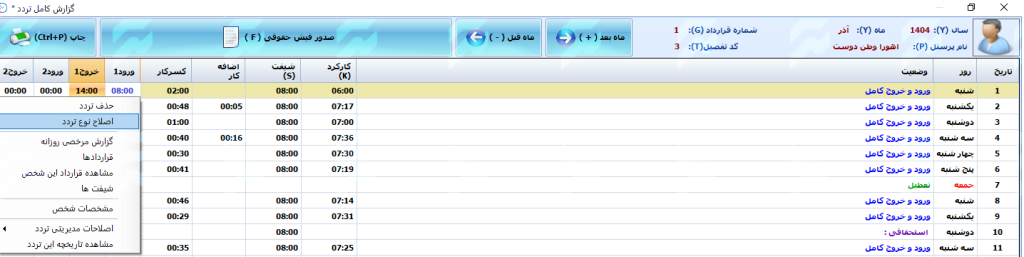
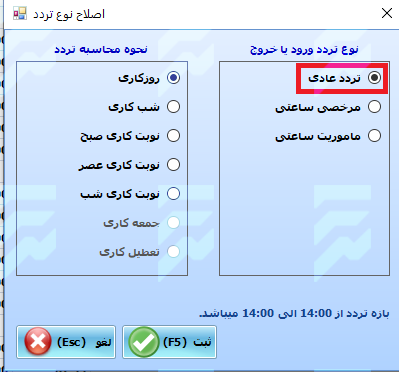
1- روی ساعت ورود (10:00) راست کلیک و گزینه اصلاح نوع تردد را انتخاب کنید.
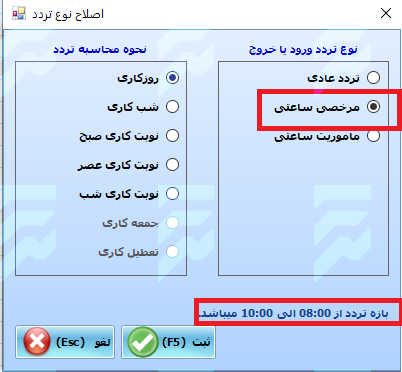
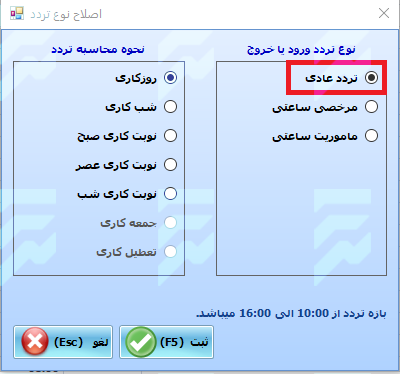
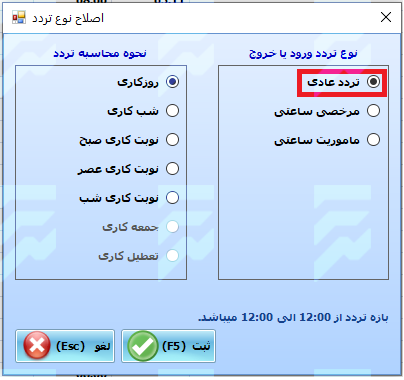
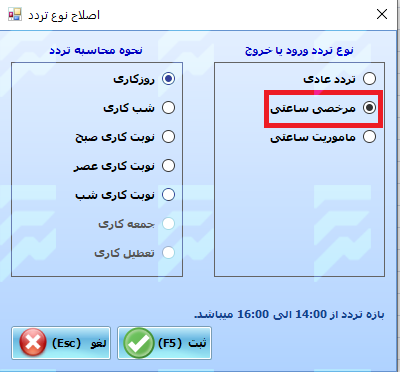
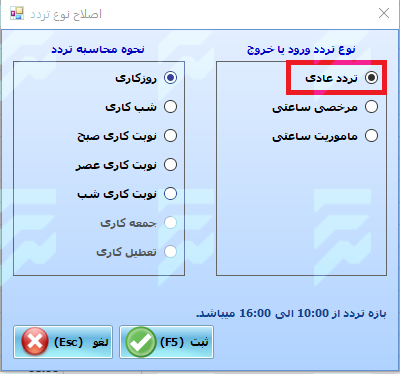
2- در پنجره باز شده، گزینه مرخصی ساعتی را انتخاب کنید و دکمه ثبت را بزنید.
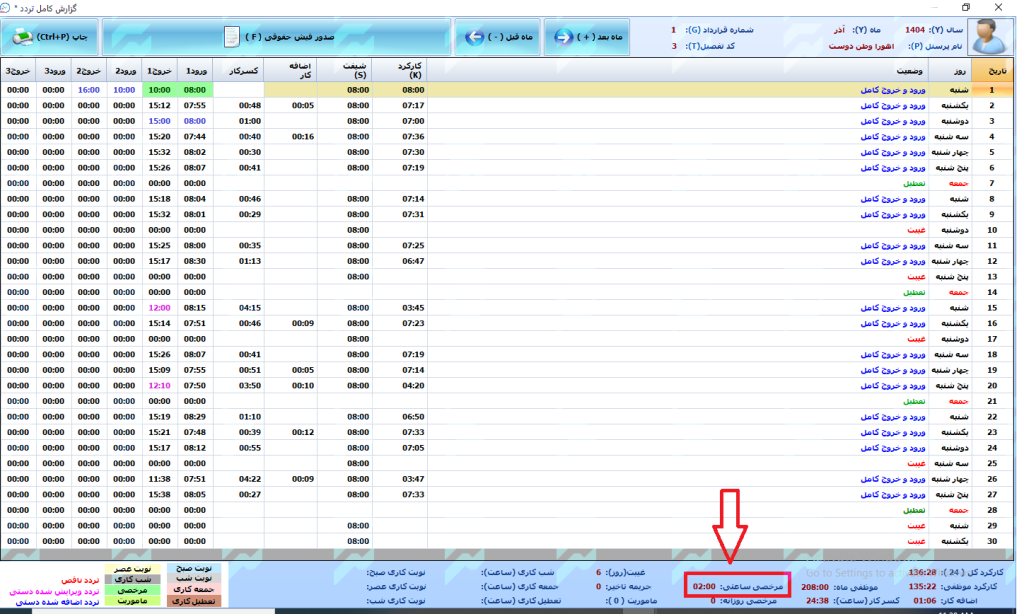
3- بازه مرخصی از 8:00 تا 10:00 نمایش داده می شود و ساعت ها به رنگ سبز تغییر می کنند.
حذف مرخصی ساعتی اول وقت:
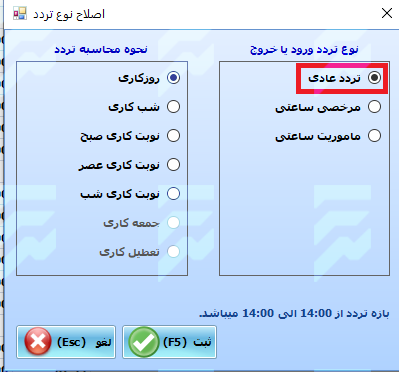
روی اولین ورود راست کلیک کنید . اصاح نوع تردد را انتخاب کنید سپس انتخاب تردد عادی و ثبت را بزنید.
حالت دوم: مرخصی ساعتی بین ساعات کاری
مثال: ساعت کاری 8:00 تا 16:00، مرخصی از 12:00 تا 15:00
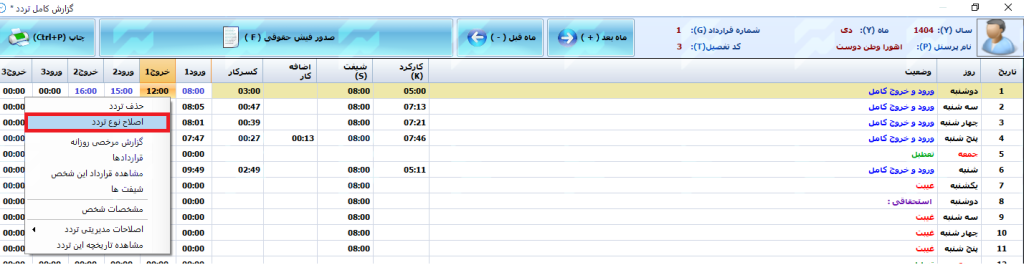
حداقل چهار تردد ثبت می شود: ورود 8:00، خروج12:00، ورود15:00، خروج 16:00
ثبت مرخصی ساعتی بین ساعات کاری:
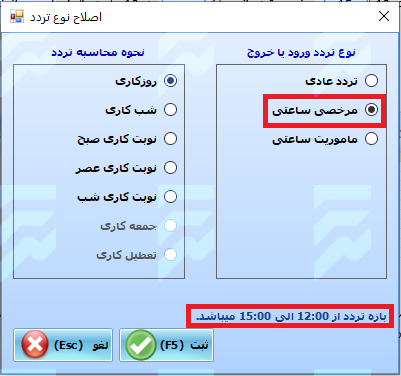
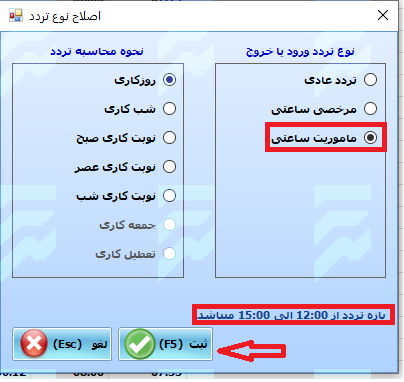
1- روی ساعت شروع مرخصی (12:00) راست کلیک کنید – انتخاب نوع تردد را انتخاب کنید.
2- بازه مرخصی 12:00 تا 15:00 به رنگ سبز نمایش داده می شود.
حذف مرخصی ساعتی بین ساعات کاری:
روی ساعت شروع مرخصی راست کلیک کنید و تردد عادی را انتخاب کنید و روی ثبت کلیک کنید.
حالت سوم: مرخصی ساعتی آخر وقت کاری
مثال: ساعت کاری 8:00 تا 16:00، مرخصی از 14:00 تا 16:00
حداقل دو تردد ثبت می شود: ورود 8:00، خروج 14:00
ثبت مرخصی ساعتی آخر وقت:
1- روی ساعت خروج (14:00) راست کلیک کنید و اصلاح نوع تردد را انتخاب کنید و مرخصی ساعتی را انتخاب کنید و ثبت را بزنید.
بازه مرخصی 14:00 تا 16:00 به رنگ سبز نمایش داده می شود.
حذف مرخصی ساعتی آخر وقت:
روی ساعت خروج راست کلیک و تردد عادی را انتخاب کنبد و روی ثبت کلیک کنید.
با این روش میتوان تمامی انواع مرخصی را در نرمافزار ثبت و حذف کرد و بازههای زمانی مرخصیها به وضوح در گزارش تردد مشاهده میشوند.
1-2-4 نحوه ثبت مرخصی ساعتی به روش اصلاح مدیریتی
1-مرخصی ساعتی اول وقت کاری
مثال:
ساعت کاری: 08:00 تا 16:00
مرخصی: 08:00 تا 10:00
تردد ثبت شده در نرمافزار:
ورود 10:00
خروج 16:00
حداقل 2 تردد در روز
ثبت مرخصی به روش اصلاح مدیریتی:
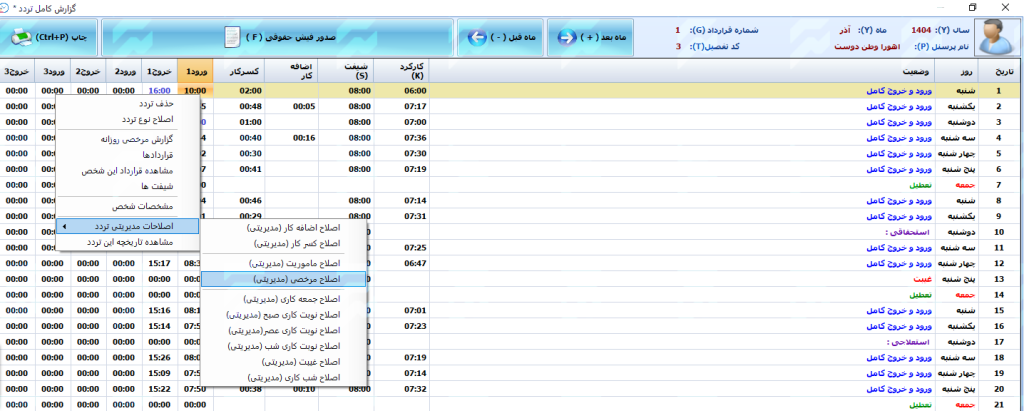
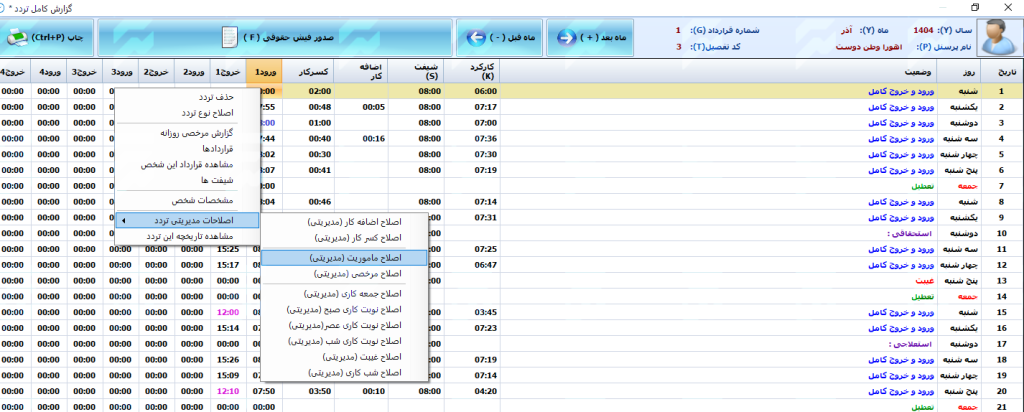
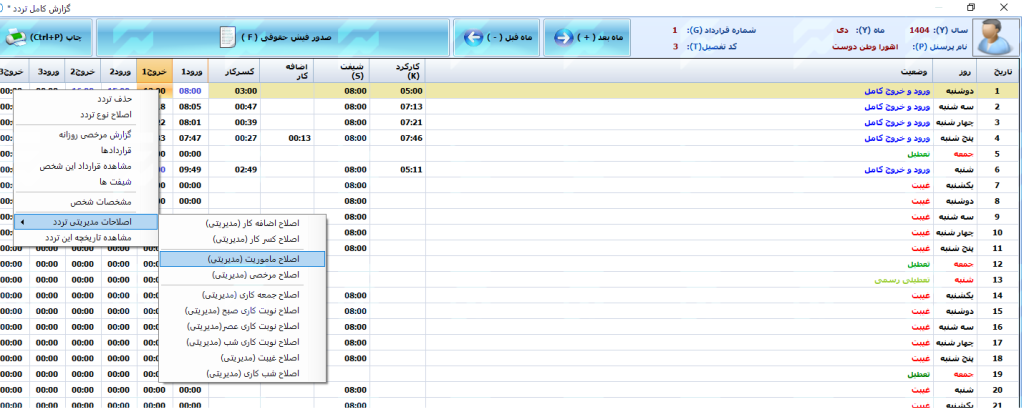
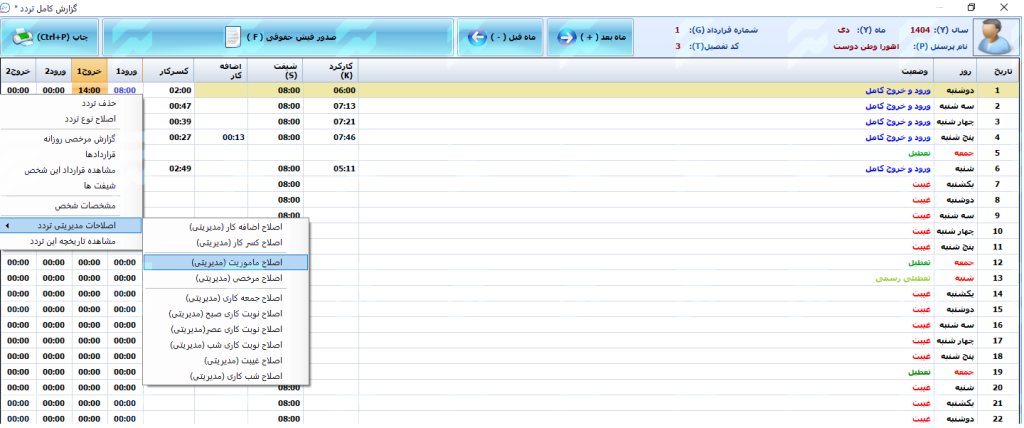
1- روی ساعت ورود (10:00) کلیک کنید و اصلاح مدیریتی تردد را انتخاب کنید و روی اصلاح مدیریتی مرخصی کلیک کنید.
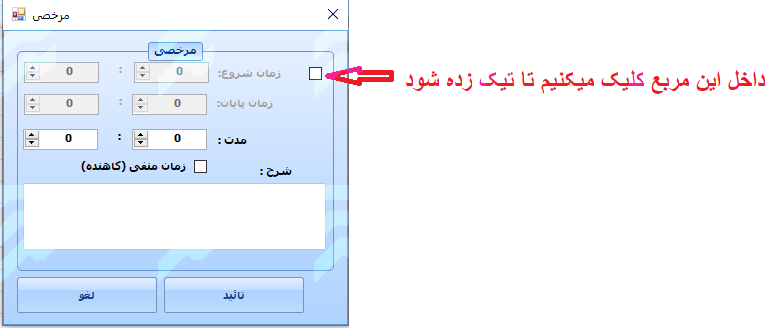
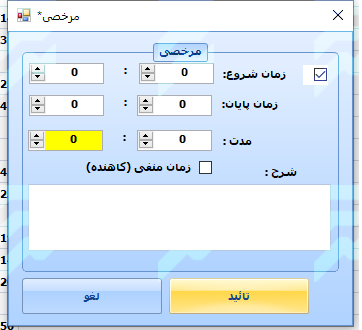
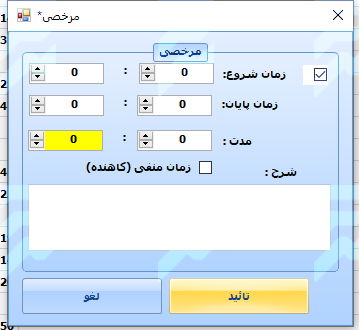
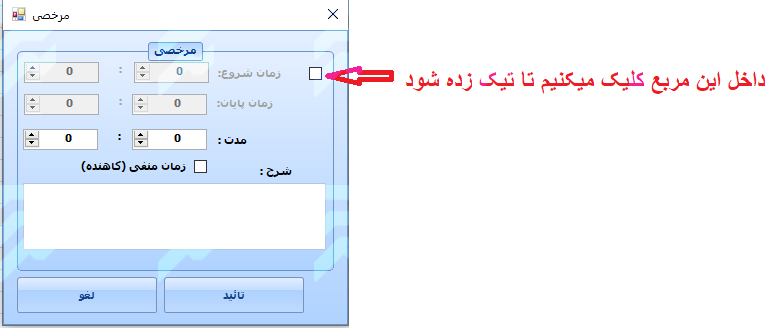
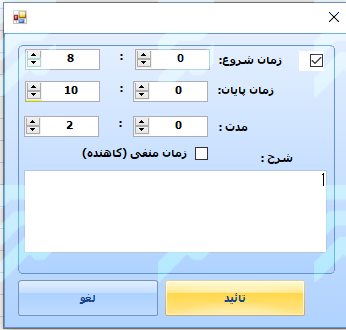
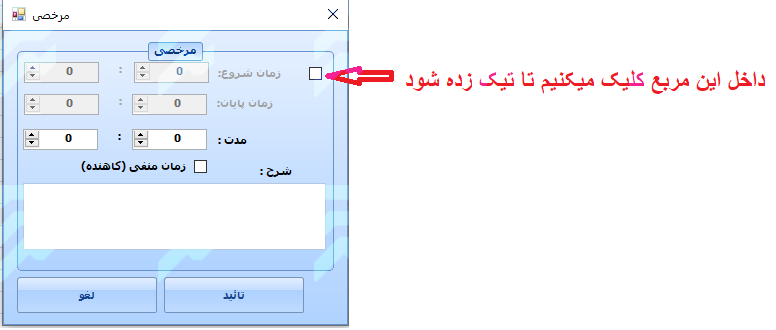
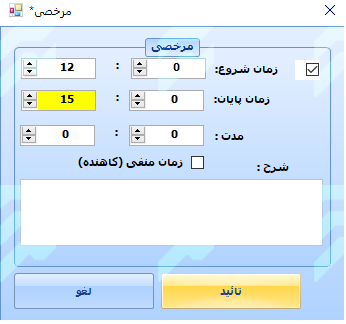
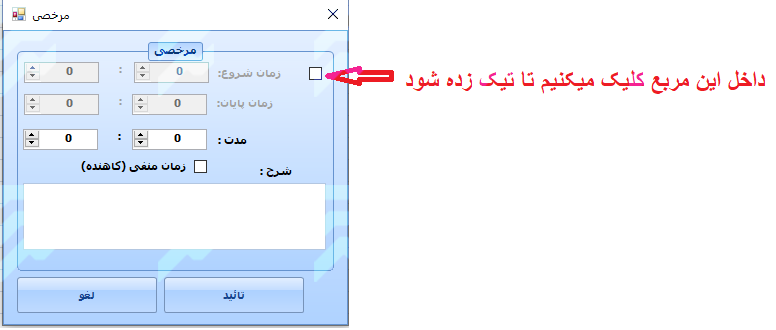
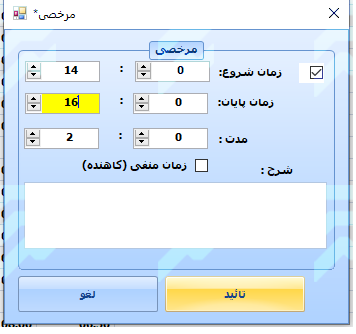
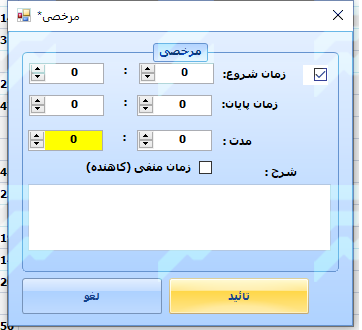
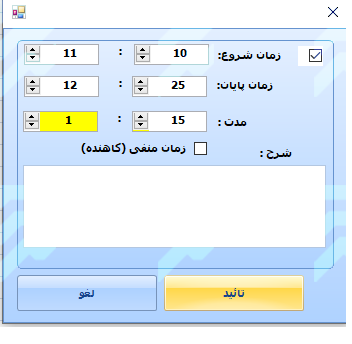
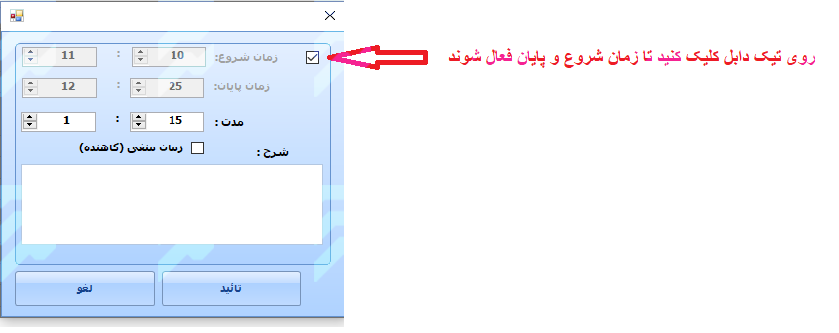
2- در پنجره باز شده تیک فعال شدن زمان شروع و پایان را فعال کنید.
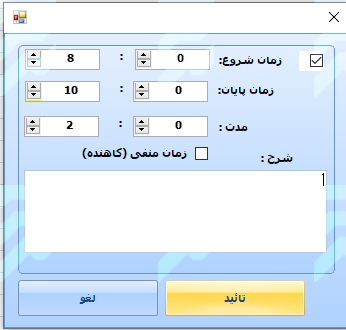
3- زمان شروع مرخصی: 8:00، زمان پایان 10:00 و ثبت را بزنید. +
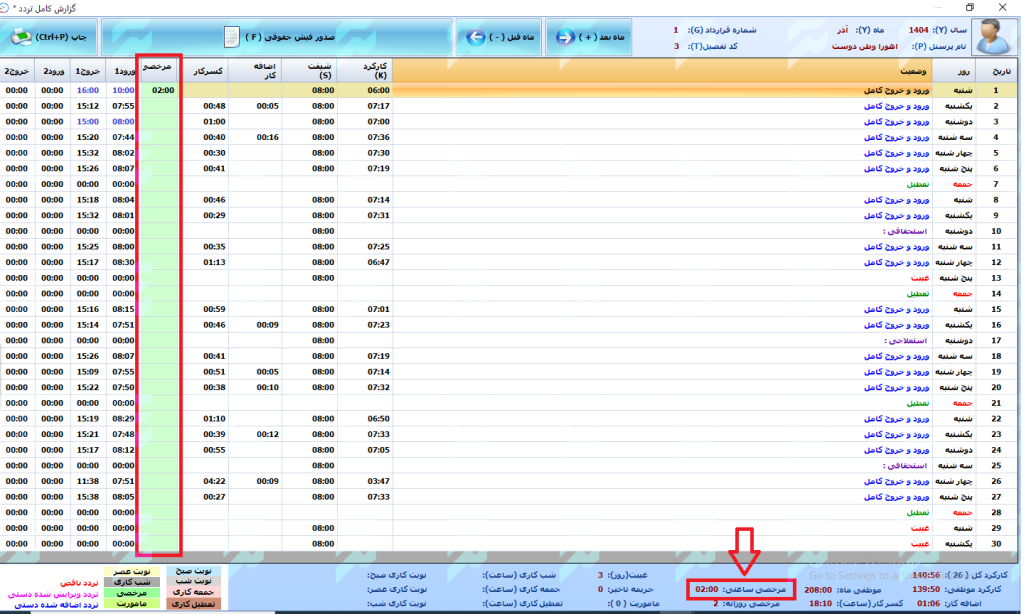
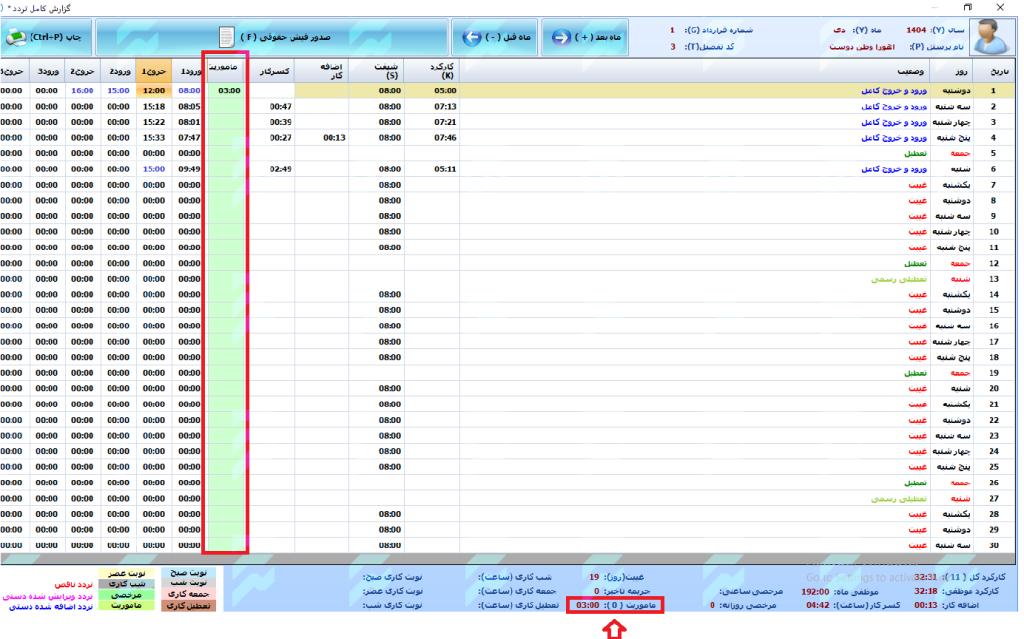
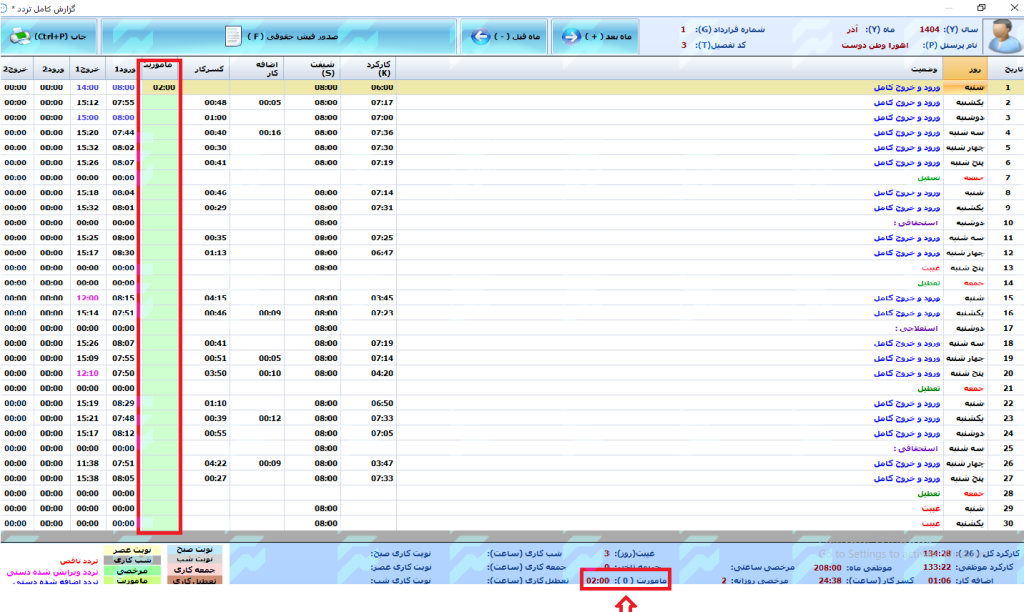
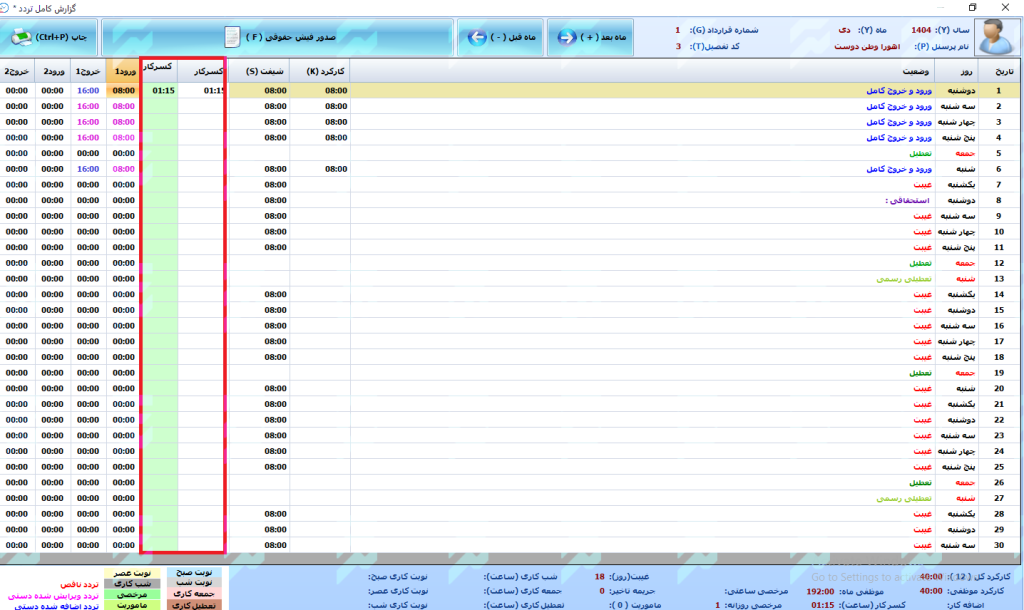
-یک ستون سبز رنگ به نام مرخصی اضافه میشود و مدت مرخصی نمایش داده میشود.
-مجموع کل مرخصیهای ساعتی ماه جاری در پایین پنجره نمایش داده میشود.
نکته: با همین روش میتوانید مقدار ساعت مرخصی را افزایش یا کاهش دهید.
2- مرخصی ساعتی بین ساعات کاری
مثال:
ساعت کاری: 08:00 تا 16:00
مرخصی: 12:00 تا 15:00
تردد ثبت شده در نرمافزار:
ورود 08:00
خروج 12:00
ورود 15:00
خروج 16:00
حداقل 4 تردد در روز
ثبت مرخصی به روش اصلاح مدیریتی:
1- روی ساعت شروع مرخصی(12:00) راست کلیک کنید و اصلاح مدیریتی تردد را انتخاب کنید و اصلاح مدیریت مرخصی را انتخاب کنید.
2- تیک فعال شدن زمان شروع و پایان را فعال کنید.
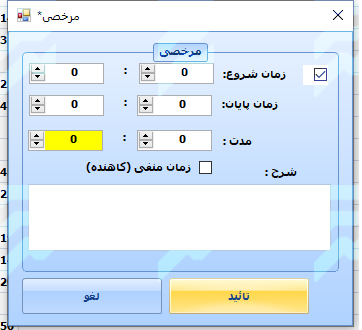
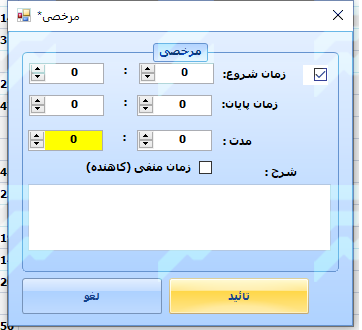
3- زمان شروع = 0، زمان پایان = 0، مدت = 0 → ثبت
4-مقدار مرخصی در ستون مرخصی حذف میشود.
✅ این روش به شما امکان میدهد تمام انواع مرخصی ساعتی را با دقت و به صورت مدیریتی ثبت، اصلاح یا حذف کنید، و مدت مرخصی در گزارشات نرمافزار کاملاً مشخص باشد.
1-2-5نحوه ثبت ماموریت به روش استاندارد
1- ماموریت ساعتی اول وقت کاری
مثال:
ساعت کاری: 08:00 تا 16:00
ماموریت: 08:00 تا 10:00
تردد ثبت شده در نرمافزار:
ورود 10:00
خروج 16:00
حداقل 2 تردد در روز
ثبت ماموریت ساعتی:
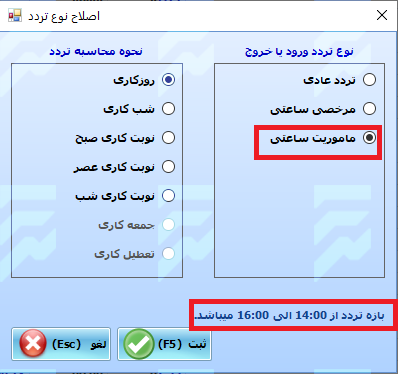
روی ساعت ورود (10:00) راست کلیک → اصلاح نوع تردد
در پنجره باز شده گزینه ماموریت ساعتی را انتخاب کنید.
بازه زمانی ماموریت 08:00 تا 10:00 تنظیم شده است → ثبت.
بازه زمانی ماموریت در گزارش با کادر سبز نمایش داده میشود.
مجموع کل ماموریتهای ساعتی ماه جاری در پایین پنجره قابل مشاهده است.
حذف ماموریت ساعتی اول وقت:
روی ساعت ورود (10:00) راست کلیک → اصلاح نوع تردد.
گزینه تردد عادی را انتخاب و ثبت کنید.
بازه سبز رنگ حذف شده و ماموریت از گزارش حذف میشود
2- ماموریت ساعتی بین ساعات کاری
مثال:
ساعت کاری: 08:00 تا 16:00
ماموریت: 12:00 تا 15:00
تردد ثبت شده در نرمافزار:
ورود 08:00
خروج 12:00
ورود 15:00
خروج 16:00
حداقل 4 تردد در روز
ثبت ماموریت ساعتی:
روی ساعت شروع ماموریت (12:00) راست کلیک → اصلاح نوع تردد.
گزینه ماموریت ساعتی را انتخاب و بازه 12:00 تا 15:00 را تأیید → ثبت.
بازه زمانی ماموریت با کادر سبز نمایش داده میشود.
مجموع کل ماموریتهای ساعتی ماه جاری در پایین پنجره قابل مشاهده است.
حذف ماموریت ساعتی بین ساعات کاری:
روی ساعت شروع ماموریت (12:00) راست کلیک → اصلاح نوع تردد.
گزینه تردد عادی → ثبت.
بازه سبز رنگ حذف شده و تردد به حالت عادی برگشت.
3- ماموریتساعتی آخر وقت کاری
مثال:
ساعت کاری: 08:00 تا 16:00
ماموریت: 14:00 تا 16:00
تردد ثبت شده در نرمافزار:
ورود 08:00
خروج 14:00
حداقل 2 تردد در روز
ثبت ماموریت ساعتی:
روی ساعت خروج (14:00) راست کلیک → اصلاح نوع تردد.
گزینه ماموریت ساعتی را انتخاب و بازه 14:00 تا 16:00 را تأیید → ثبت.
بازه ماموریت با کادر سبز نمایش داده میشود.
مجموع کل ماموریتهای ساعتی ماه جاری در پایین پنجره قابل مشاهده است.
حذف ماموریت ساعتی آخر وقت:
روی ساعت خروج (14:00) راست کلیک → اصلاح نوع تردد.
گزینه تردد عادی → ثبت.
بازه سبز رنگ حذف شده و ماموریت از گزارش حذف میشود.
✅ این روش به شما امکان میدهد تمام انواع ماموریت ساعتی را با دقت ثبت، اصلاح و حذف کنید و گزارش دقیق ماموریتها را مشاهده نمایید.
1-2-6 نحوه ثبت ماموریت ساعتی به روش اصلاح مدیریتی
در این آموزش، نحوه ثبت و حذف ماموریت ساعتی با روش اصلاح مدیریتی در نرمافزار حضور و غیاب فرانوین به همراه مثالهای عملی شرح داده شده است.
✅ با این روش میتوانید تمام انواع ماموریت ساعتی را به صورت دقیق ثبت، اصلاح و حذف کنید و گزارش کامل از ماموریتها داشته باشید.
1-2-7 نحوه ثبت و ویرایش کسر کار و اضافه کار به روش استاندارد و مدیریتی
این آموزش نحوه ثبت، ویرایش و حذف کسرکار و اضافه کار را به دو روش استاندارد و اصلاح مدیریتی به همراه مثالهای عملی توضیح میدهد.
1-ثبت و ویرایش کسرکار و اضافه کار به روش استاندارد
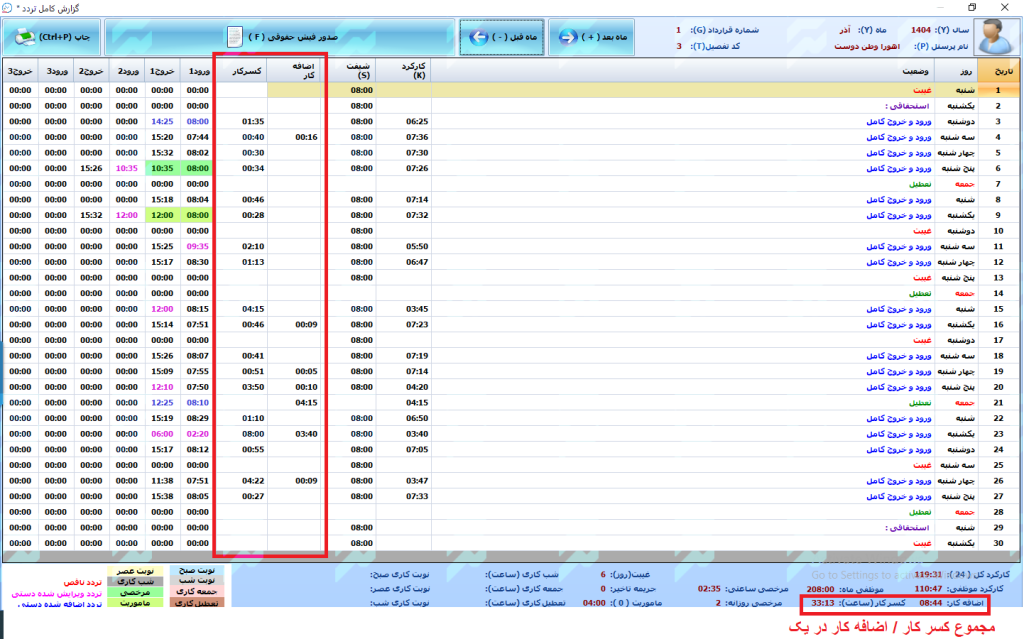
هنگامی که کارمند اضافه کار یا کسر کار انجام میدهد، ستونهای مربوط به اضافه کار و کسر کار به صورت خودکار توسط نرمافزار ایجاد میشوند.
در هر روز کاری، میزان کسرکار و اضافه کار قابل مشاهده است.
مجموع کل کسرکار و اضافه کار کارمند در بازه زمانی یکماهه در نوار وضعیت نرمافزار نمایش داده میشود.
این روش معمولاً برای ثبت خودکار اضافه کار یا کسرکار بر اساس تردد واقعی کارمند استفاده میشود.
2-ثبت و ویرایش کسرکار و اضافه کار به روش اصلاح مدیریتی
روش اصلاح مدیریتی برای مواقعی استفاده میشود که بخواهید به صورت دستی اضافه کار یا کسرکار ثبت کنید یا مقادیر آن را ویرایش نمایید.
2-1 ثبت اضافه کار به روش اصلاح مدیریتی
روی یکی از ساعتهای ورود یا خروج در روز مورد نظر راست کلیک کنید.
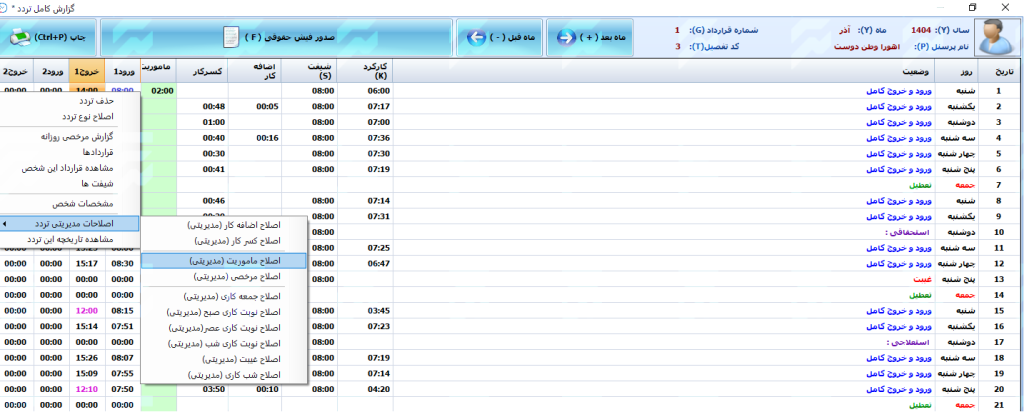
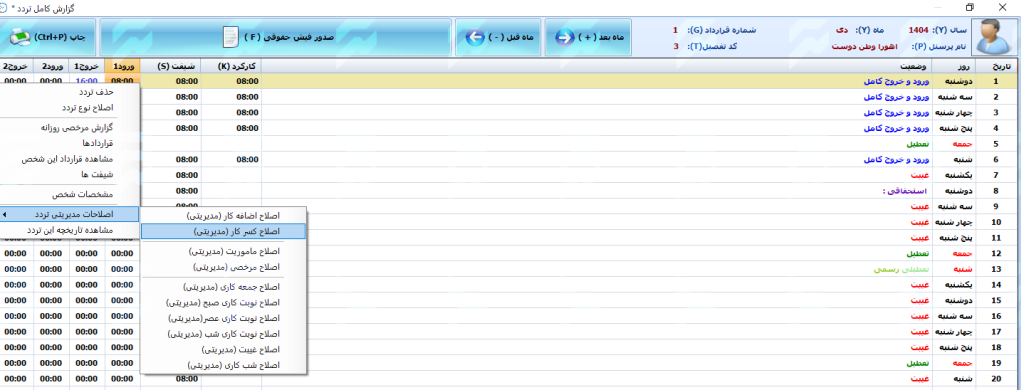
گزینه اصلاح مدیریتی تردد → اضافه کار مدیریتی را انتخاب کنید.
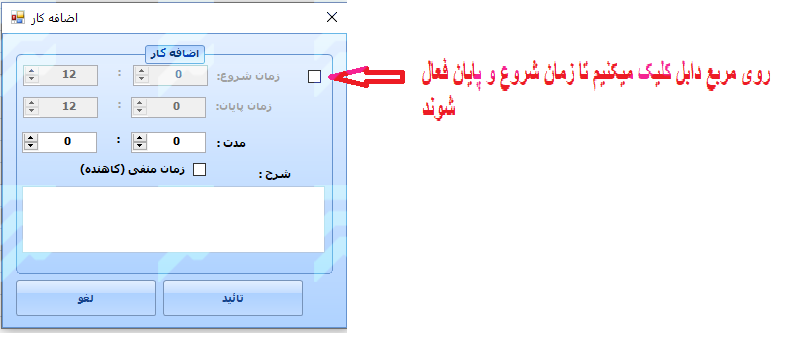
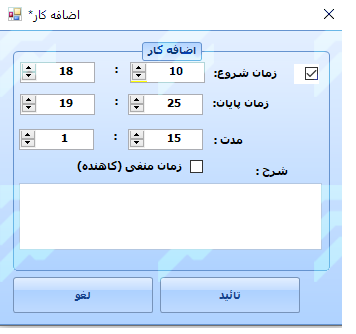
در فرم باز شده، ساعت شروع و پایان اضافه کار را وارد کنید → تایید مثال: 18:10 الی 19:25
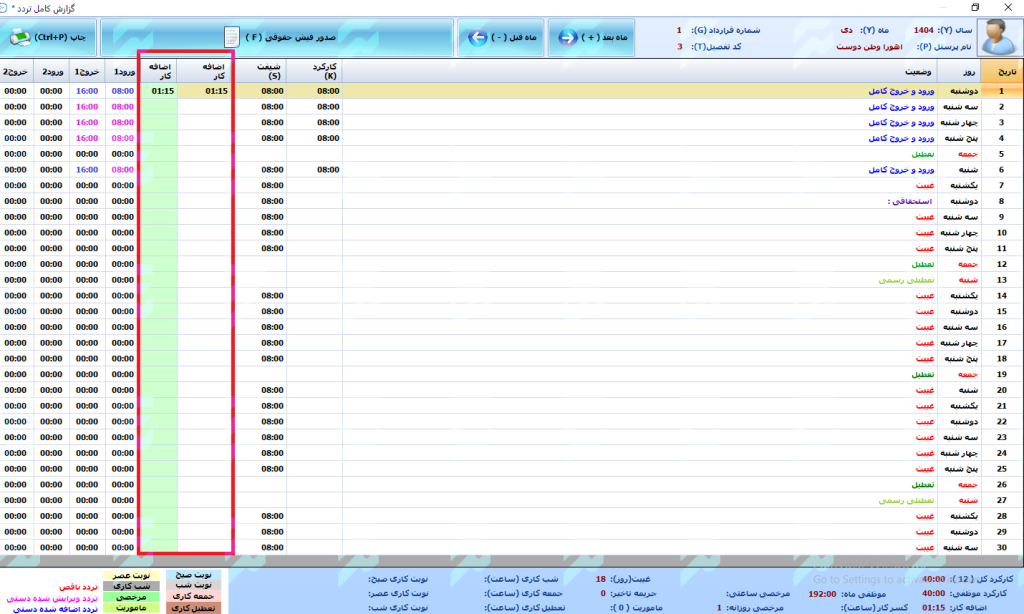
دو ستون به نرمافزار اضافه میشود:
ستون سفید رنگ اضافه کار: در پرینت گزارش تردد نمایش داده میشود
ستون سبز رنگ اضافه کار: نشاندهنده ثبت دستی اضافه کار توسط اپراتور است و در پرینت گزارش نمایش داده نمیشود.
2-2 ویرایش / حذف اضافه کار به روش اصلاح مدیریتی
روی یکی از ساعتهای ورود یا خروج روز مورد نظر راست کلیک → اصلاح مدیریتی تردد → اضافه کار مدیریتی
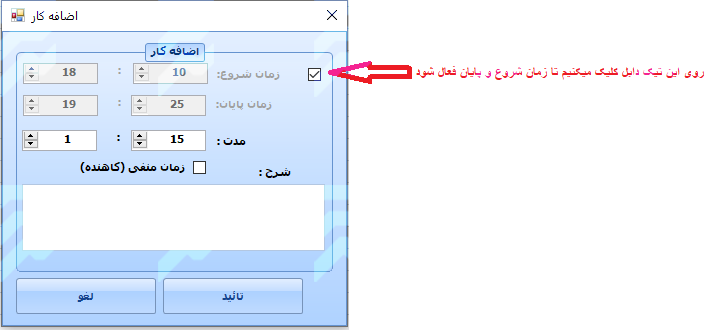
برای ویرایش: زمانهای شروع و پایان را به دلخواه تغییر دهید.
برای حذف اضافه کار: همه کادرها را صفر وارد کنید → تایید.
2-3ثبت کسر کار به روش اصلاح مدیریتی
روی یکی از ساعتهای ورود یا خروج در روز مورد نظر راست کلیک.
گزینه اصلاح مدیریتی تردد → کسر کار مدیریتی را انتخاب کنید.
ساعت شروع و پایان کسر کار را وارد کنید → تایید مثال: 11:10 الی 12:25
دو ستون به نرمافزار اضافه میشود:
ستون سفید رنگ کسر کار: در پرینت گزارش تردد نمایش داده میشود
ستون سبز رنگ کسر کار: نشاندهنده ثبت دستی توسط اپراتور است و در پرینت نمایش داده نمیشود
2-4 ویرایش / حذف کسر کار به روش اصلاح مدیریتی
روی یکی از ساعتهای ورود یا خروج روز مورد نظر راست کلیک → اصلاح مدیریتی تردد → کسر کار مدیریتی
برای ویرایش: زمانهای شروع و پایان را به دلخواه تغییر دهید
برای حذف کسر کار: همه کادرها را صفر وارد کنید → تایید
نکته مهم:
ستون سبز رنگ نشاندهنده ثبت دستی توسط اپراتور است و در چاپ گزارش تردد ظاهر نمیشود، فقط ستون سفید رنگ در گزارش چاپی نمایش داده میشود.
با روش اصلاح مدیریتی میتوان هر روز کاری را به دلخواه ویرایش یا اصلاح نمود.
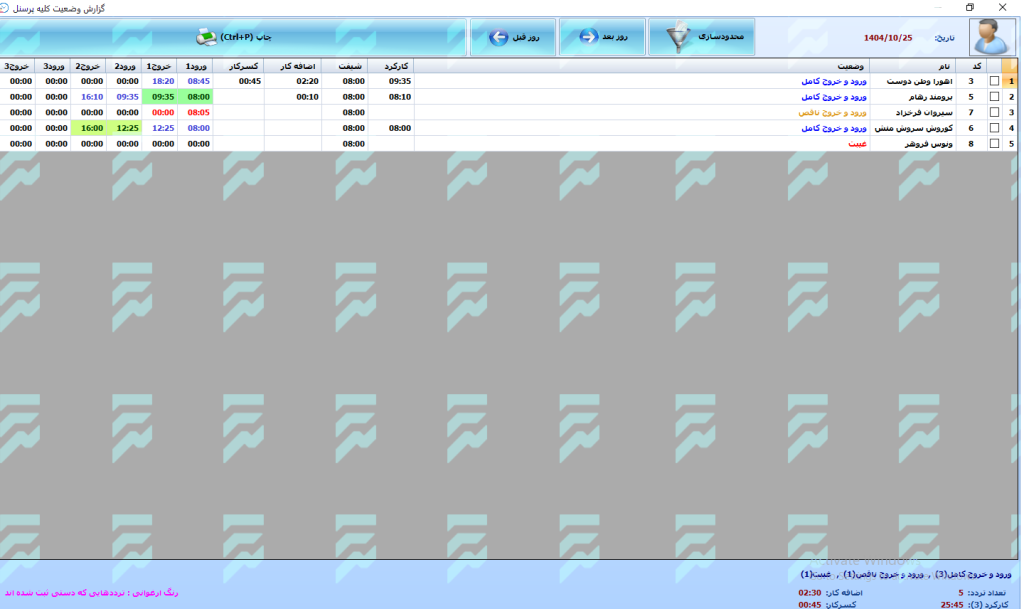
2-2 گزارش وضعیت پرسنل
در این آموزش، نحوه تهیه و مشاهده گزارش وضعیت پرسنل برای یک روز مشخص، شامل اطلاعاتی مانند ساعت شروع و پایان کار، غیبت، مرخصی، کسر کار و اضافهکار توضیح داده شده است. همچنین روش انتخاب گروه پرسنل یا فرد مشخص و تهیه گزارش ارائه میشود.
برای مشاهده گزارش وضعیت پرسنل، این گزارش به شما امکان میدهد وضعیت پرسنل را در یک روز مشخص بررسی کنید، شامل ساعت شروع و پایان کار، غیبت، مرخصی، کسر کار و اضافهکار. بیشترین کاربرد این گزارش برای بررسی وضعیت پرسنل در همان روز میباشد.
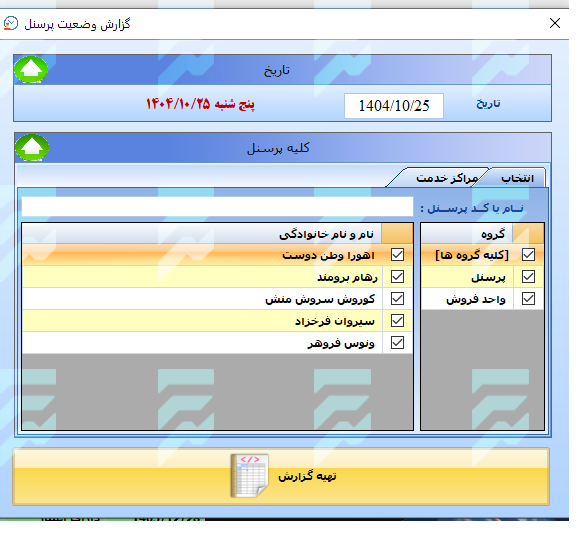
1-از سربرگ “حضور و غیاب“، گزینه “گزارش وضعیت پرسنل” را انتخاب کنید.
2-پنجرهای باز میشود که در آن میتوانید تاریخ روز مورد نظر را در کادر تاریخ وارد کنید.
3-از بخش انتخاب پرسنل، متناسب با گروهبندی پرسنل، میتوانید:
یک گروه خاص (مثلاً پرسنل واحد فروش)
یک فرد مشخص
یا کلیه پرسنل را انتخاب کنید.
4-پس از انتخاب، روی دکمه “تهیه گزارش“ کلیک کنید.
5-همانطور که مشاهده میکنید، کلیه وضعیت پرسنل شامل ساعت شروع و پایان کار، غیبت، مرخصی، کسر کار، اضافهکار و سایر اطلاعات در یک روز خاص نمایش داده میشود.
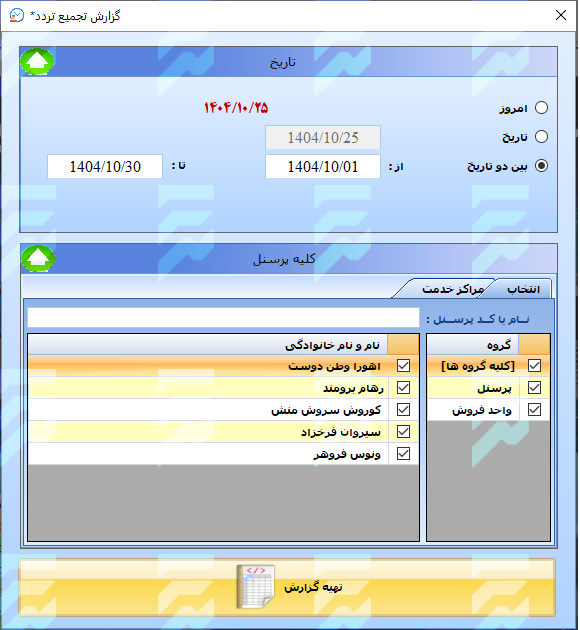
3-2 گزارش تجمیع تردد
در این آموزش، نحوه مشاهده گزارش تجمیعی تردد پرسنل برای یک روز یا بازه زمانی مشخص آموزش داده میشود. در این گزارش میتوانید تعداد روزهای کاری، میزان مرخصی، میزان اضافهکار و کسر کار، غیبت و سایر اطلاعات مربوط به پرسنل را مشاهده کنید.
برای مشاهده گزارش تجمیع تردد، مراحل زیر را دنبال کنید:
1-از سربرگ “حضور و غیاب“، گزینه “گزارش تجمیع تردد” را انتخاب کنید.
2-پنجرهای باز میشود که در آن میتوانید تاریخ روز خاص یا بازه زمانی مورد نظر را وارد کنید.
3-از بخش انتخاب پرسنل، متناسب با گروهبندی پرسنل، میتوانید:
یک گروه خاص (مثلاً پرسنل واحد فروش)
یک فرد مشخص
یا کلیه پرسنل را انتخاب کنید.
4-پس از انجام انتخابها، روی دکمه “تهیه گزارش“ کلیک کنید.
5-همانطور که مشاهده میکنید، تعداد روزهای کاری، میزان مرخصی، میزان اضافهکار/کسر کار، غیبت و سایر اطلاعات بصورت تجمیعی برای پرسنل نمایش داده میشود.
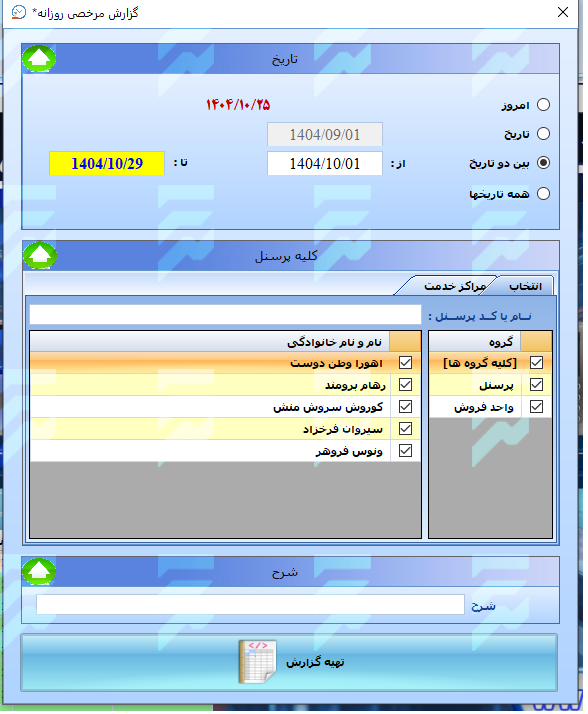
4-2 گزارش مرخصی روزانه پرسنل
در این آموزش، نحوه مشاهده گزارش مرخصیهای روزانه و ماموریت پرسنل در یک روز یا بازه زمانی مشخص توضیح داده میشود. این گزارش به شما امکان میدهد مرخصیهای ثبتشده و ماموریتهای پرسنل را بهصورت دقیق بررسی کنید.
برای مشاهده گزارش مرخصی روزانه و ماموریت، مراحل زیر را دنبال کنید:
1-از سربرگ “حضور و غیاب“، روی آیکون “مرخصی روزانه“ کلیک کنید.
2-پنجرهای باز میشود که در آن میتوانید تاریخ روز خاص یا بازه زمانی مورد نظر را تعیین کنید.
3-از بخش انتخاب پرسنل، متناسب با گروهبندی پرسنل، میتوانید:
یک گروه خاص (مثلاً پرسنل واحد فروش)
یک فرد مشخص
یا کلیه پرسنل را انتخاب کنید.
4-پس از انجام انتخابها، روی دکمه “تهیه گزارش“ کلیک کنید.
5-همانطور که مشاهده میکنید، گزارش مرخصی روزانه و ماموریت پرسنل نمایش داده میشود.
5-2 گزارش مرخصی فردی
در این آموزش، نحوه مشاهده میزان مرخصیهای استفاده شده و مرخصیهای باقیمانده یک شخص از ابتدای تاریخ قرارداد تا کنون توضیح داده میشود. همچنین، آیتمهای مختلف موجود در گزارش مرخصی فرد و معنای هر کدام تشریح شده است.
برای مشاهده گزارش مرخصی فرد، مراحل زیر را دنبال کنید:
1- از سربرگ “حضور و غیاب“، گزینه “مانده مرخصی” را انتخاب کنید.
2-در پنجره باز شده، روی دکمه سه نقطه کلیک کنید.
3-از فرم باز شده، نام شخص مورد نظر را انتخاب کرده و سپس روی دکمه انتخاب کلیک کنید.
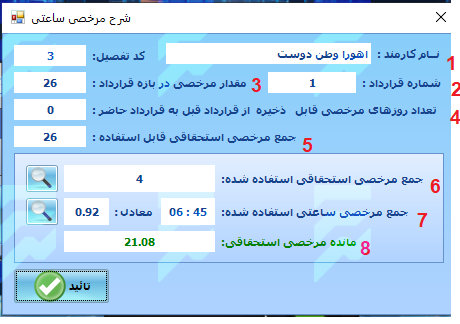
4-پس از انتخاب شخص، روی دکمه “تهیه گزارش“ کلیک کنید. کادر شرح مرخصی باز خواهد شد.
توضیح آیتمهای شمارهگذاری شده در گزارش:
نام کارمند: نام شخص مورد نظر را نمایش میدهد.
شماره قرارداد: شماره قرارداد فرد را نشان میدهد.
مقدار مرخصی در بازه قرارداد: تعداد روزهای مرخصی تعیین شده در قرارداد فرد را نمایش میدهد.
تعداد روزهای مرخصی قابل ذخیره از قرارداد قبل به قرارداد حاضر: مقدار مانده مرخصی از قرارداد قبلی فرد (آموزش بخش اطلاعات حقوقی شخص).
جمع مرخصیهای استحقاقی قابل استفاده: مجموع آیتمهای شماره 3 و 4.
جمع مرخصی استحقاقی استفاده شده: مجموع مرخصیهای استفاده شده در بازه قرارداد جاری.
جمع مرخصیهای ساعتی استفاده شده: مجموع مرخصیهای استفاده شده به صورت ساعتی. معادل روز آن نیز نمایش داده میشود، مثلاً مجموع مرخصیهای ساعتی 06:45 (شش ساعت و چهل و پنج دقیقه) معادل 0.92 روز است.
مانده مرخصی استحقاقی: تفاضل مجموع مرخصیهای قابل استفاده (شماره 5) از مجموع مرخصیهای استفاده شده روزانه و ساعتی (شمارههای 6 و 7).
مرحله سوم: حقوق و دستمزد
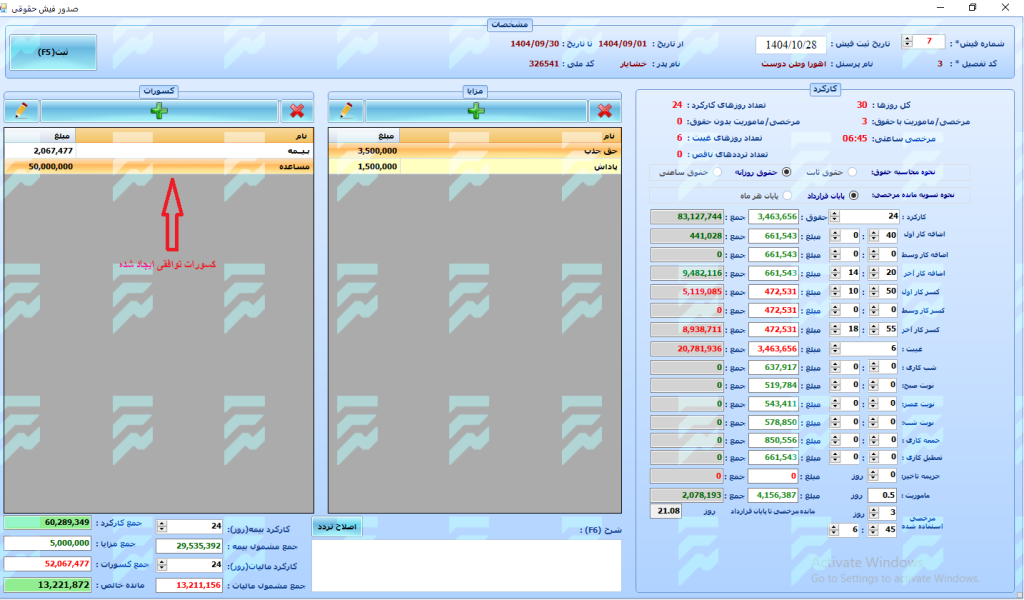
1-3 صدور فیش حقوقی
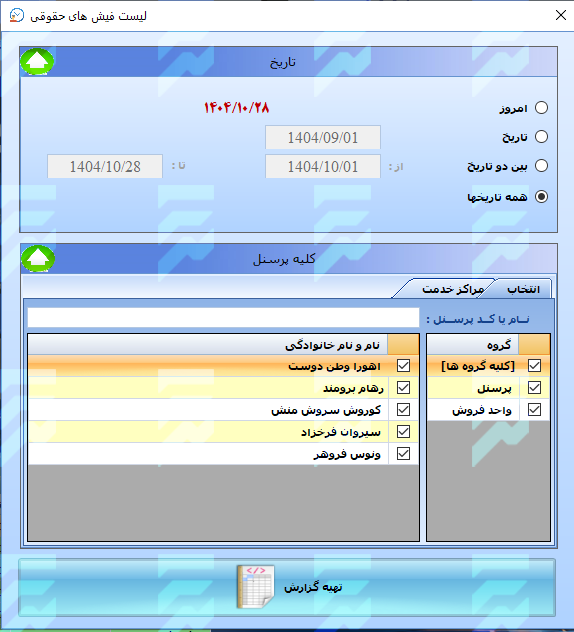
در این آموزش، نحوه صدور فیش حقوق برای یک شخص آموزش داده میشود. مراحل شامل انتخاب ماه و سال، بررسی و اصلاح گزارش کارکرد، ثبت مزایا و کسورات، محاسبه مجموع حقوق و ثبت نهایی فیش است. همچنین توضیح هر بخش فیش حقوق و نحوه استفاده از ابزارهای نرمافزار ارائه شده است.
1-3-1 مراحل صدور فیش حقوقی
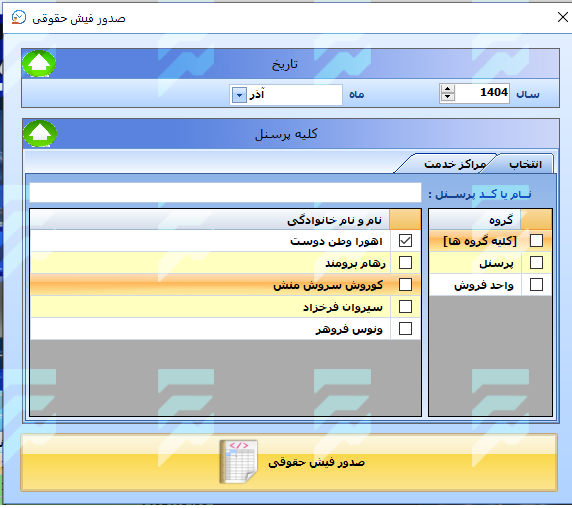
1- از سربرگ “حقوق و دستمزد“، روی آیکون “صدور فیش حقوق“ کلیک کنید.
2-در پنجره باز شده، سال و ماه مدنظر را انتخاب کنید. سپس در کادر پایین، تیک مربوط به کارمند مورد نظر را فعال کرده و روی دکمه “صدور فیش حقوق“ کلیک کنید.
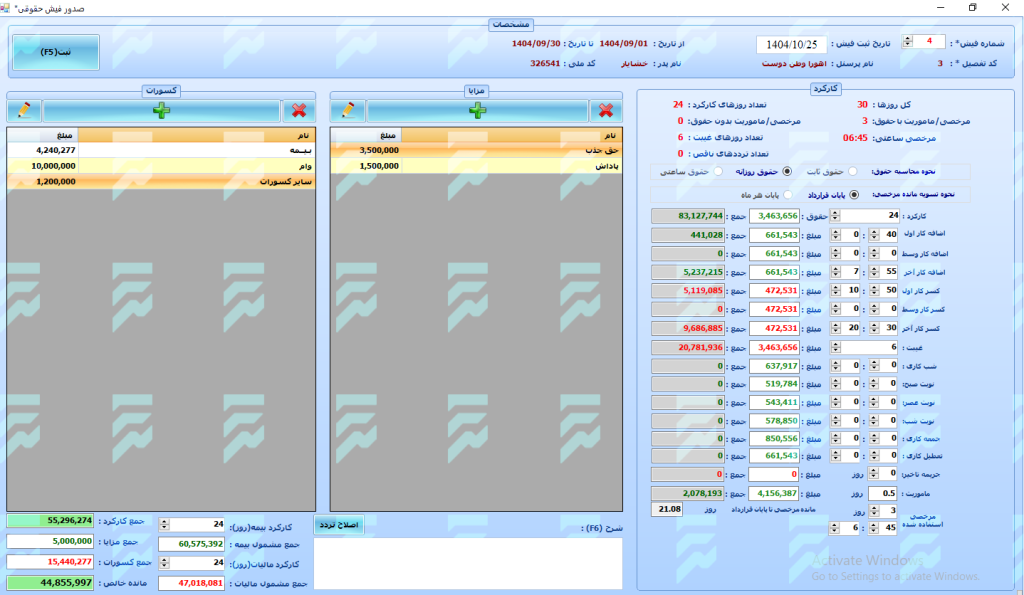
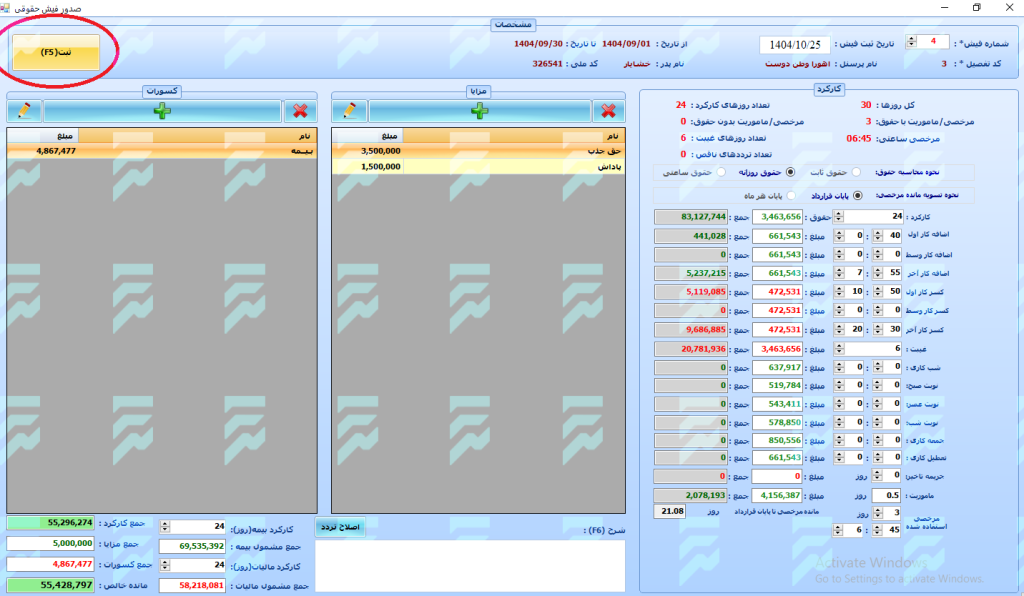
3-صفحه فیش حقوق شامل چند بخش اصلی است که در ادامه هر بخش معرفی و توضیح داده شده است.
بخش اول:مشخصات
در این بخش نام و مشخصات شخص، شماره فیش حقوق و تاریخ ثبت فیش نمایش داده میشود. بازه زمانی کارکرد شخص برای محاسبه فیش نیز در قسمت از تاریخ … تا تاریخ … مشخص شده است.
بخش دوم:کارکرد
کارکرد شامل چهار زیر بخش است:
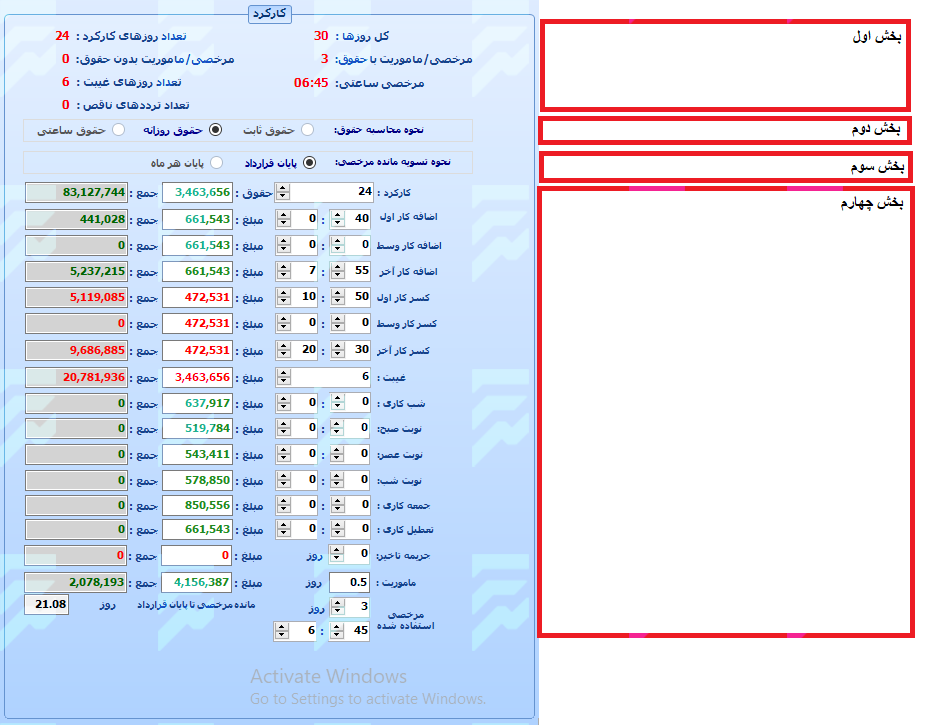
خلاصه: نمایش روزهای کاری، مرخصی، ماموریت، مرخصی ساعتی، روزهای غیبت و … اطلاعات این بخش از گزارش کامل تردد گرفته شده و هرگونه ویرایش در آن گزارش در این بخش اثر میگذارد.
نحوه محاسبه حقوق: نوع محاسبه حقوق (حقوق ثابت، روزانه یا ساعتی) از قسمت قرارداد مشخص شده است. برای تغییر، به قرارداد شخص مراجعه کنید.
نحوه تسویه مانده مرخصی: مشابه بخش دوم در قرارداد شخص مشخص شده است.
محاسبات:
اعداد مشکی ستون سمت راست از گزارش کامل تردد گرفته شدهاند.
اعداد سبز و قرمز ستون سمت چپ از قرارداد شخص گرفته شدهاند.
با کلیک روی دکمه “اصلاح تردد“، صفحه گزارش تردد فرد باز شده و میتوانید اصلاحات لازم را انجام دهید.
نکات مهم قبل از نهایی شدن فیش حقوق:
اصلاح وضعیت ورود و خروج ناقص
ثبت مرخصی روزانه، ساعتی و ماموریت توسط اپراتور
اصلاح اضافه یا کسر کار مدیریتی در صورت نیاز
حذف ثبتهای تکراری ساعت ورود یا خروج
سایر موارد لازم
بخش سوم: مزایا
دو روش برای ثبت مزایا وجود دارد:
1-ثبت در قرارداد – بخش اطلاعات حقوقی فرد (قبلاً توضیح داده شده)
2-ثبت مستقیم از صفحه فیش حقوق:
روی علامت + سبز رنگ در بخش مزایا کلیک کنید.
لیست مزایا نمایش داده میشود، آیتم مورد نظر را تیک زده و روی انتخاب کلیک کنید.
مزایا به لیست اضافه میشوند.
برای تغییر مبلغ مزایا، روی آیتم مورد نظر کلیک کرده و علامت مداد را انتخاب کنید.
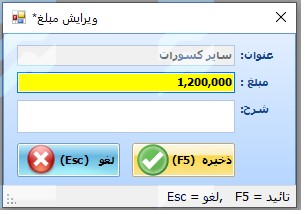
مبلغ را ویرایش و ذخیره کنید.
برای حذف آیتم، ابتدا آن را انتخاب و سپس روی ضربدر کلیک کنید.
بخش چهارم: کسورات
دو روش برای ثبت کسورات وجود دارد:
1-ثبت در قرارداد – بخش اطلاعات حقوقی فرد.
2-ثبت مستقیم از صفحه فیش حقوق:
روی علامت + سبز رنگ در بخش کسورات کلیک کنید.
از لیست، آیتم مورد نظر را تیک زده و روی انتخاب کلیک کنید.
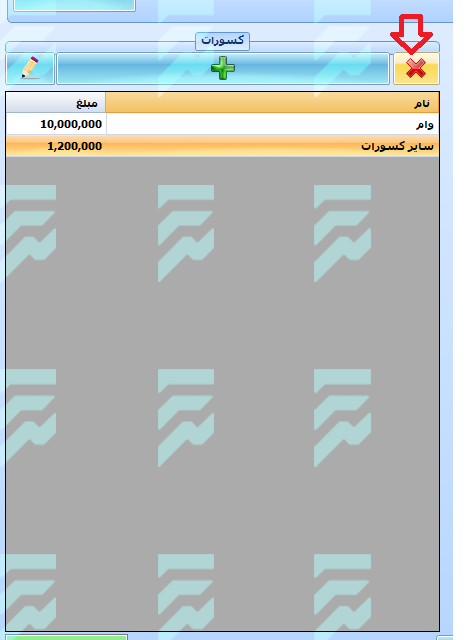
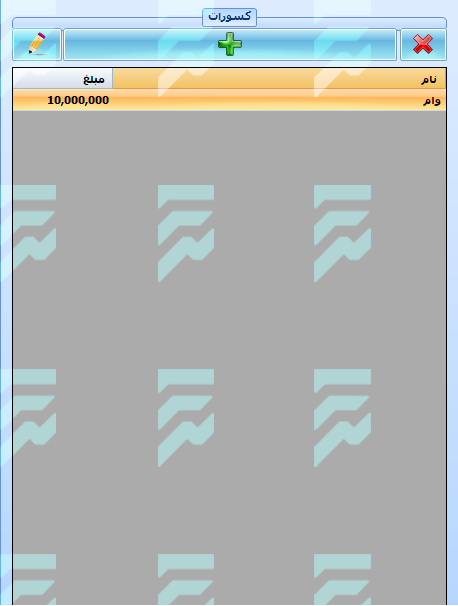
کسورات به لیست اضافه میشوند.
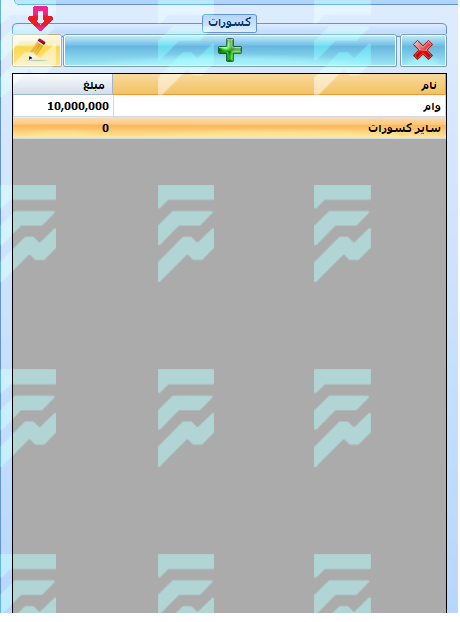
برای تغییر مبلغ، روی آیتم کلیک و علامت مداد را انتخاب کنید.
رای حذف، آیتم را انتخاب و روی ضربدر کلیک کنید.
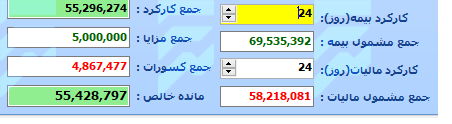
بخش پنجم- مجموع کارکرد و مبلغ نهایی حقوق
روزهای کارکرد، بیمه و مالیات قابل تغییر دستی هستند.
آیتمهای بیمه و مالیات از بخش قرارداد – اطلاعات استخدامی – بیمه و مالیات قابل تنظیماند.
نرمافزار بهصورت اتوماتیک مجموع مزایا، کسورات، بیمه، مالیات و خالص حقوق را محاسبه میکند.
برای ثبت نهایی فیش، از بالای صفحه روی دکمه “ثبت“ کلیک کنید.
پس از ثبت، پنجره پرینت باز شده و میتوانید پیشنمایش و چاپ فیش حقوق را انجام دهید.
2-3 فیش های صادر شده
در این آموزش، نحوه مشاهده، ویرایش، حذف و ثبت فیش حقوقی جدید برای پرسنل آموزش داده میشود. شما میتوانید تمامی فیشهای صادر شده از ابتدا تا کنون را مشاهده کرده و گزارشهای مربوط به حقوق و خالص پرداختی را بررسی کنید.
مراحل مشاهده فیش های صادر شده
1-از سربرگ “حقوق و دستمزد“، روی آیکون “فیشهای صادر شده“ کلیک کنید.
2- پنجرهای باز میشود که در آن میتوانید تاریخ روز خاص یا بازه زمانی مورد نظر را تعیین کنید.
3- از بخش انتخاب پرسنل، متناسب با گروهبندی پرسنل، میتوانید:
یک گروه خاص (مثلاً پرسنل واحد فروش)
یک شخص مشخص
یا کلیه پرسنل را انتخاب کنید.
4- پس از انجام انتخابها، روی دکمه “تهیه گزارش“ کلیک کنید.
5- در پنجره جدید، اسامی افرادی که تاکنون برای آنها فیش حقوق صادر شده است نمایش داده میشود. همچنین خلاصهای از تاریخ، حقوق، خالص پرداختی و سایر اطلاعات مرتبط مشاهده میگردد.
اضافه کردن فیش حقوق جدید
برای اضافه کردن فیش حقوق جدید، از دکمه “اضافه“ در نوار سمت چپ نرمافزار استفاده کنید.
ویرایش یا حذف فیش حقوقی
برای ویرایش یا حذف فیش حقوقی، ابتدا روی فیش مورد نظر کلیک کرده و مربع کوچک کنار فیش را تیک بزنید.
سپس از دکمههای ویرایش یا حذف در نوار سمت چپ نرمافزار استفاده کنید تا فیش حقوقی مورد نظر اصلاح یا حذف شود.
3-3 کسورات توافقی
در این آموزش، نحوه تعریف و مدیریت کسورات توافقی توضیح داده شده است. کسورات توافقی شامل بدهیهای قسطبندی شده مانند وام یا مساعده است که به صورت خودکار از حقوق کارمند کسر میشوند. همچنین نحوه ثبت، ویرایش و حذف این کسورات در نرمافزار آموزش داده شده است.
مراحل تعریف کسورات توافقی
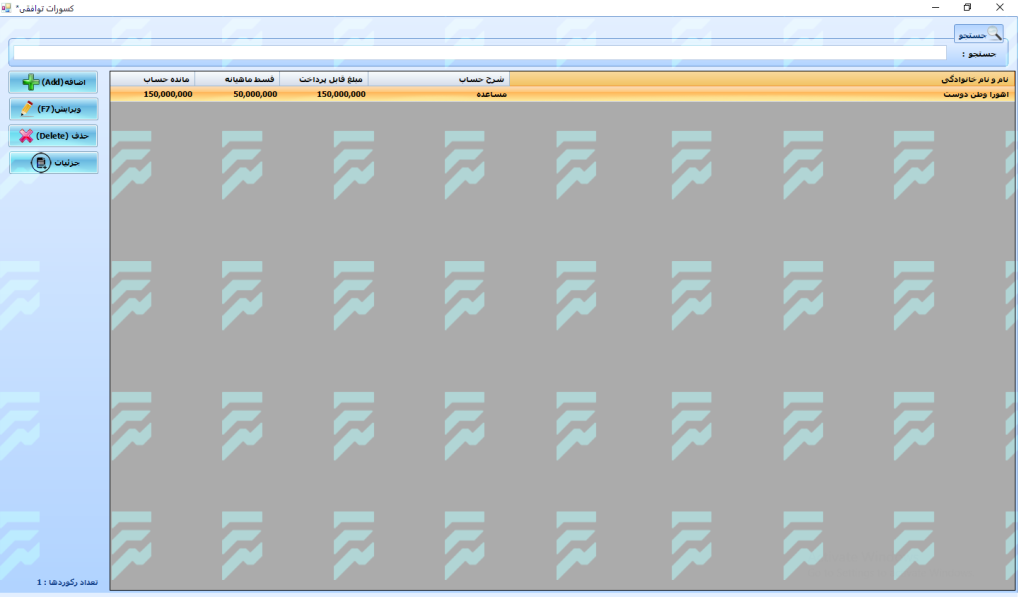
1- دسترسی به بخش کسورات توافقی: از سربرگ “حقوق و دستمزد“، روی آیکون “کسورات توافقی“ کلیک کنید.
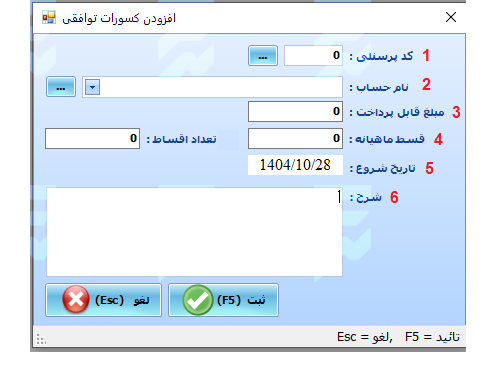
2- اضافه کردن کسورات جدید: از نوار سمت چپ روی دکمه “اضافه“ کلیک کنید. پنجره زیر باز میشود:
توضیح آیتمهای فرم کسورات توافقی
کد پرسنلی: روی سه نقطه کلیک کنید تا لیست پرسنل نمایش داده شود و روی نام شخص مورد نظر دوبار کلیک کنید.
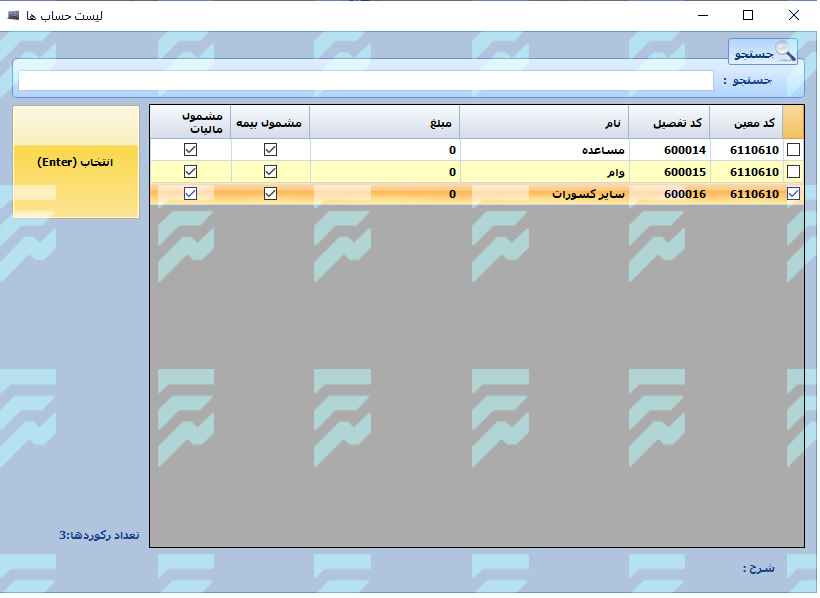
نام حساب: حسابی که بابت آن قسط از حقوق کارمند کسر میشود (مانند وام، مساعده، جریمه) را انتخاب کنید. تمامی حسابهای تعریف شده در بخش کسورات، اینجا قابل انتخاب هستند.
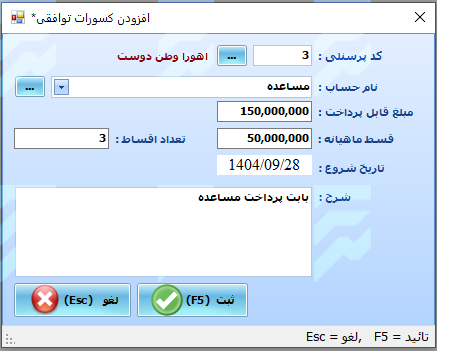
مبلغ قابل پرداخت: مبلغ کل بدهی که باید پرداخت شود را وارد کنید. مثال: 150,000,000 ریال
قسط ماهیانه و تعداد اقساط: مبلغ قسط ماهیانه را وارد کنید. تعداد اقساط به صورت اتوماتیک بر اساس مبلغ کل تنظیم میشود. مثال: قسط ماهیانه 50,000,000 ریال → تعداد اقساط: 3
تاریخ شروع: تاریخ شروع کسر قسط از حقوق را وارد کنید.
شرح (اختیاری): در صورت نیاز، توضیحاتی درباره این کسورات ثبت کنید.
پس از تکمیل موارد فوق، روی دکمه “ثبت“ کلیک کنید تا کسورات توافقی به لیست اضافه شود.
ویرایش و حذف کسورات توافقی
برای ویرایش یا حذف کسورات ایجاد شده، از دکمههای ویرایش و حذف در نوار سمت چپ استفاده کنید.
نمونه پر شده فرم را میتوانید مشاهده کنید:
مشاهده کسورات توافقی در فیش حقوق
پس از تنظیم کسورات توافقی، این کسورات به صورت خودکار در بخش کسورات فیش حقوقی شخص نمایش داده شده و از حقوق فرد کسر میشوند.
نمونه نمایش در فیش حقوقی:
مرحله چهارم: گزارشات
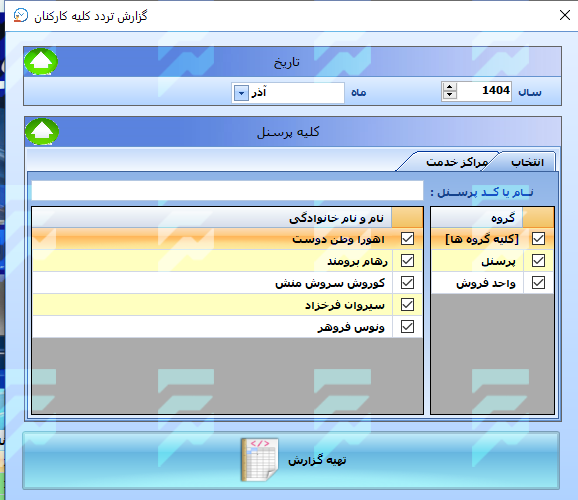
1-4گزارش تردد کلیه کارکنان
مبلغ را ویرایش و ذخیره کنید.در این آموزش، نحوه تهیه و مشاهده گزارش کامل تردد کلیه کارکنان ارائه شده است. این گزارش آماده چاپ بوده و امکان مشاهده، پرینت یا ذخیره آن در فرمتهای مختلف وجود دارد.
مراحل تهیه تردد کلیه کارکنان
1- از سربرگ “گزارشات“، روی آیکون “گزارش تردد کلیه کارکنان“ کلیک کنید.
2- در پنجره باز شده، سال و ماه مورد نظر را تعیین کنید.
3- از بخش انتخاب پرسنل، متناسب با گروهبندی پرسنل، میتوانید:
یک گروه خاص (مثلاً پرسنل واحد فروش)
یک شخص مشخص
یا کلیه پرسنل را انتخاب کنید.
4- پس از انجام انتخابها، روی دکمه “تهیه گزارش“ کلیک کنید.
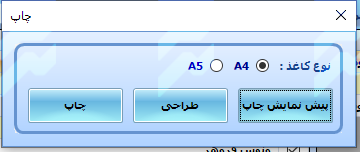
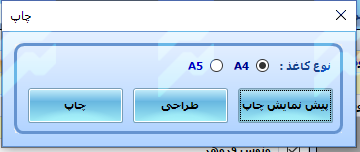
5- پنجرهای کوچک باز میشود که در آن سایز کاغذ برای چاپ را تعیین کنید و سپس روی دکمه “پیش نمایش چاپ“ کلیک کنید.
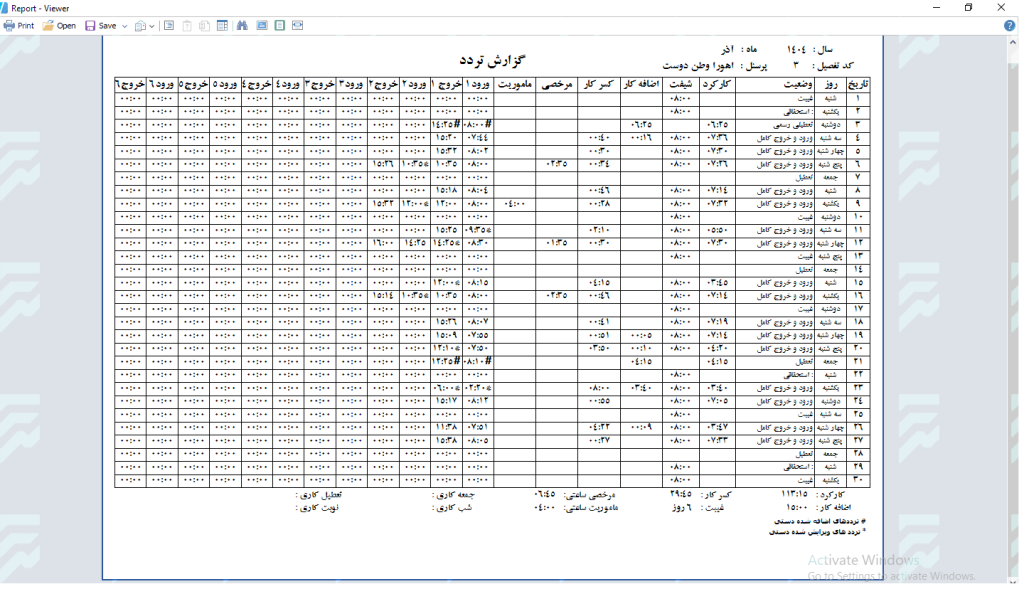
6-گزارش تردد پرسنل انتخاب شده نمایش داده میشود. با استفاده از اسکرول موس میتوانید بین گزارش افراد حرکت کنید، پرینت بگیرید یا گزارش را به فرمت مورد نظر ذخیره کنید.
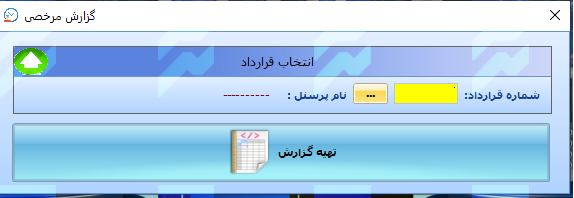
2-4 گزارش مرخصی
در این آموزش، نحوه تهیه و مشاهده گزارش مرخصی پرسنل آموزش داده شده است. این گزارش امکان بررسی مرخصیهای اخذ شده بر اساس بازه زمانی و نوع مرخصی، پرینت و ذخیرهسازی در کامپیوتر را فراهم میکند.
مراحل تهیه گزارش مرخصی
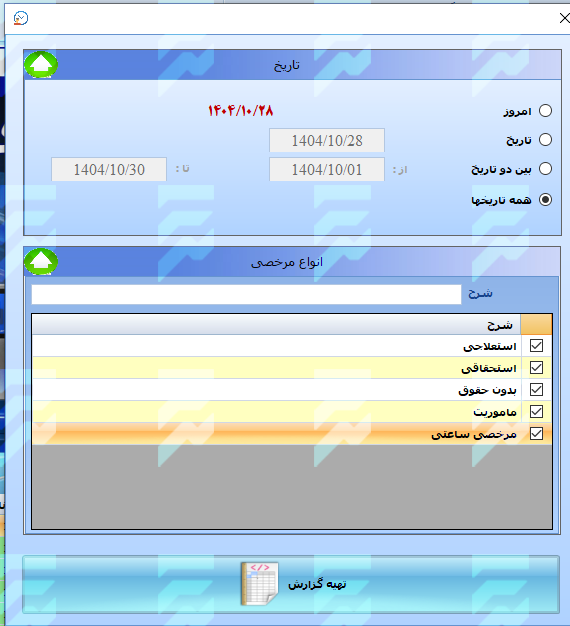
1- از سربرگ “گزارشات“، روی آیکون “گزارش مرخصی“ کلیک کنید.
2- پنجرهای مطابق شکل زیر باز میشود.
3- تعیین بازه تاریخی و نوع مرخصی:
بازه زمانی مورد نظر را انتخاب کنید.
نوع مرخصی را تعیین کنید.
4- روی دکمه “تهیه گزارش“ کلیک کنید.
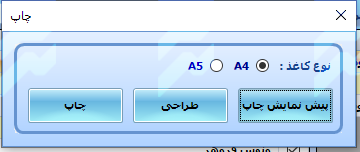
5- پنجرهای کوچک باز میشود. پس از تعیین سایز کاغذ برای چاپ، روی دکمه “پیش نمایش چاپ“ کلیک کنید.
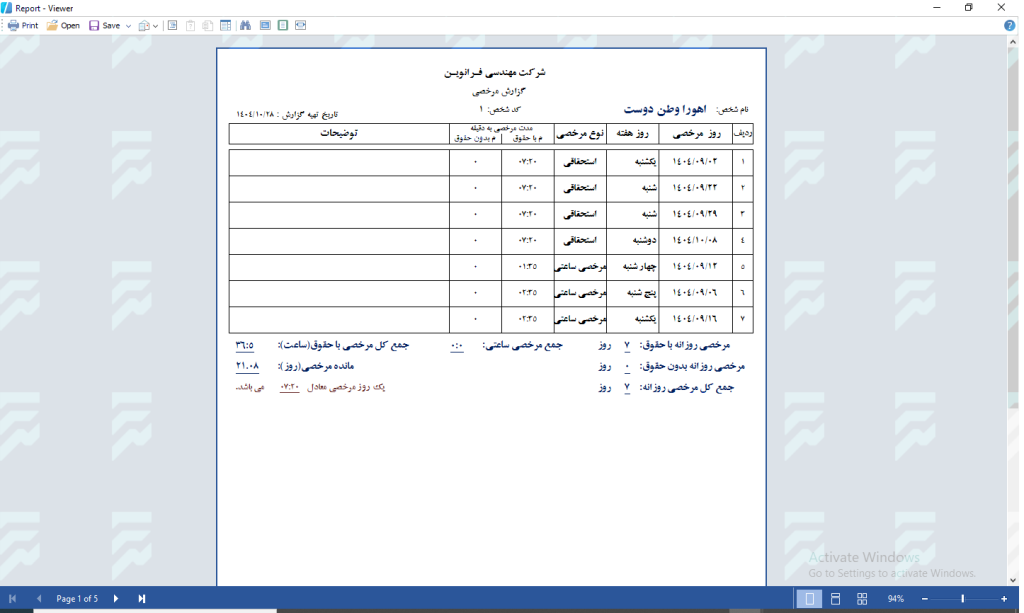
6- گزارش مرخصی پرسنل انتخاب شده نمایش داده میشود. با استفاده از اسکرول موس میتوانید بین گزارش افراد حرکت کنید، پرینت بگیرید یا گزارش را به فرمت مورد نظر ذخیره کنید.
3-4 گزارش تجمیع مرخصی
در این آموزش، نحوه تهیه و مشاهده گزارش تجمیع مرخصی پرسنل آموزش داده شده است. این گزارش مقدار مرخصی تعیین شده در قرارداد، مرخصیهای روزانه و ساعتی استفاده شده و مانده مرخصی پرسنل را در یک صفحه به صورت قابل مقایسه نمایش میدهد. همچنین امکان چاپ و ذخیرهسازی گزارش وجود دارد.
مراحل تهیه گزارش تجمیع مرخصی
1- از سربرگ “گزارشات“، روی آیکون “گزارش تجمیع مرخصی“ کلیک کنید.
2- در پنجره باز شده، تعیین تاریخ یا بازه زمانی را انجام دهید.
3- از بخش انتخاب پرسنل، متناسب با گروهبندی پرسنل، میتوانید:
یک گروه خاص (مثلاً پرسنل واحد فروش)
یک شخص مشخص
یا کلیه پرسنل را انتخاب کنید.
4- پس از انجام انتخابها، روی دکمه “تهیه گزارش“ کلیک کنید
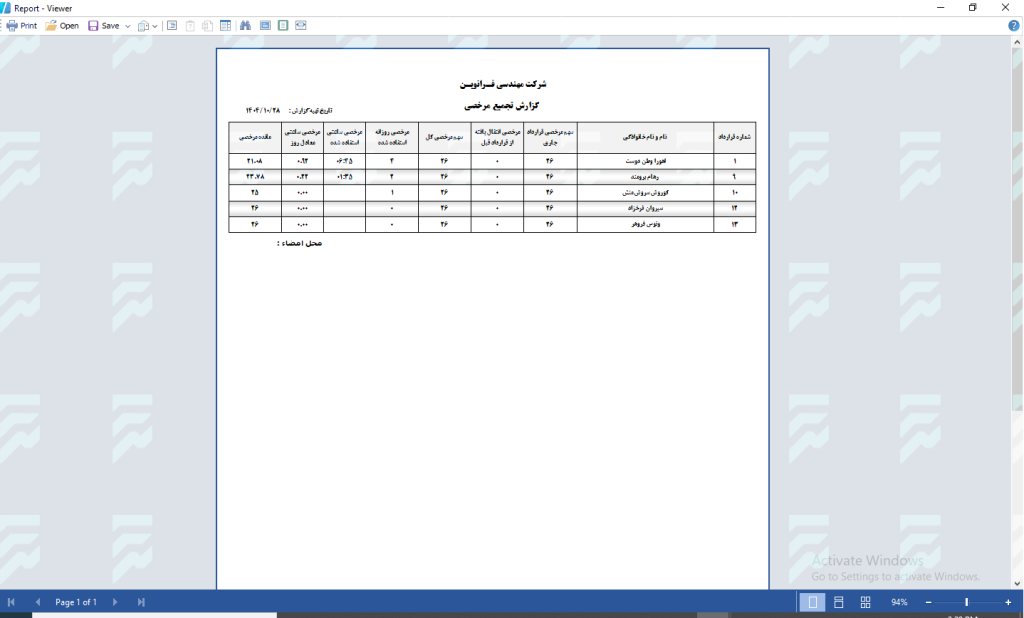
5- پنجرهای کوچک باز میشود. پس از تعیین سایز کاغذ برای چاپ، روی دکمه “پیش نمایش چاپ“ کلیک کنید.
6- گزارش مرخصی پرسنل انتخاب شده نمایش داده میشود و میتوانید آن را چاپ کنید یا روی کامپیوتر ذخیره کنید.
4-4 قرارداد های منقضی
در این آموزش، نحوه مشاهده و مدیریت قراردادهای منقضی و جاری آموزش داده شده است. همچنین تنظیمات مربوط به یادآوری قراردادهای خاتمه یافته، فعالسازی جستجو از تاریخ، نمایش قراردادهای خاتمه یافته و سایر تنظیمات مرتبط شرح داده شده است.
مراحل مشاهده گزارش قراردادهای منقضی
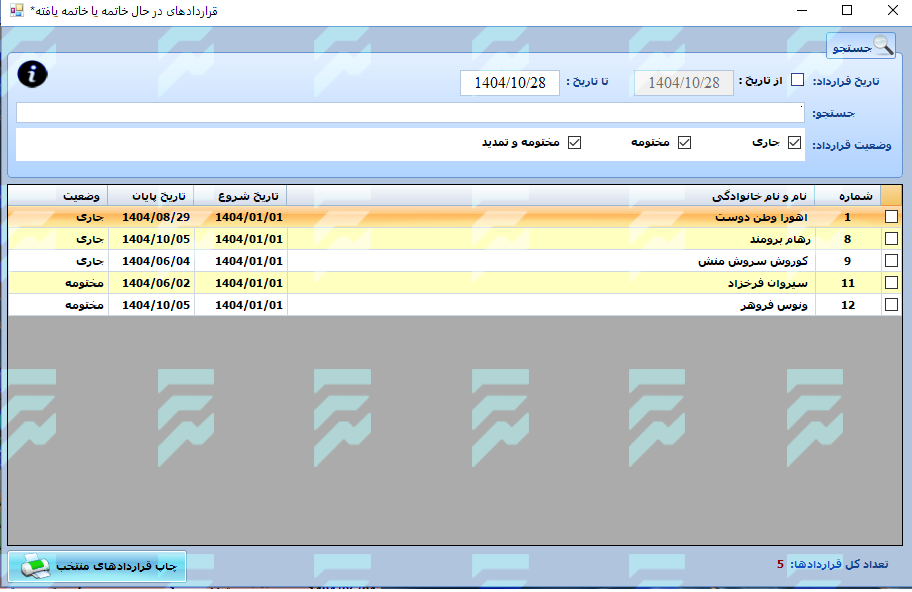
1-از سربرگ “گزارشات“ روی آیکون “قراردادهای منقضی“ کلیک کنید.
2- پنجرهای مطابق شکل زیر باز میشود:
3- تعیین تاریخ قراردادها:
بطور پیشفرض، نرمافزار وضعیت قراردادها را تا تاریخ روز جاری نمایش میدهد.
برای تعیین بازه زمانی خاص، تیک گزینه “از تاریخ“ را فعال کنید و تاریخ مدنظر خود را وارد نمایید.
4- انتخاب وضعیت قراردادها:
انواع وضعیتها شامل جاری، مختومه، مختومه و تمدید هستند.
با فعال کردن تیک کنار هر وضعیت، قراردادهای مربوطه نمایش داده میشوند.
توجه: وضعیت قراردادها در مبحث قرارداد بطور کامل توضیح داده شده است.
5-چاپ قراردادهای منتخب:
ابتدا قراردادهای مورد نظر را انتخاب کنید.
سپس از پایین پنجره، روی دکمه “چاپ قراردادهای منتخب“ کلیک کنید.
در پنجره جدید، نوع چاپ را مشخص کرده و خلاصه قراردادها جهت پرینت نمایش داده میشود.
تنظیمات قراردادهای منقضی
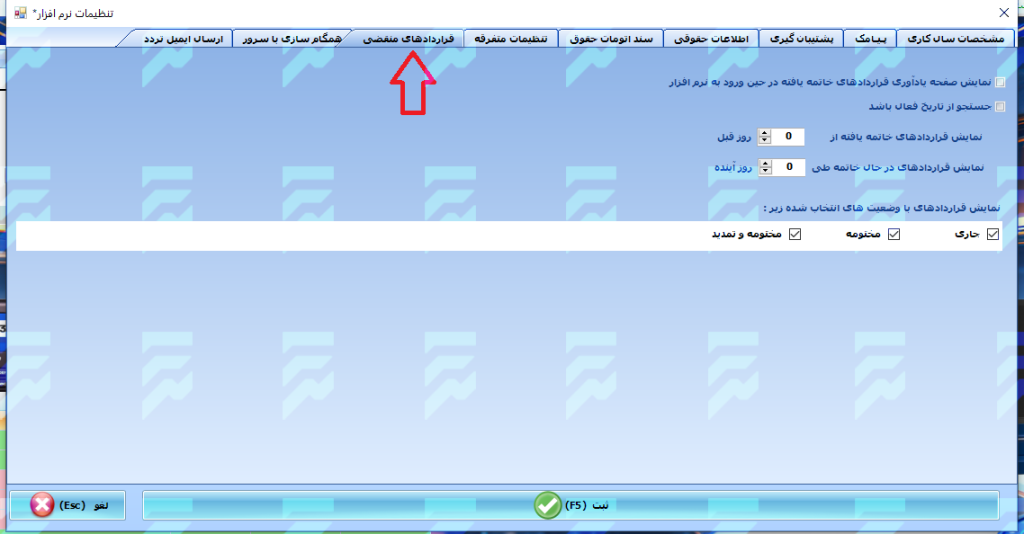
1- برای دسترسی به تنظیمات، از سربرگ “امکانات“ روی گزینه “تنظیمات نرم افزار“ کلیک کنید.
2- در صفحه باز شده، روی سربرگ “قراردادهای منقضی“ کلیک کنید.
3- آیتمهای مورد نظر را تیک زده و مقدار روز مورد نظر را وارد نمایید، سپس روی دکمه “ثبت“ کلیک کنید.
موارد قابل تنظیم شامل:
نمایش صفحه یادآوری قراردادهای خاتمه یافته در هنگام ورود به نرمافزار
فعالسازی جستجو از تاریخ
نمایش قراردادهای خاتمه یافته از چند روز قبل
نمایش قراردادهای در حال خاتمه طی چند روز آینده
مرحله پنجم : امکانات
1-5 تنظیمات نرم افزار
در این بخش، نحوه دسترسی و تنظیم بخشهای مشخصات سال کاری، پیامک، پشتیبانگیری خودکار و تنظیمات متفرقه آموزش داده میشود. این تنظیمات کمک میکنند نرمافزار به صورت بهینه و مطابق نیاز سازمان یا مدرسه عمل کند.
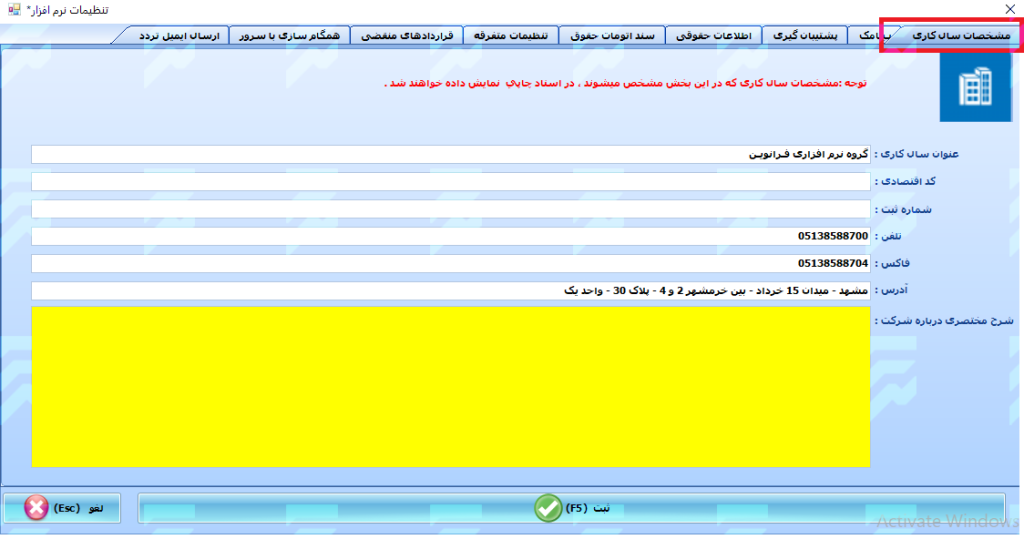
تنظیم مشخصات سال کاری
در این بخش، اطلاعات شرکت شامل نام، کد اقتصادی، تلفن و آدرس ثبت میشود. هر اطلاعات وارد شده در این بخش در اسناد چاپی نرمافزار نمایش داده خواهد شد.
مراحل:
1- از سربرگ “امکانات“ روی آیکون “تنظیمات نرمافزار“ کلیک کنید.
2- وارد سربرگ “مشخصات سال کاری“ شوید.
3- اطلاعات مربوطه را وارد کرده و برای ذخیره، روی دکمه “ثبت“ کلیک کنید.
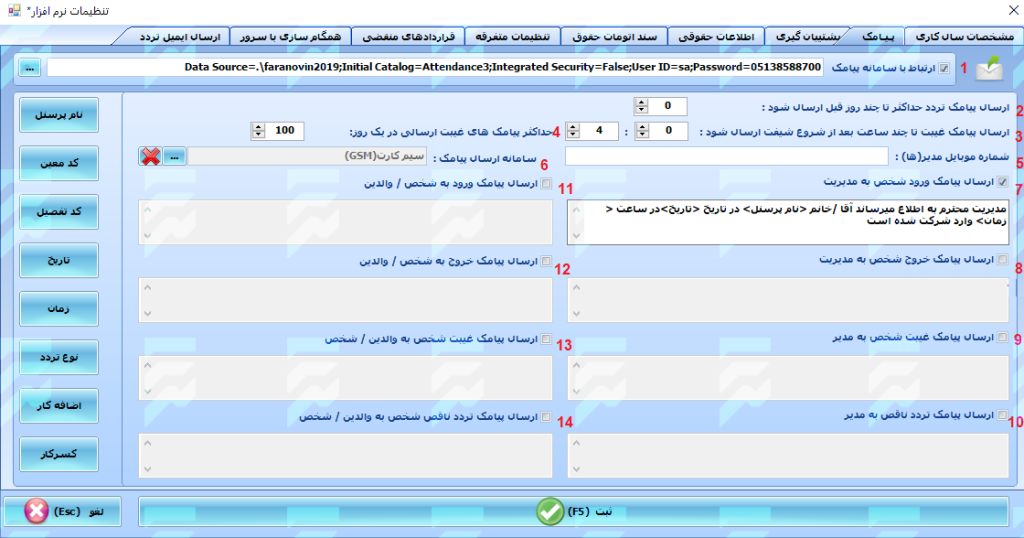
تنظیم پیامک
نرمافزار حضور و غیاب قابلیت ارسال پیامک برای ترددها دارد. انواع پیامکها شامل ورود، خروج، غیبت، کسرکار، اضافهکار و … میشوند.
در شرکتها معمولاً پیامک برای مدیر یا کارمند و در مدارس برای والدین ارسال میشود.
برای استفاده از خدمات پیامکی، لازم است پنل پیامک تهیه شود. شرکت فرانوین خدمات فروش پنل پیامک را ارائه میدهد.
مراحل تنظیم پیامک:
1- از سربرگ “امکانات“ روی آیکون “تنظیمات نرمافزار“ کلیک کنید.
2- وارد سربرگ “پیامک“ شوید.
شرح آیتمها:
ارتباط با سامانه پیامک: تنظیمات توسط پشتیبانی شرکت فرانوین انجام میشود.
ارسال پیامک تردد حداکثر تا چند روز قبل: تعیین میکنید پیامکهای ارسال نشده طی چند روز گذشته هنگام فعال شدن سیستم یا شارژ پنل ارسال شوند.
ارسال پیامک غیبت تا چند ساعت بعد از شروع شیفت: تعیین زمان ارسال پیامک غیبت برای مدیر یا والدین.
حداکثر پیامکهای غیبت ارسالی در یک روز: محدود کردن تعداد پیامکهای غیبت قبل از تایید اپراتور.
شماره موبایل مدیر: شماره موبایل مدیر یا مسئول بخش وارد میشود.
سامانه ارسال پیامک: تنظیمات مربوط به سامانه پیامک. توصیه میشود با پشتیبانی تماس گرفته شود.
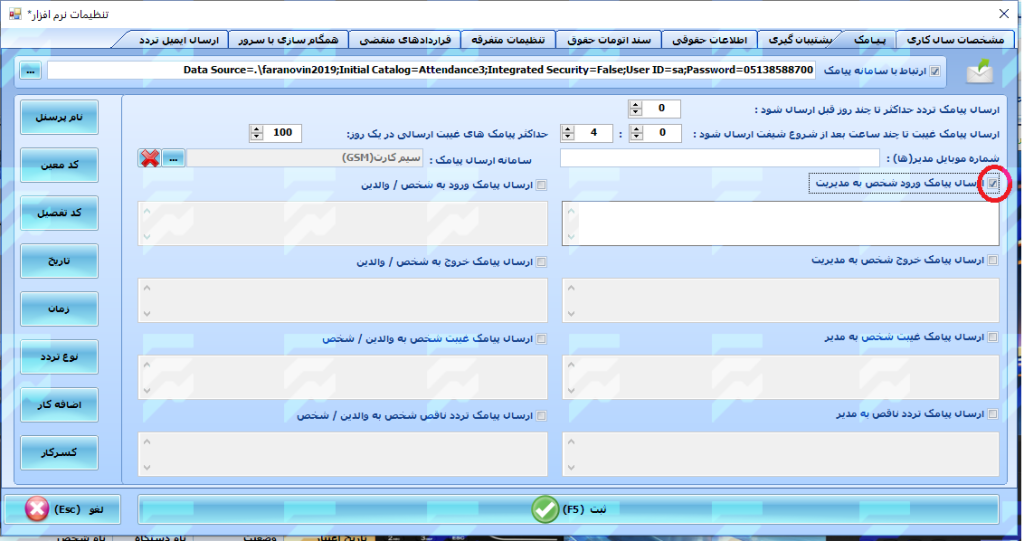
تا 10. متن و فعالسازی پیامکها برای مدیریت یا مسئول بخش: هر پیامک با تیک فعال شده و متن قابل شخصیسازی است.
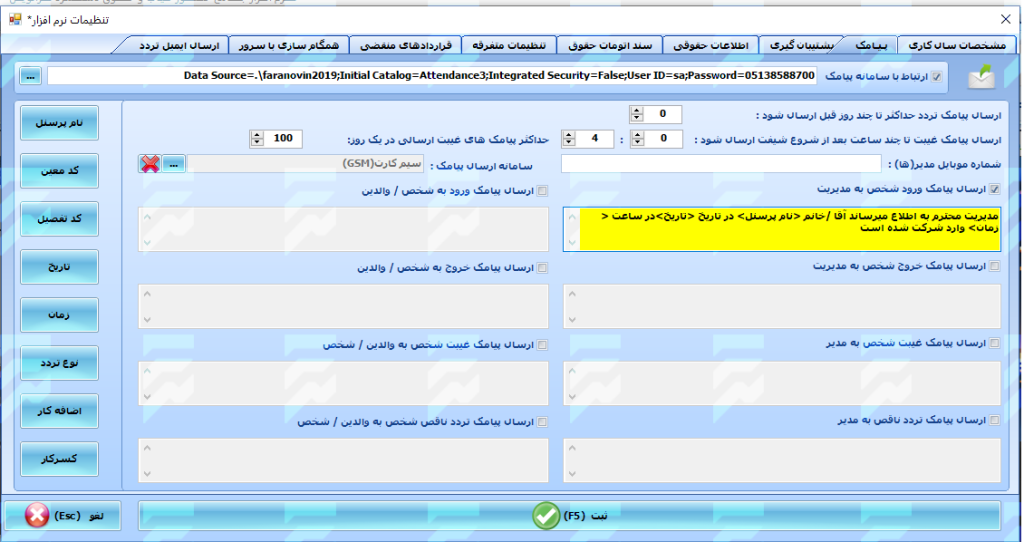
مثال: پیامک ورود پرسنل به مدیریت:
مدیریت محترم، به اطلاع میرساند آقا/خانم “نام پرسنل” در تاریخ “تاریخ” ساعت “زمان” وارد شرکت شده است.
برای درج نام پرسنل، تاریخ و زمان از دکمههای آبی سمت چپ کادر استفاده میشود.
8-تا 14. پیامک برای والدین: مشابه مورد بالا است و معمولاً برای مدارس کاربرد دارد.
پس از انجام تنظیمات، برای ذخیره، روی دکمه “ثبت“ کلیک کنید.
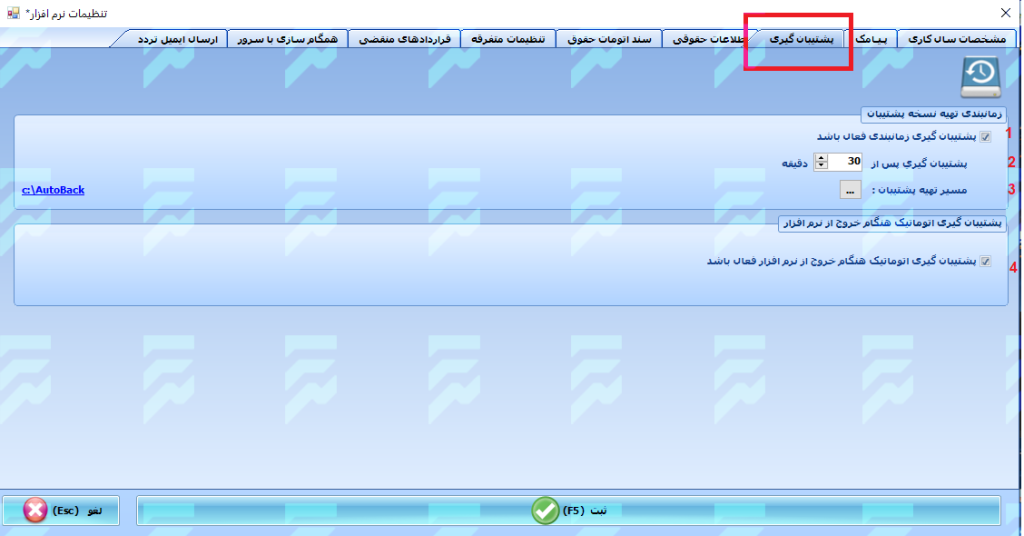
تنظیم پشتیبان گیری
مراحل:
1- از سربرگ “امکانات“ روی آیکون “تنظیمات نرمافزار“ کلیک کنید.
2- وارد سربرگ “پشتیبانگیری“ شوید.
شرح آیتمها:
پشتیبانگیری فعال باشد: توصیه میشود همیشه فعال باشد.
پشتیبانگیری پس از … دقیقه: تعیین فاصله زمانی برای پشتیبانگیری اتوماتیک.
مسیر تهیه پشتیبان: پیشفرض در درایو C است، امکان تغییر مسیر با کلیک روی علامت سهنقطه وجود دارد.
پشتیبانگیری اتوماتیک هنگام خروج: توصیه میشود همیشه فعال باشد.
پس از انجام تنظیمات، روی دکمه “ثبت“ کلیک کنید.
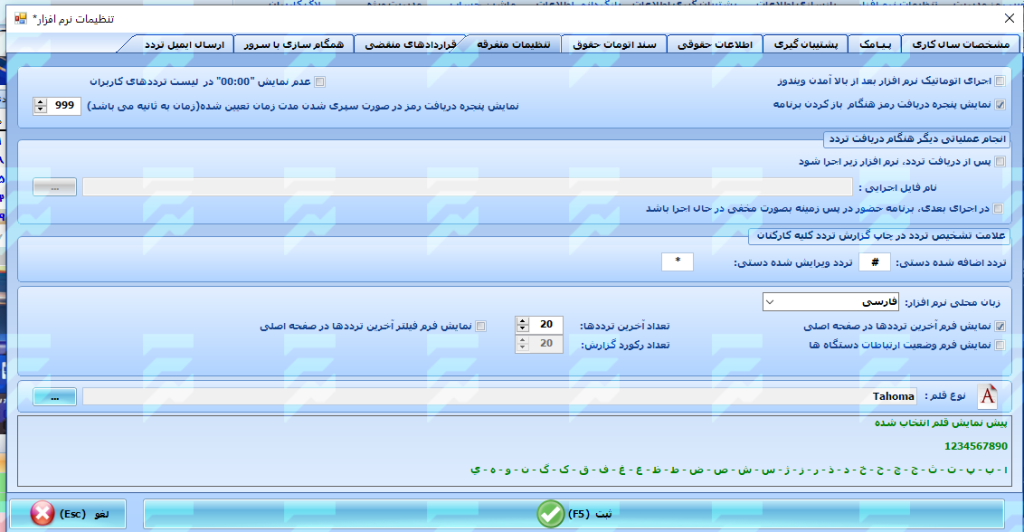
تنظیمات متفرقه
در این بخش میتوانید مواردی مانند فونت نرمافزار، المانهای قابل نمایش در صفحه اصلی، نمایش آخرین ترددها، اجرای اتوماتیک نرمافزار بعد از بالا آمدن ویندوز و … را تنظیم کنید.
مراحل:
1- از سربرگ “امکانات“ روی آیکون “تنظیمات نرمافزار“ کلیک کنید.
2- وارد سربرگ “تنظیمات متفرقه“ شوید.
3-پس از انجام تغییرات، روی دکمه “ثبت“ کلیک کنید.
2-5 پشتیبان گیری اطلاعات
پشتیبانگیری دستی از نرمافزار
در کنار پشتیبانگیری خودکار، نرمافزار امکان پشتیبانگیری دستی را نیز فراهم کرده است. این روش برای مواقعی که نیاز به ذخیره فوری فایل پشتیبان دارید مناسب است.
مراحل انجام پشتیبانگیری دستی:
1- از سربرگ “امکانات“ روی آیکون “پشتیبانگیری“ کلیک کنید.
2- یک پنجره باز میشود که محل ذخیره فایل پشتیبان نرمافزار را از شما میخواهد.
مسیر دلخواه خود را انتخاب کنید.
سپس روی دکمه “Save” کلیک کنید.
با انجام این مراحل، یک نسخه از اطلاعات نرمافزار در مسیر مشخص شده ذخیره میشود و میتوان آن را در مواقع نیاز بازگردانی کرد.
3-5 بازگردانی اطلاعات
بازگردانی اطلاعات نرمافزار
این بخش به شما امکان میدهد نسخه پشتیبان (Backup) نرمافزار را روی سال مالی مدنظر بازیابی کنید.
مراحل بازگردانی اطلاعات:
1- از سربرگ “امکانات“ روی آیکون “بازگردانی اطلاعات“ کلیک کنید.
2- در پنجره باز شده، به مسیر محل ذخیره فایل بکاپ نرمافزار بروید.
فایل مورد نظر را انتخاب کنید.
سپس از پایین پنجره روی دکمه “Open” کلیک کنید.
3- فرآیند بازیابی ممکن است چند دقیقه طول بکشد.
پس از اتمام فرآیند، پیام “بازگردانی اطلاعات با موفقیت انجام شد” روی سیستم نمایش داده میشود.
4-5 لاگ کاربران
لاگ کاربران به معنای مشاهده تمامی تغییرات و عملیات انجام شده توسط کاربران سیستم است.
با توجه به سطح نرمافزار، شما میتوانید کاربران مختلف را تعریف کنید. از طریق بخش لاگ کاربران میتوانید تمام فعالیتها و تغییرات اعمال شده توسط کاربران ثبت شده در سیستم را مشاهده کنید.
مراحل دسترسی به لاگ کاربران:
1- از سربرگ “امکانات“ روی آیکون “لاگ کاربران“ کلیک کنید.
2- در پنجره باز شده:
در قسمت بالای پنجره، تاریخ مدنظر را انتخاب کنید.
در قسمت پایین، نام کاربر یا کاربران مدنظر را برای مشاهده لاگ انتخاب کنید.
سپس روی دکمه “تهیه گزارش“ کلیک کنید.
3- پنجره گزارش باز میشود و شما میتوانید ریز تغییرات و عملیات انجام شده توسط کاربران را مشاهده کنید.