

قبل از باز کردن نرم افزار، حتماً توجه داشته باشید قفل سخ تافزاری که توسط شرکت در اختیار شما قرار داده
شده است، به سیستمی که نرمافزار روی آن نصب شده متصل باش د . در صورت متصل نبودن قفل سختافزاری، امکان اجرای نرمافزار وجود نخواهد داشت .
کاربران جدید با مطالعه این دفترچه می توانند تمامی امکاناات پایه و پر کاربرد نرم افزار را به صورت گام به گام یاد بگیرند و از قابلیت گزارش گیری، مدیریت حضور و غیاب و حقوق و دستمزد بهره برداری کنند.
برای اطلاعات بیشتر کاربران می توانند به وب سایت رسمی شرکت فرانوین به آدرس FaraNovinIT.ir مراجعه کنند.
پس از اتصال قفل:
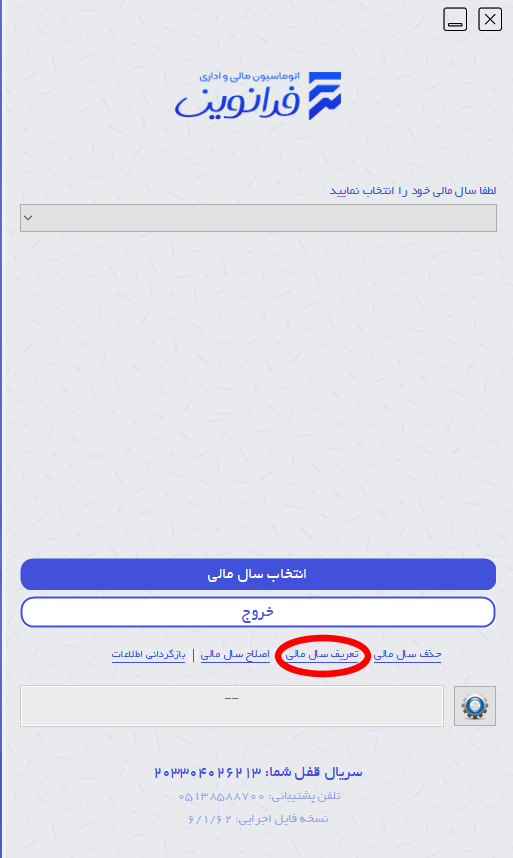
روی آیکون نرم افزار کلیک کنید تا برنامه اجرا شود.
بعد از باز شدن برنامه روی تعریف سال مالی کلیک کنید .
در اولین ورود به نرم افزار لازم است که سال مالی خود را تعریف کنید .
مراحل انجام کار:
1- روی گزینه تعریف سال مالی کلیک کنید .
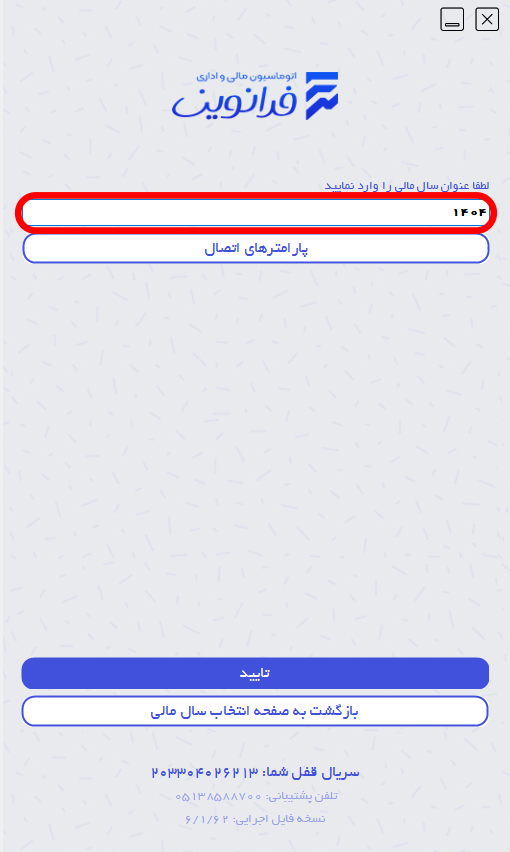
2- در پنجره باز شده، عنوان سال مالی خود را به صورت دلخواه وارد نمایید .
3-دکمه تایید را بزنید.
4-چند لحظه صبر کنید تا سال کاری جدید ایجاد شود.
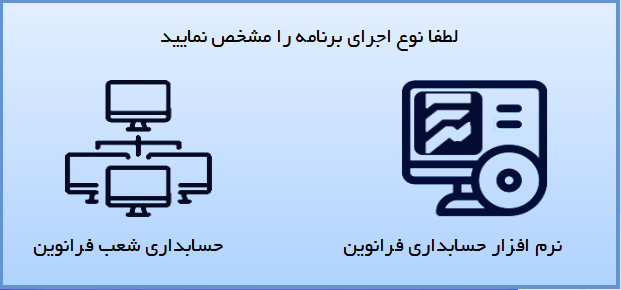
پس از تعریف سال کاری، پنجره ای با دو گزینه زیر نمایش داده می شود:
نرم افزار حسابداری فرانوین
حسابداری شعب فرانوین
در این مرحله گزینه نرم افزار حسابداری فرانوین را انتخاب کنید .
انتقال داده ها
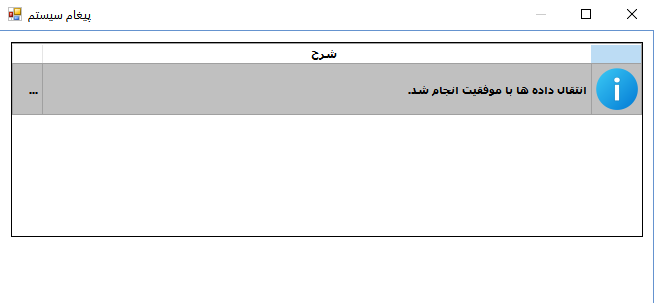
پس از انتخاب نوع نرم افزار، عملیات انتقال داده ها آغاز می شوند .
لطفا کمی صبر کنید تا پیام «انتقال داده ها با موفقیت انجام شد» را مشاهده کنید.
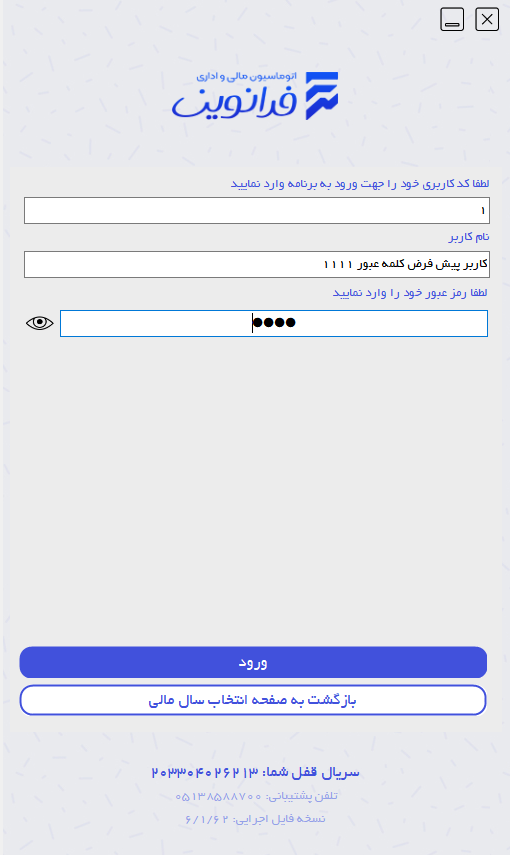
بعد از نمایش پیام موفقی تآمیز بودن انتقال داد هها، صفحه ورود به نر مافزار نمایش داده میشود .
در این مرحله باید نام کاربری و رمز عبو ر را وارد کنید.
اطلاعات پیش فرض ورود به نرم افزار:
کد کاربر : 1
نام کاربری: کاربر پیش فرض
کلمه عبور:1111
توجه :پس از ورود به نرم افزار، امکان تغییر نام کاربری و رمز عبور از بخش تنظیمات وجود دارد.
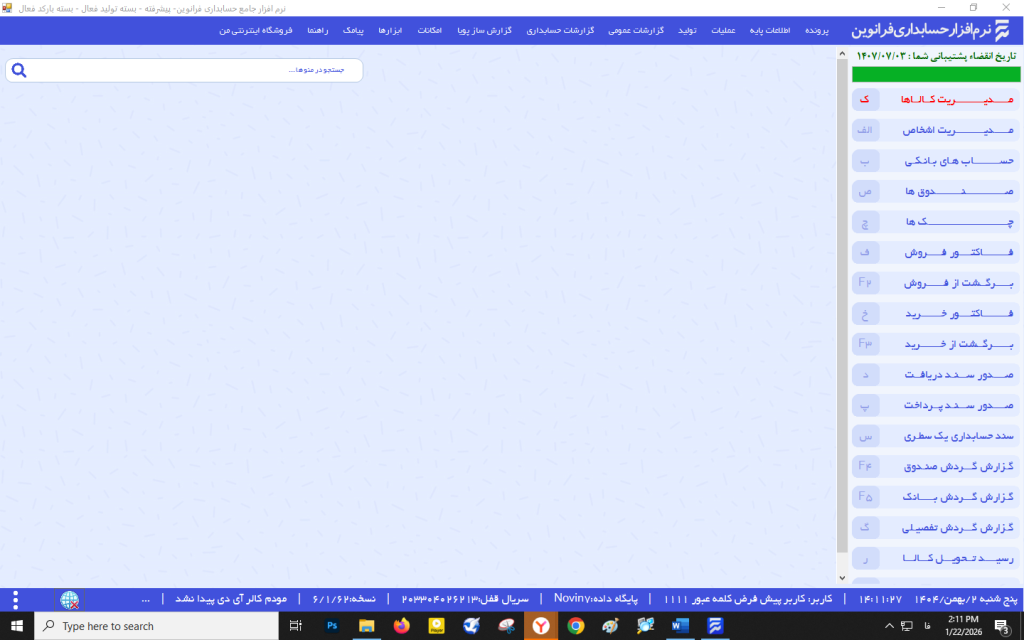
پس از نصب نرم افزار حسابداری، فرآیند را هاندازی اولیه معمولاً از بخش مدیریت کالا آغاز میشود . در سربرگ اطلاعات پایه، اطلاعات پایه ای مانند لیست حسابها، صندوقها، دسته بندی ها و سایر تنظیمات اولیه قرار دارد که قبل از ثبت کالاها باید بررسی و در صورت نیاز تکمیل شوند.
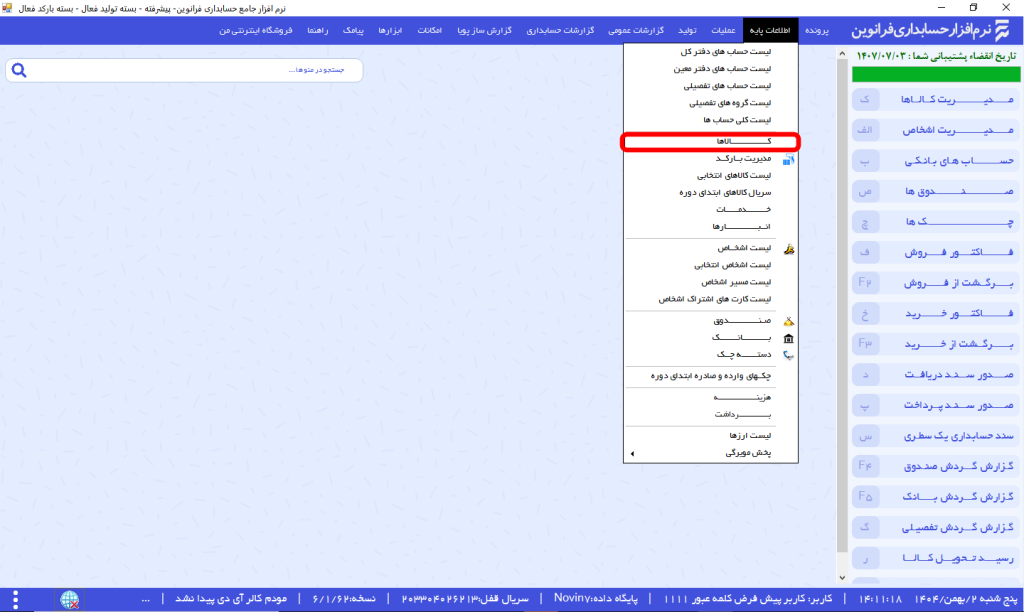
از دو روش می توانیم وارد بخش مدیریت کالا ها شویم :
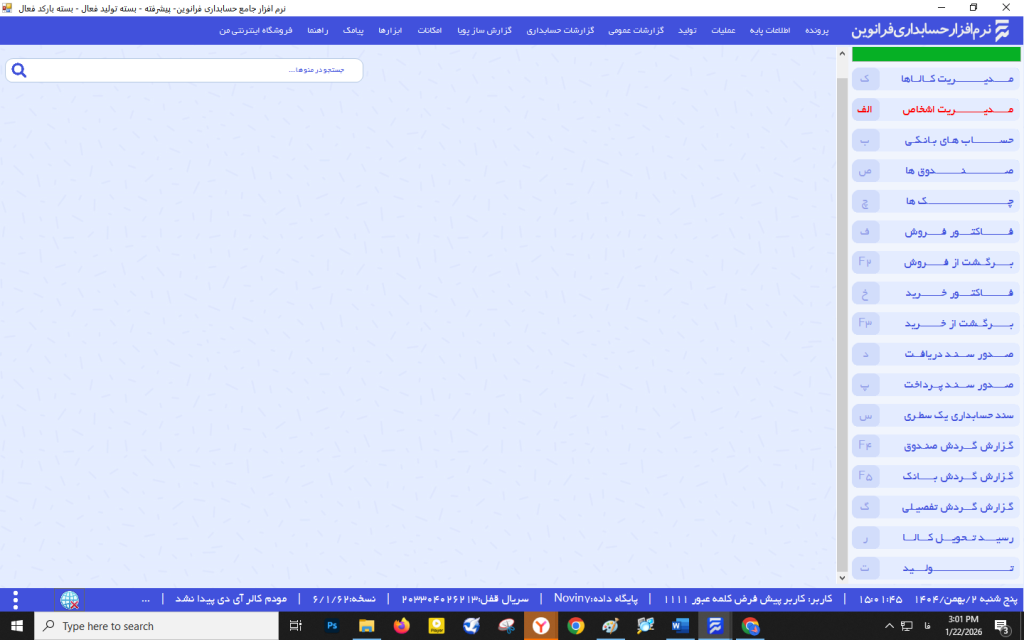
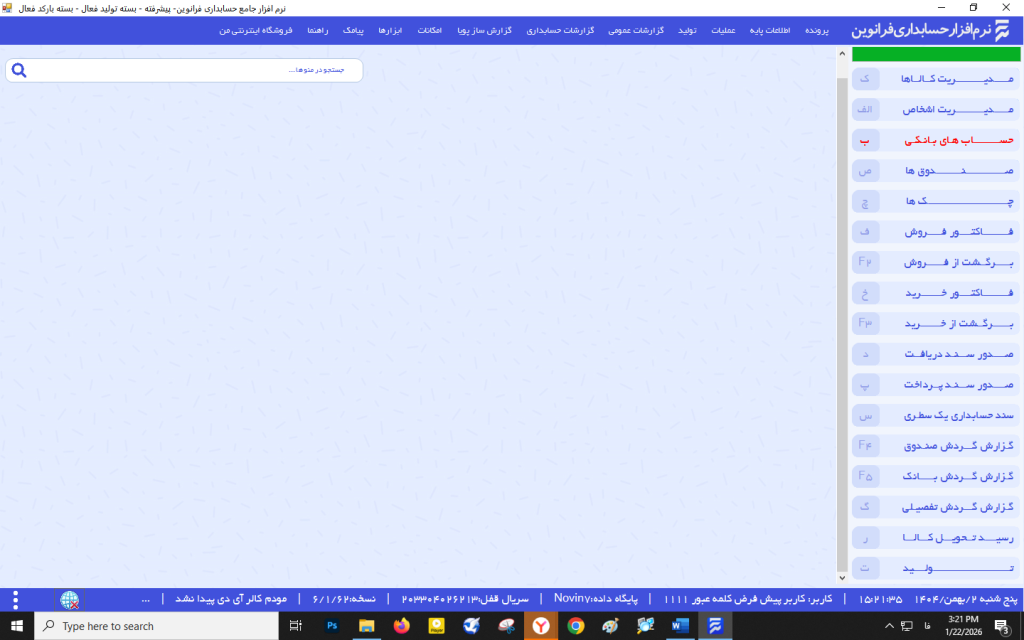
روش اول: می توانید از منوی دسترسی سریع سمت راست گزینه مدیریت کالا را انتخاب کنید.
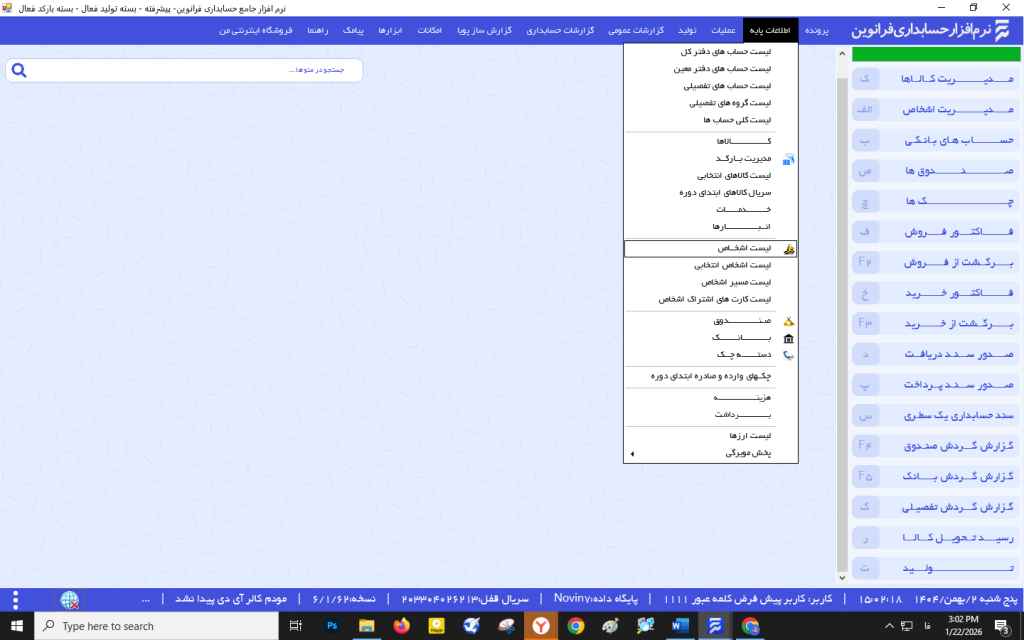
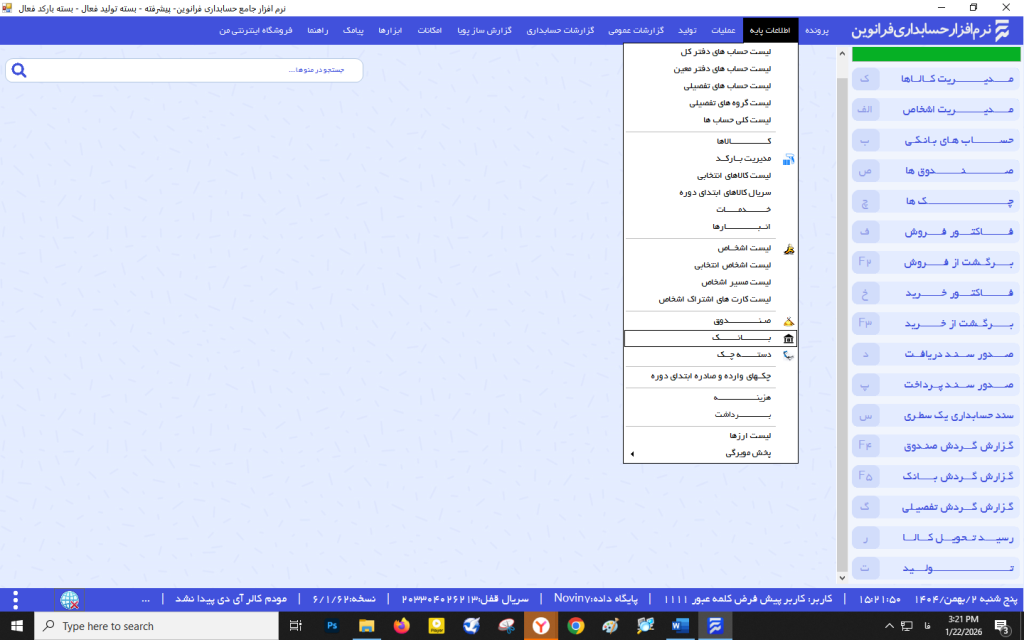
روش دوم : از منوی اطلاعات پایه گزینه کالاها را انتخاب کنید.
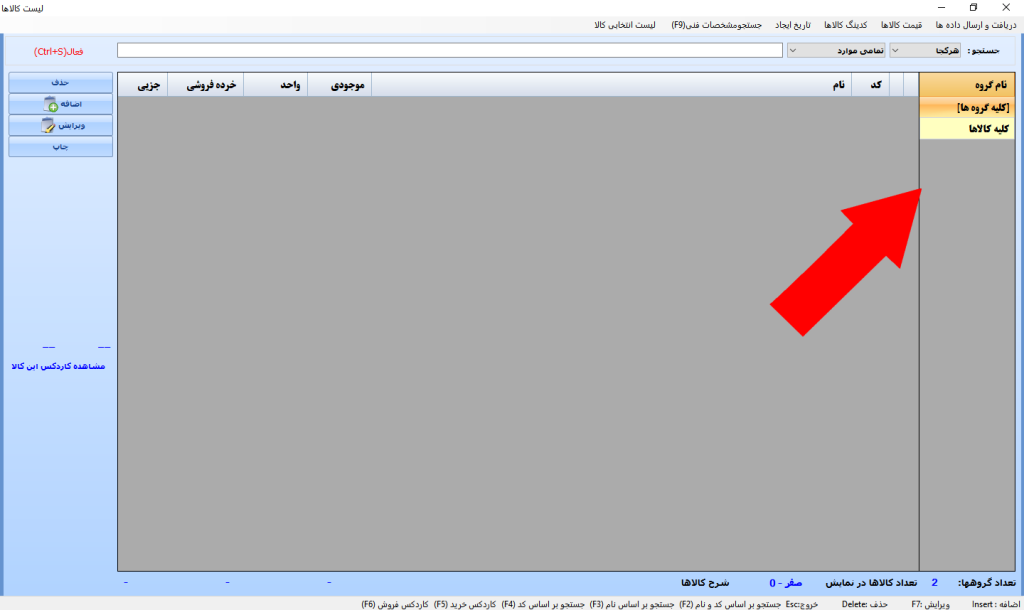
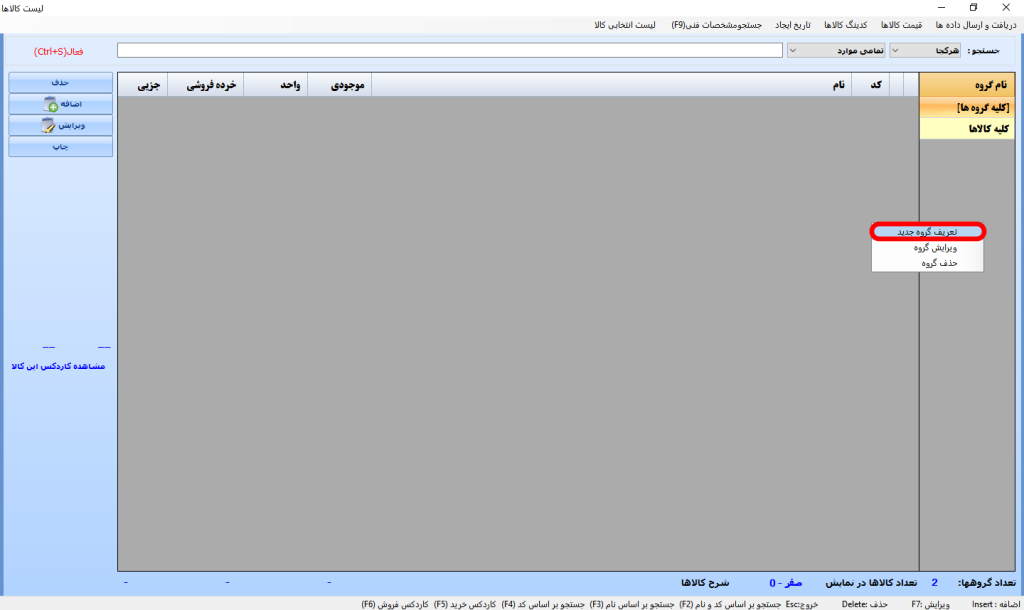
پس از ورود به بخش مدیریت کالاها، در سمت راست صفحه بخشی با عنوان گروه ها مشاهده می شود.
مراحل تعریف گروه جدید
1-در بخش گروه ها راست کلیک کنید.
2-گزینه افزودن گروه جدید را انتخاب نمایید .
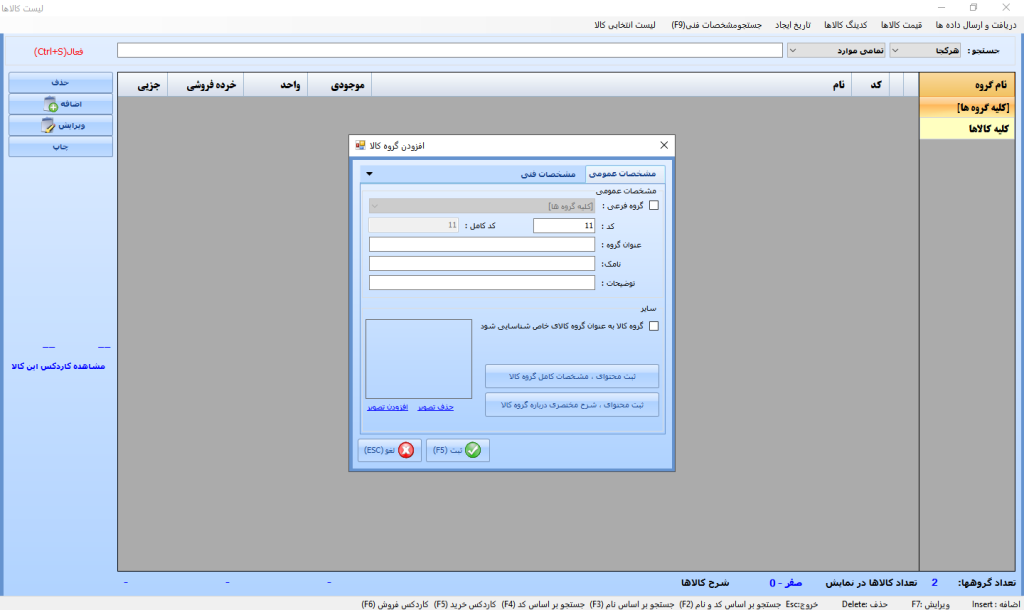
3-در پنجره باز شده، فیلد های زیر را تکمیل کنید:
کد
عنوان گروه
نامک
توضیحات
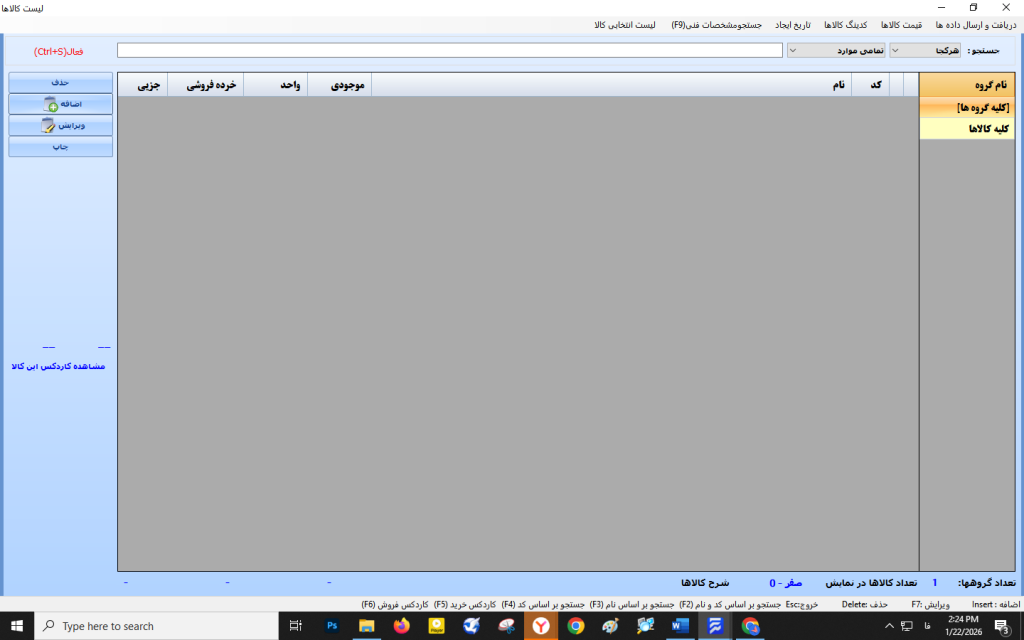
4- با فشردن کلیدF5، گروه جدید ایجاد و ذخیره می شود.
نکته: در نرم افزار حسابداری فرانوین امکان تعریف زیر گروه برای محصولات هم وجود دارد .
برای این امکان باید گزینه گروه فرعی را فعال کنید .
برای اضافه کردن کالا به سیستم دو روش وجود دارد :
روش اول: کلید Insert را از صفحه کلید فشار دهید.
روش دوم: از گزینه اضافه در نرم افزار استفاده کنید.
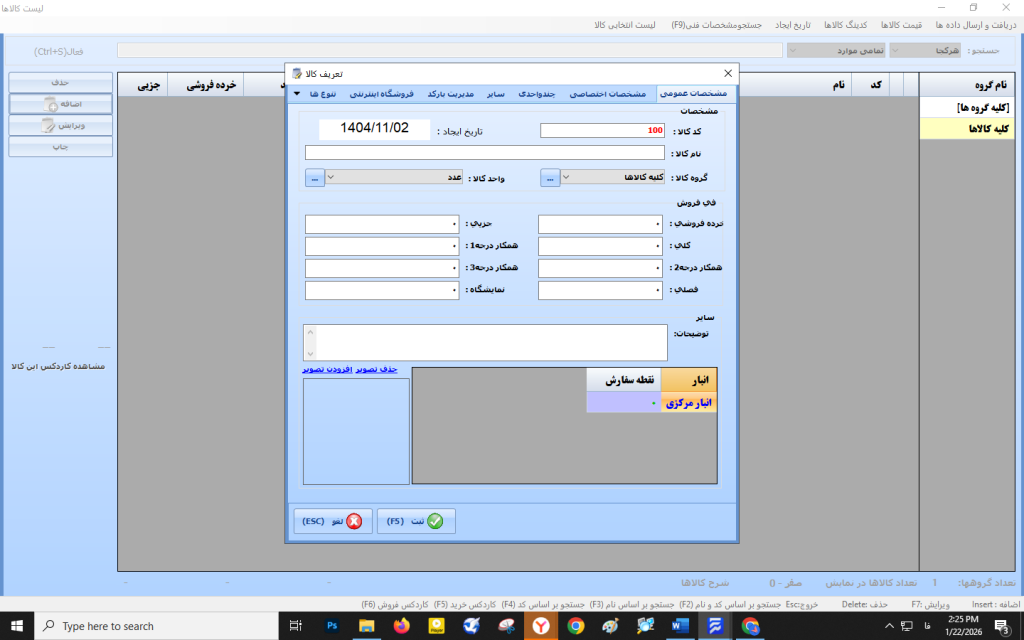
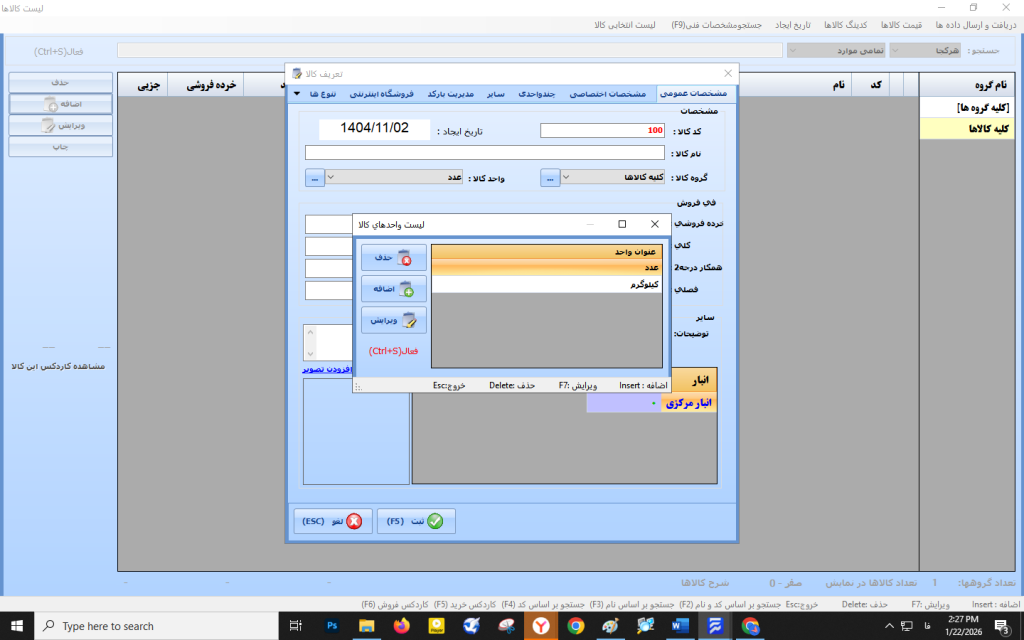
در این قسمت برای شما پنجره اضافه کالا باز می شود که اطلاعات کالا را در این قسمت اضافه می کنیم .
کد کالا : در این قسمت کد یکتای کالا را وارد میکنیم.
کد ها به صورت پیشفرض در نرم افزار حیابداری فرانوین از 100 شروع می شود که در صورت نیاز قابل تغییر است.
نکته(بارکد):
در صورت استفاده از بارکد خوان، بارکد کالا را در فیلد کالا وارد یا اسکن کنید.
اگر کالا دارای چند بارکد مختلف می باشد، باید از تب مدیریت بارکد استفاده شود که این قابلیت نیازمند تهیه زیر بسته بارکد است.
با فشردن Enter می توانید بین فیلد های مختلف جا به جا شوید .
نام کالا: نام کامل و دقیق کالای مورد نظر را وارد کنید.
گروه کالا: گروه یا زیر گروه مرتبط با کالا را از گروه های تعریف شده انتخاب نمایید.
واحد کالا:
در نرم افزار حسابداری فرانوین، دو واحد به صورت پیش فرض تعریف شده است:
1-عدد
2-کیلو گرم
در صورت نیاز به تعریف واحد جدید:
روی سه نقطه (…) مقابل فیلد واحد کلیک کنید.
گزینه اضافه را انتخاب نمایید.
عنوان و توضیحات واحد جدید را وارد کنید.
روی دکمه ثبت کلیک نمایید.
برای هر کالا امکان تعریف 8 قیمت مختلف وجود دارد:
جزئی
خرده فروشی
کلی
همکار درجه 1
همکار درجه2
همکار درجه 3
فصلی
نمایشگاهی
عناوین قیمت ها از بخش تنظیمات نرم افزار قابل ویرایش هستند.
2-5 تنظیمات تکمیلی کالا
افزودن تصویر: امکان ثبت تصویر اختصاصی برای هر کالا وجود دارد.
انبار: ابتدا باید انبار ها در نرم افزار تعریف شوند تا در این بخش قابل انتخاب باشند.
نقطه سفارش:
جهت هشدار کاهش موجودی استفاده می شود .
مثال: با تنظیم نقطه سفارش روی 50، در موجودی 49 پیام هشدار نمایش داده خواهد شد.
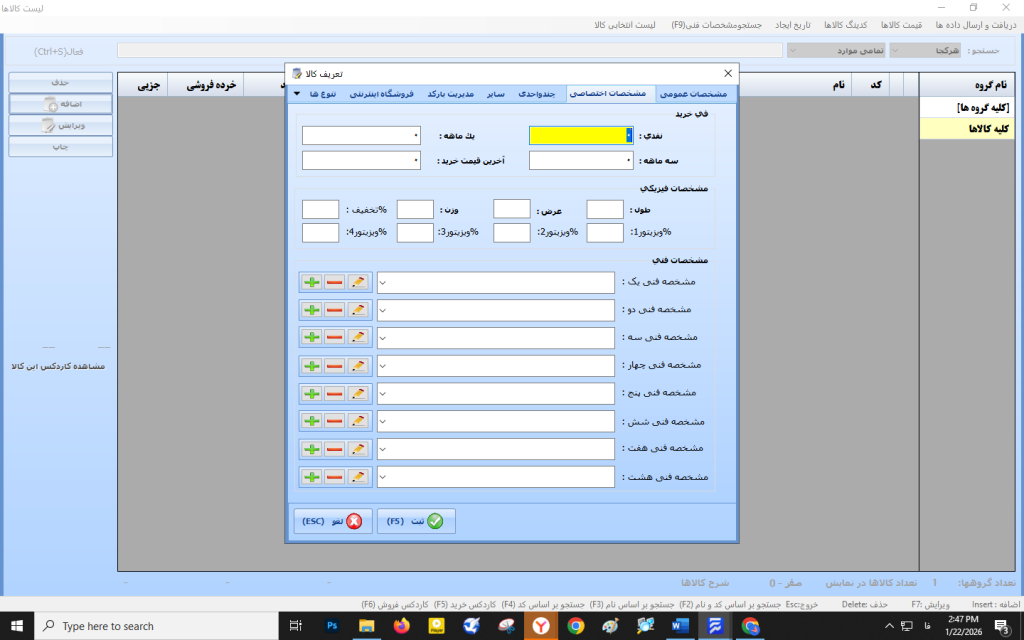
در این بخش میتوان اطلاعات زیر را وارد کرد:
• فی خرید
• مشخصات فیزیکی کالا
• مشخصات فنی کالا
گزینه های موجود :
• نقدی
• یکماهه
• سهماهه
• آخرین قیمت خرید
سه گزینه اول به صورت دستی ثبت میشوند و گزینه آخرین قیمت خرید به صورت خودکار بر اساس آخرین فاکتور خرید ثبت شده محاسبه میشود.
در این قسمت می توانید :
• طول
• عرض
• وزن
• درصد تخفیف
• چهار نوع درصد ویزیتور را وارد نمایید .
نمایش درصدها در سطر فاکتور نیازمند نسخه حسابداری سطح پیشرفته است.
نکته کاربردی ورود اعداد :
برای افزایش سرعت ورود اعداد و قیمت ها در نرم افزار:
کلید + : افزودن دو صفر
کلید – : افزودن سه صفر
کلید * :افزودن شش صفر
در این قسمت شما می توانید مشخصات فنی کالا خود را وارد کنید که در نرم افزار 8 فیلد برای مشخصات فنی تعریف شده است.
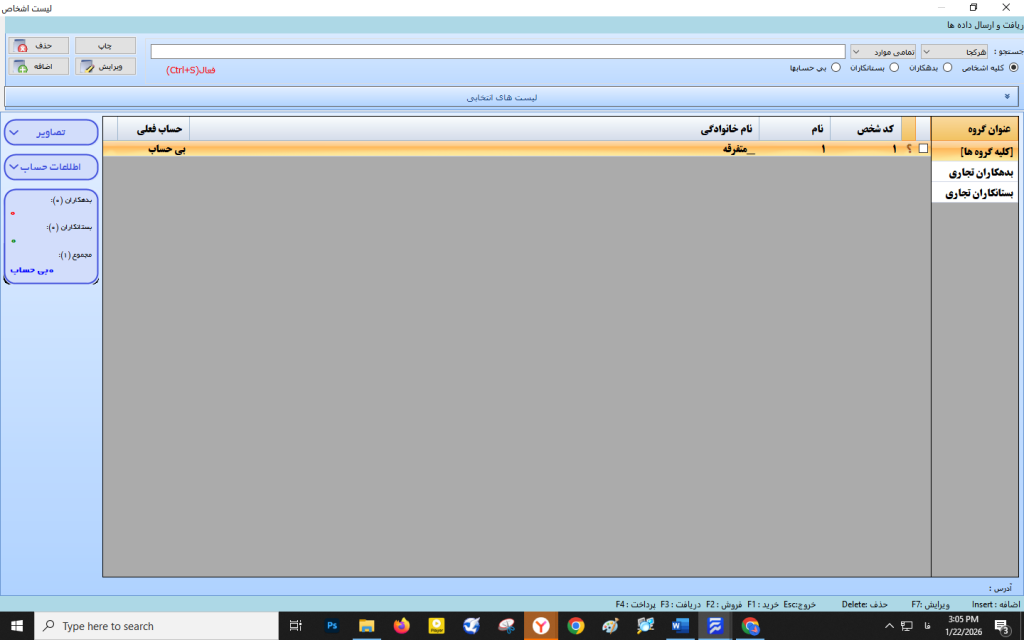
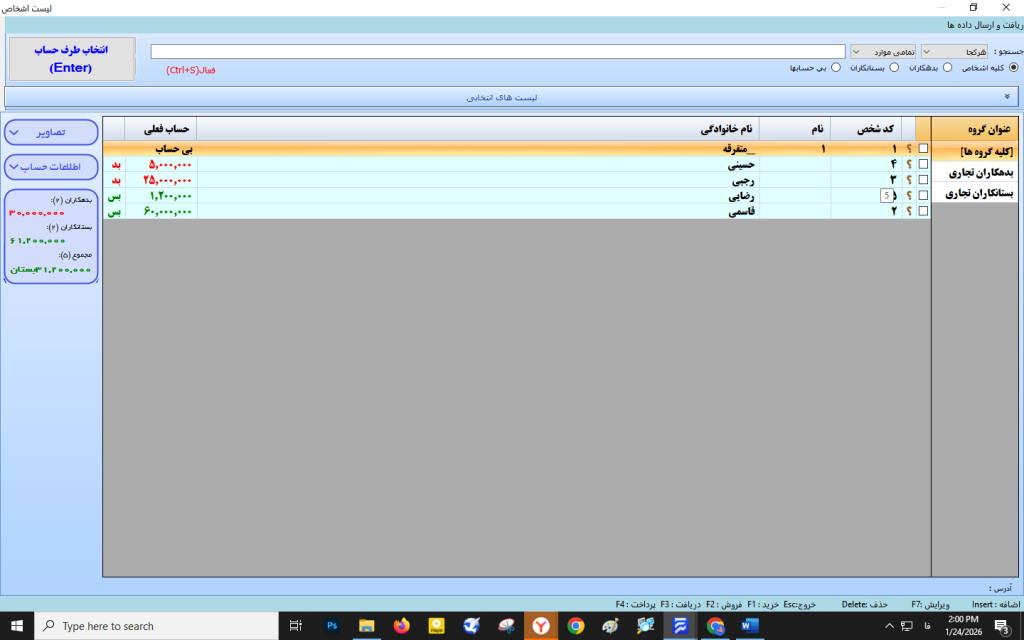
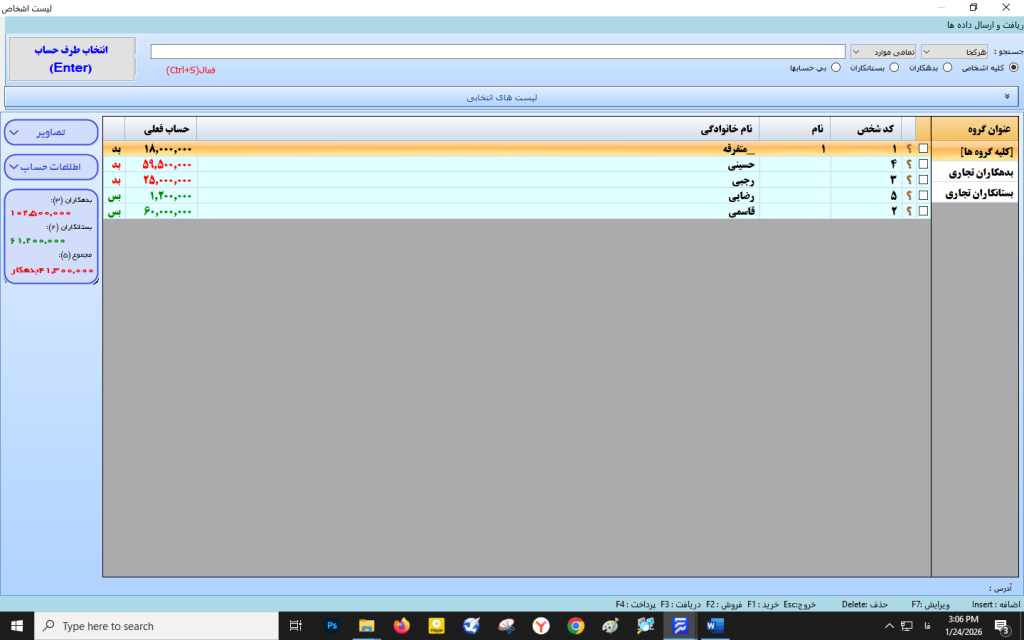
پس از تعریف کالاها در بخش قبل، در این مرحله باید اشخاص(مشتریان، تأمین کنندگان، همکاران و … ) را تعریف کنیم تا امکان صدور فاکتور برای آنها فراهم شود .
در این بخش، مشابه مدیریت کالا، امکانات افزودن، ویرایش و حذف وجود دارد . همچنین می توان اشخاص را جهت مدیریت بهتر، گروه بندی کرد .
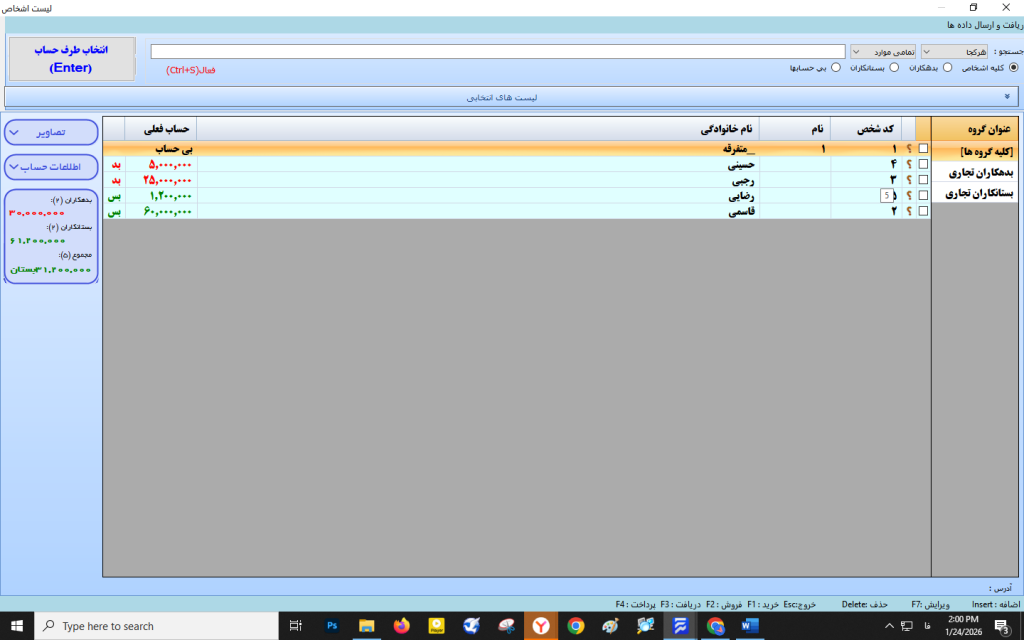
برای ورود به بخش اشخاص میتوان از منوی سمت راست مدیریت اشخاص را انتخاب کرد یا از منوی اطلاعات پایه لیست اشخاص را انتخاب کنید .
برای اضافه کردن شخص جدید :
• کلید Insert را از صفحه کلید فشار دهید.
یا
• از گزینه اضافه در نرم افزار استفاده کنید .
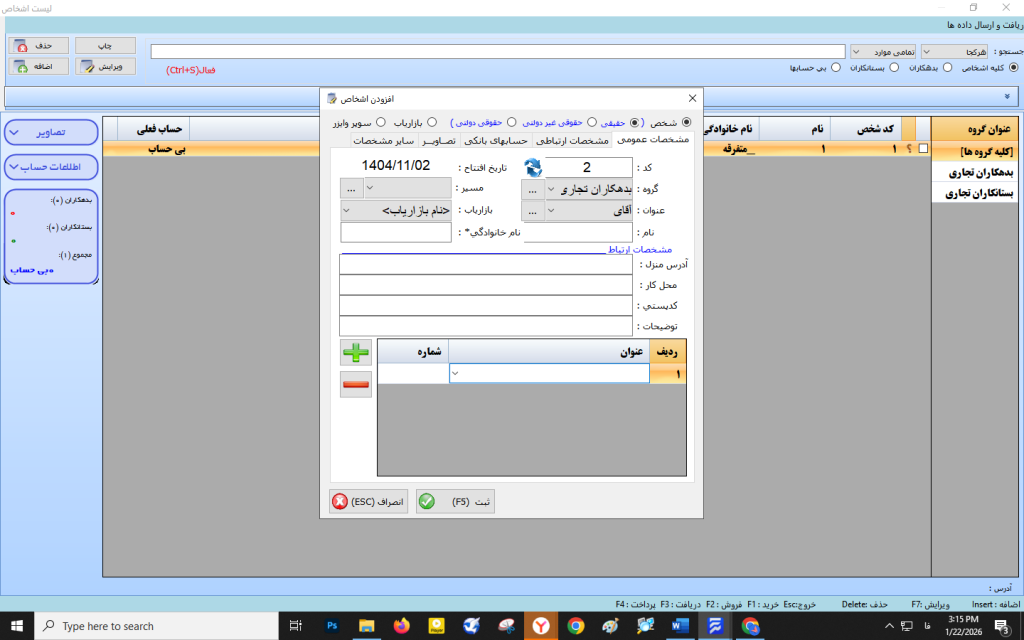
با انجام این کار، پنجره افزودن شخص باز میشود .
در پنجره باز شده، فیلد های زیر قابل مشاهده است:
کد : در این قسمت می توانید یک کد یکتا برای هر شخص تعریف کنید .
تاریخ افتتاح : تاریخ تعریف شخص در نرم افزار حسابداری است .
گروه : در این بخش یکی از گروه هایی که قبلاً تعریف شده است(مانند مشتریان، تأمین کنندگان و…) انتخاب می شود .
عنوان : این عنوان در فاکتورها قبل از نام شخص نمایش داده می شود ؛
مانند : آقای جمالی
در صورتی که عنوان مورد نظر شما در لیست پیش فرض وجود نداشته باشد، می توانید با استفاده از دکمه سه نقطه (…) مقابل این فیلد، عنوان جدیدی تعریف نمایید .
• بازاریاب : در صورت استفاده از سیستم بازاریابی، بازاریاب مرتبط با این شخص را انتخاب میکنید .
• نام و نام خانوادگی : نام و نام خانوادگی شخص مورد نظر را در این قسمت وارد نمایید .
در بخش مشخصات ارتباط می توانید اطلاعات زیر را ثبت کنید :
• آدرس منزل
• آدرس محل کار
• کد پستی
• توضیحات تکمیلی
در قسمت شماره تلفن ها، امکان ثبت چند شماره برای هر شخص وجود دارد .
مراحل ثبت تلفن :
1. ابتدا یک عنوان برای شماره تلفن وارد کنید.
( مانند: تلفن ثابت، تلفن همراه )
2. شماره تلفن را وارد نمایید .
3. کلید Enter را فشار دهید تا شماره تلفن ثبت شود.
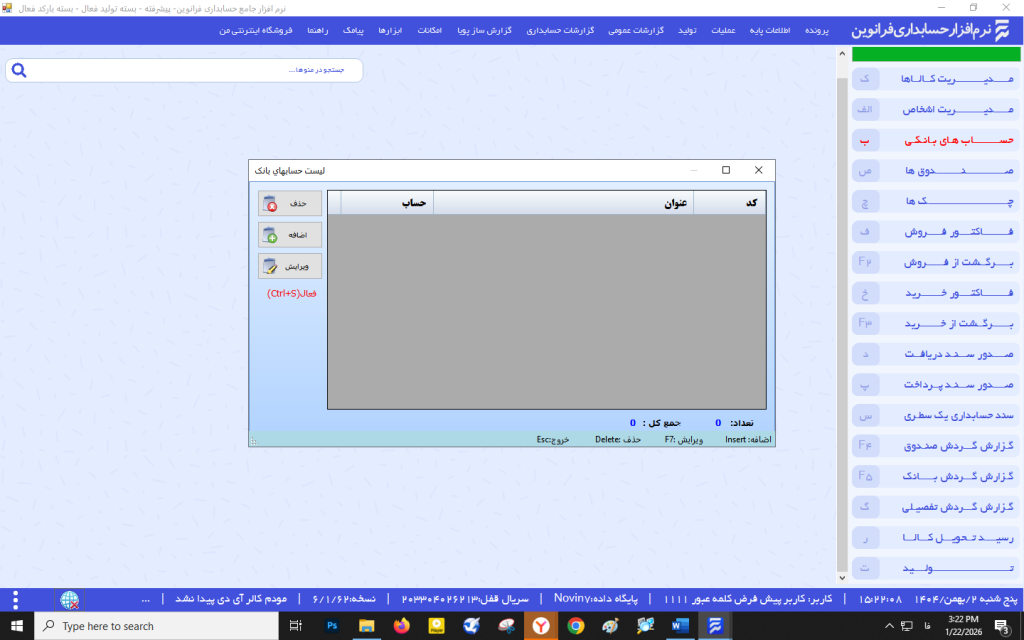
در این بخش می توانید حسابهای بانکی مورد استفاده شخص یا شرکت را تعریف کنید. این حساب ها برای عملیات هایی مانند دریافت، پرداخت، صدور چک و مدیریت خزانه استفاده می شوند.
برای دسترسی به این بخش :
1. از منوی اطلاعات پایه گزینه بانک را انتخاب نمایید .
2. پنجره لیست حسابهای بانکی باز می شود .
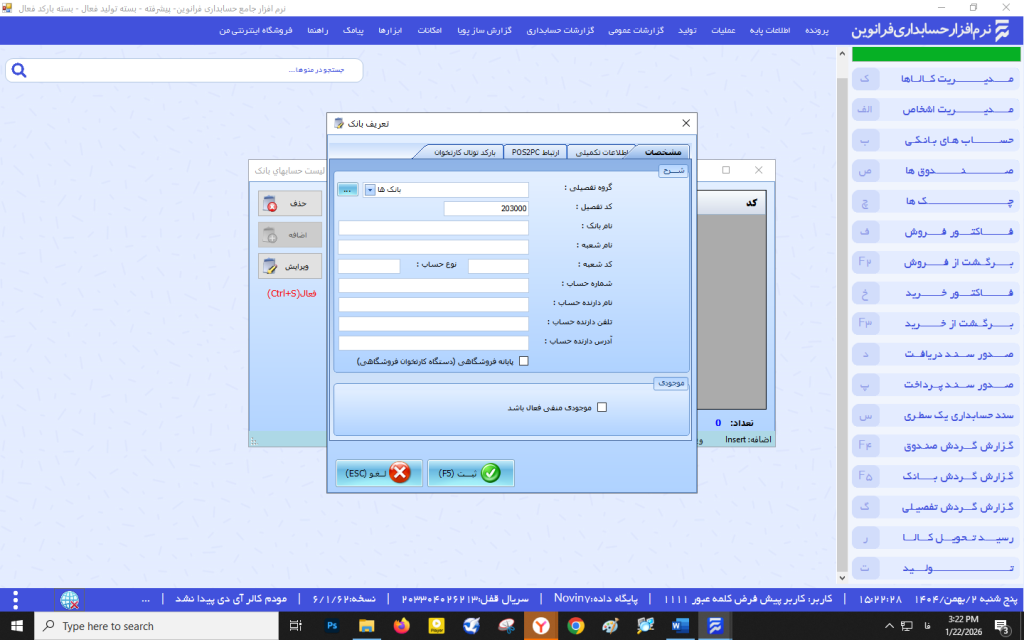
برای اضافه کردن حساب جدید، روی دکمه اضافه کلیک کنید . در پنجره باز شده، اطلاعات زیر را وارد نمایید :
1 . گروه تفضیلی: گروه حساب ها به طور پیش فرض «بانک ها » است.
2 . کد تفضیل: یک کد یکتا برای شناسایی حساب است.
3 . نام بانک: نام بانک مورد نظر را وارد کنید.
4 . نام شعبه: نام شعبه مورد نظر را وارد کنید.
5 . کد شعبه : شماره کد شعبه بانک را وارد کنید.
6 .نوع حساب: نوع حساب را وارد کنید .
7 .شماره حساب: شماره حساب بانکی را وارد کنید.
8 .نام دارنده حساب: نام شخص یا شرکت دارنده حساب را وارد کنید.
9 . تلفن دارنده حساب: شماره دارنده حساب را وارد کنید.
10 .آدرس دارنده حساب: آدرس شخص/شرکت دارنده حساب را وارد کنید.
11 .پایه فروشگاهی: مشخص میکند که آیا این حساب به دستگاه کارتخوان متصل است یا خیر.
12 .موجودی منفی: فعال کردن این گزینه به شما اجازه می دهد تا حساب بیشتر از موجودی ، برداشت داشته باشد (موجودی منفی می شود).
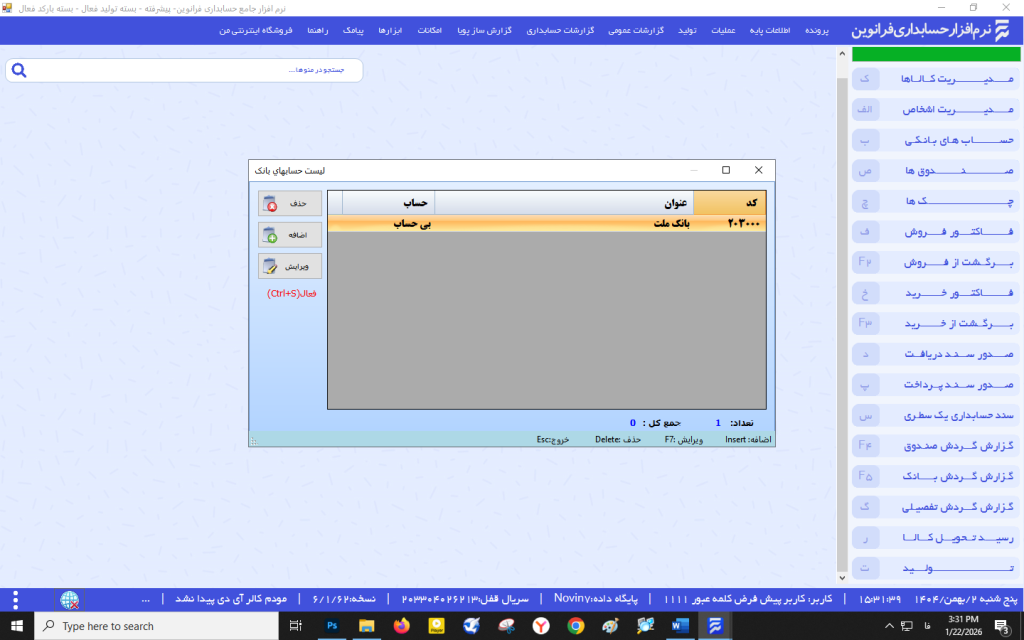
پس از ثبت حساب ها، لیستی از تمامی حساب های بانکی تعریف شده نمایش داده می شود و می توانید آنها را ویرایش یا حذف کنید .
موجودی اول دوره به مقدار کالا و موجودی هایی گفته می شود که قبل از راه اندازی نرم افزار در انبار داشته اید.
این موجودی برای شروع کار با نرم افزار و ثبت سند افتتاحیه الزامی است.
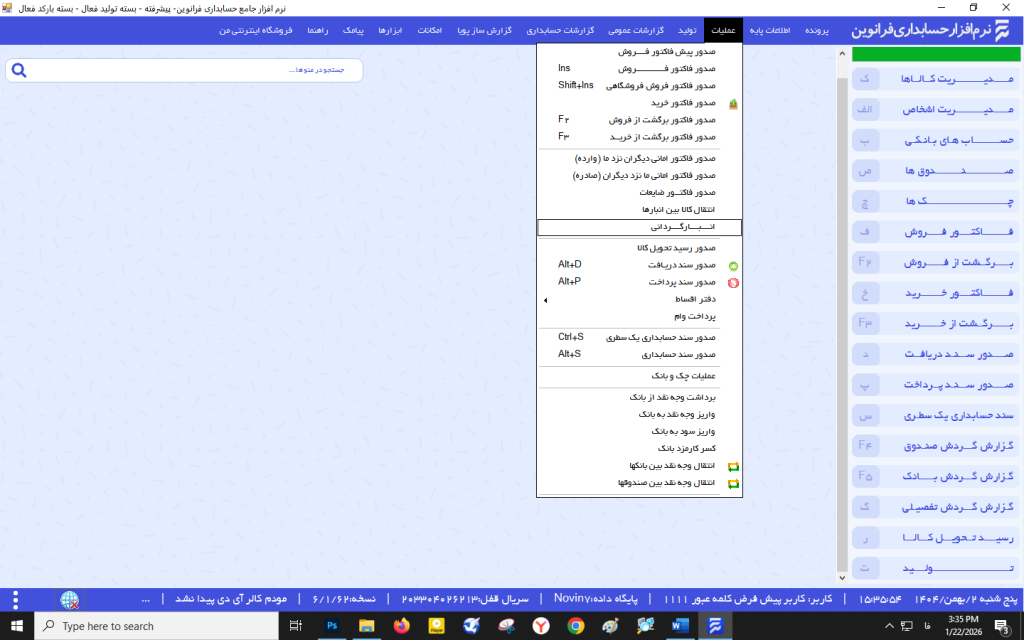
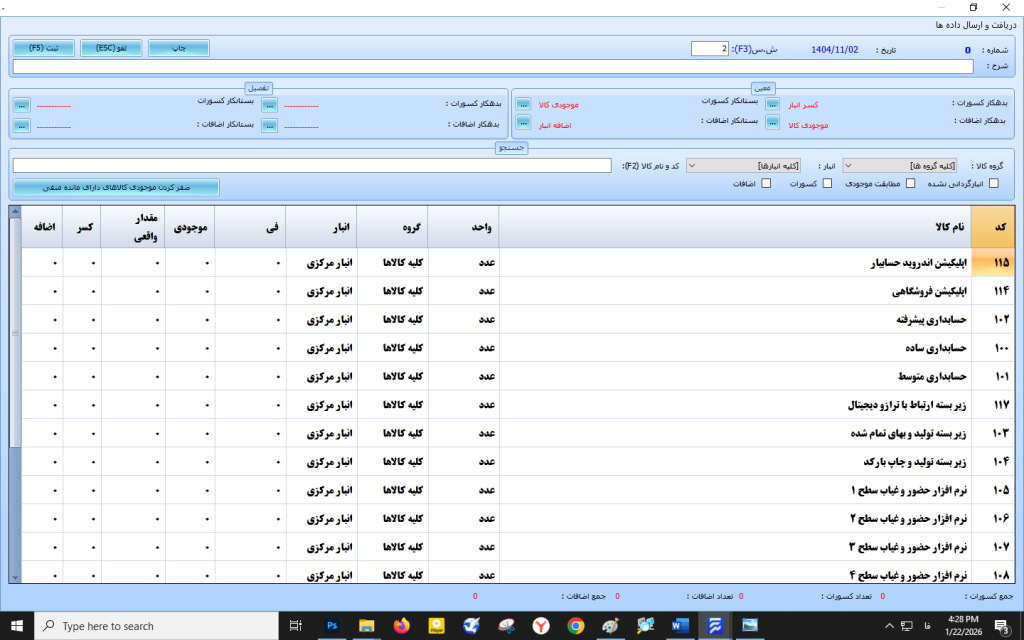
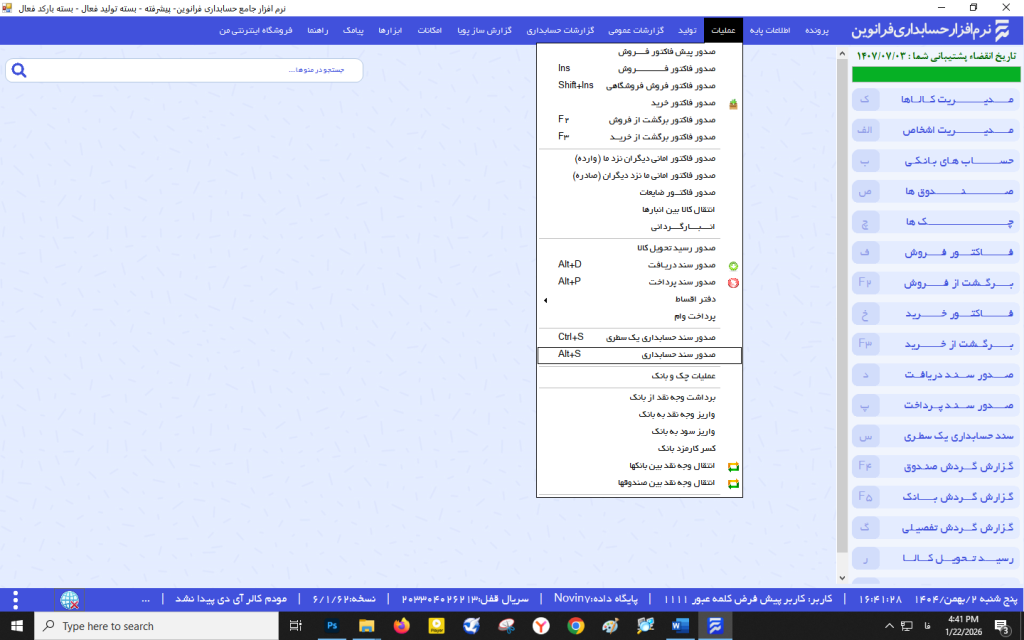
1 . از منوی عملیات گزینه انبارگردانی را انتخاب کنید.
2 . در پنجره باز شده، لیست کالاهای تعریف شده نمایش داده می شود.
3 . برای هر کالا، مقدار واقعی و فی خرید آن را وارد کنید.
توجه:
حتما باید فی کالا ثبت شود، زیرا سندی بدون مبلغ قابل ذخیره نیست.
در صورت وجود مغایرت ستونی بین قیمت ها، سند قابل ذخیره نخواهد بود .
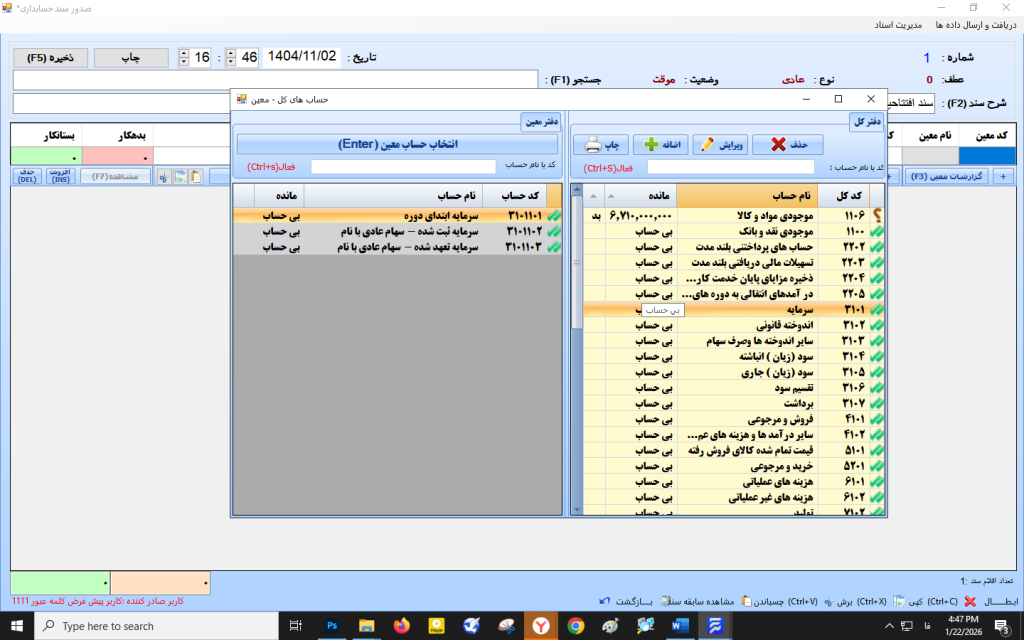
برای ذخیره سند، روی بدهکار ها و بستانکار ها در سطر اول (سرمایه ابتدای دوره) راست کلیک کرده و سپس Enter را بزنید تا سند تراز شود.
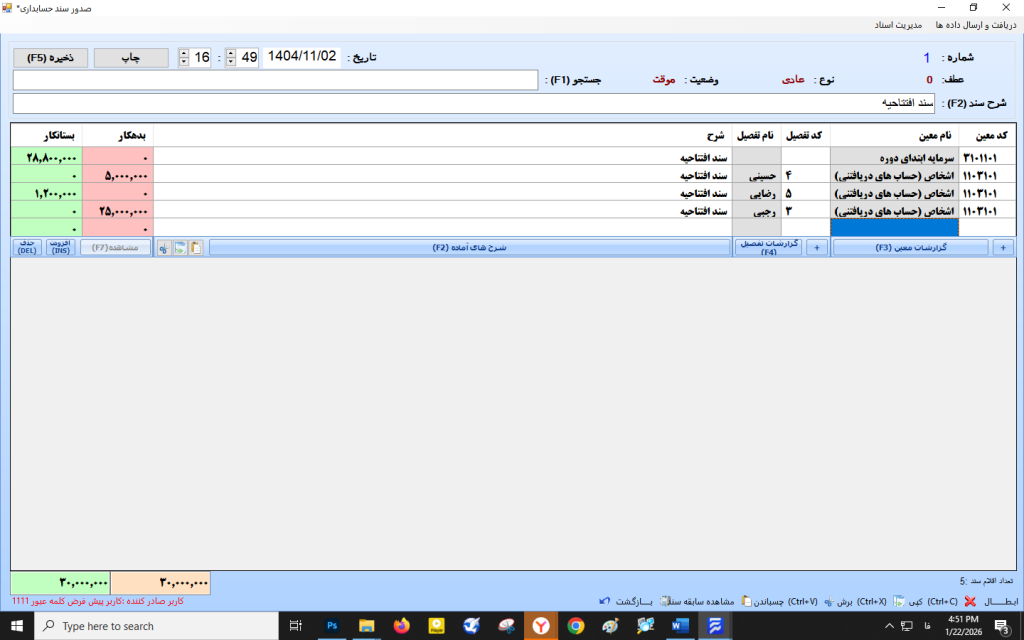
سند افتتاحیه برای ثبت وضعیت مالی اولیه کسب و کار شما در نرم افزار استفاده می شود. این سند پایه ای برای تمامی اسناد حسابداری بعدی است .
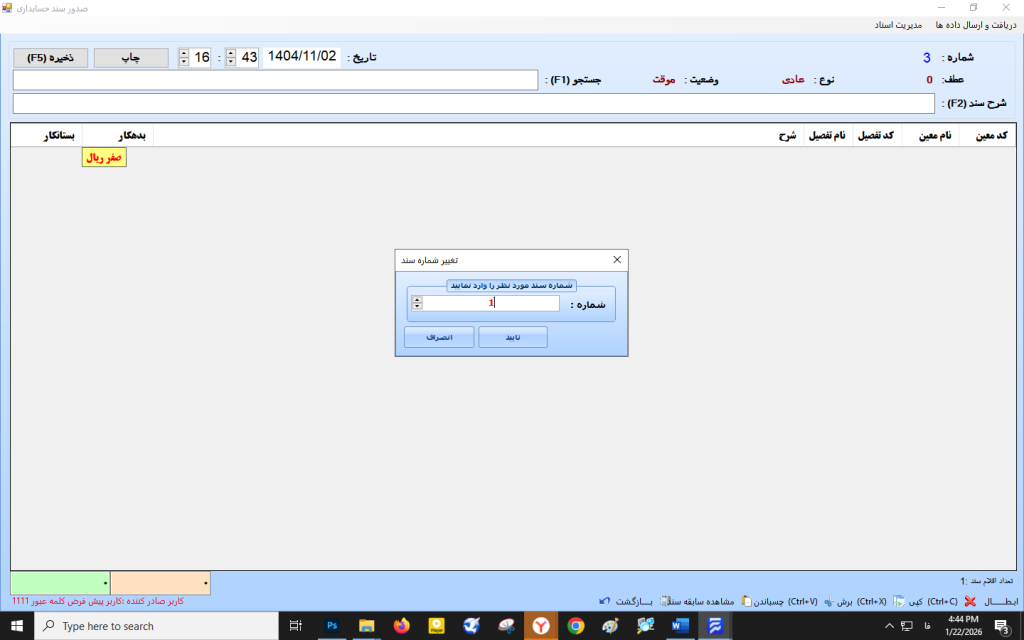
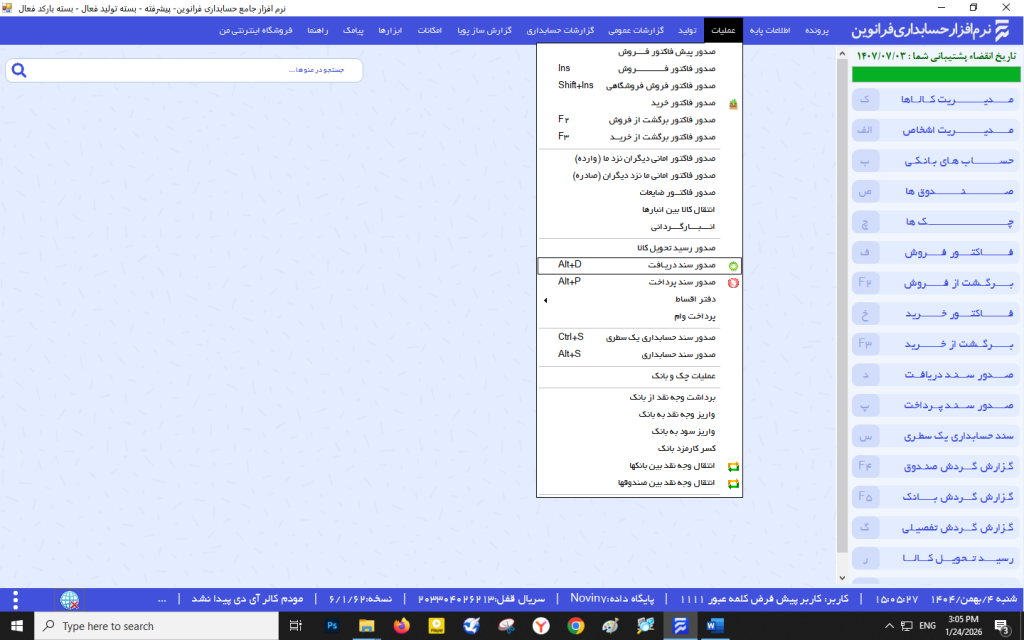
برای ایجاد سند افتتاحیه ابتدا از منوی عملیات گزینه صدور سند حسابداری را انتخاب کنید.
نکات مهم در مورد سند افتتاحیه :
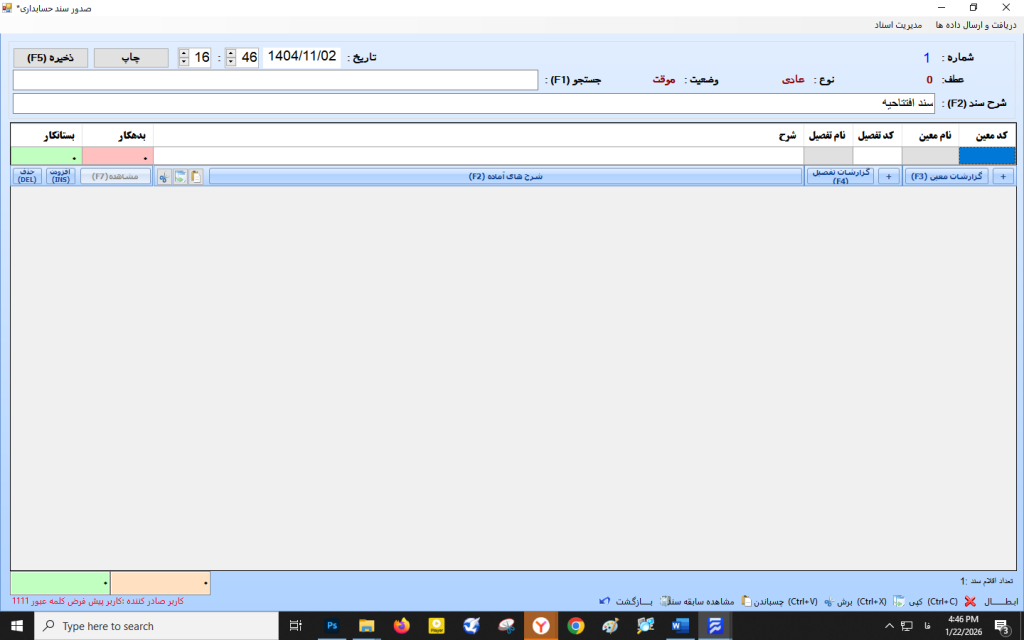
شماره سند را روی «1» قرار دهید.
در قسمت شرح، عنوان را « سند افتتاحیه» وارد کنید.
با زدن Enter سطر اول سند ایجاد خواهد شد.
در هر سند حسابداری، باید طرف بدهکار و بستانکار با هم تراز باشند.
برای ثبت سرمایه ابتدای دوره :
1 . داخل فیلد دابل کلیک کنید.
2 .گزینه سرمایه و سپس گزینه سرمایه ابتدای دوره را انتخاب کنید .
سپس اشخاص مورد نظر را وارد کنید .
اگر حساب تفضیل وارد شود، کد معین به صورت خودکار وارد می شود .
با توجه به وضعیت هر فرد مبلغ را در قسمت بدهکار یا بستانکار وارد کنید تا سند تراز شود.
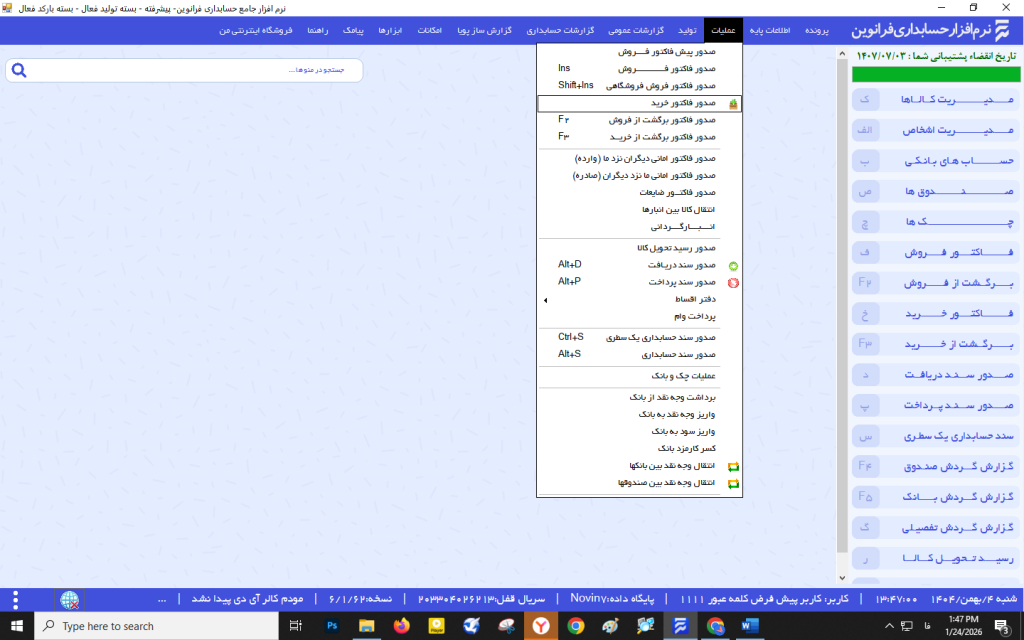
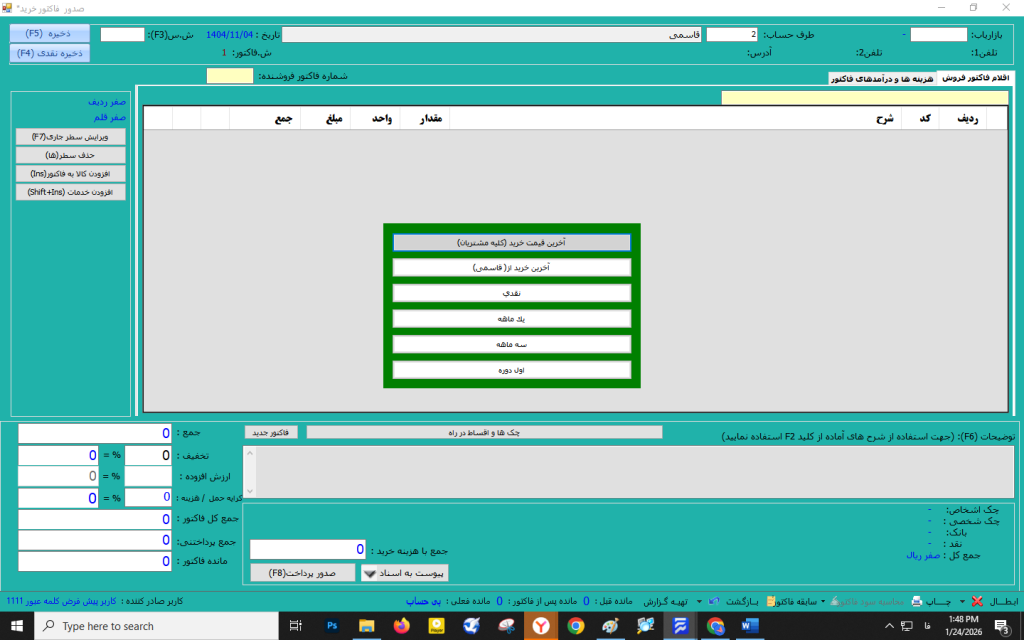
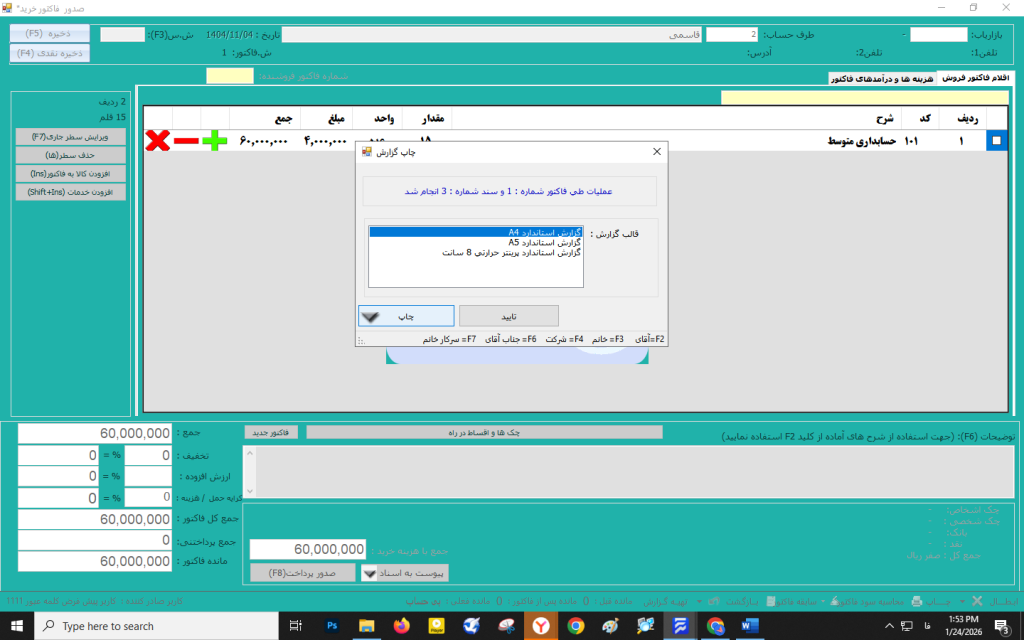
برای صدور فاکتور خرید از منوی عملیات > صدور فاکتور خرید را انتخاب کنید .
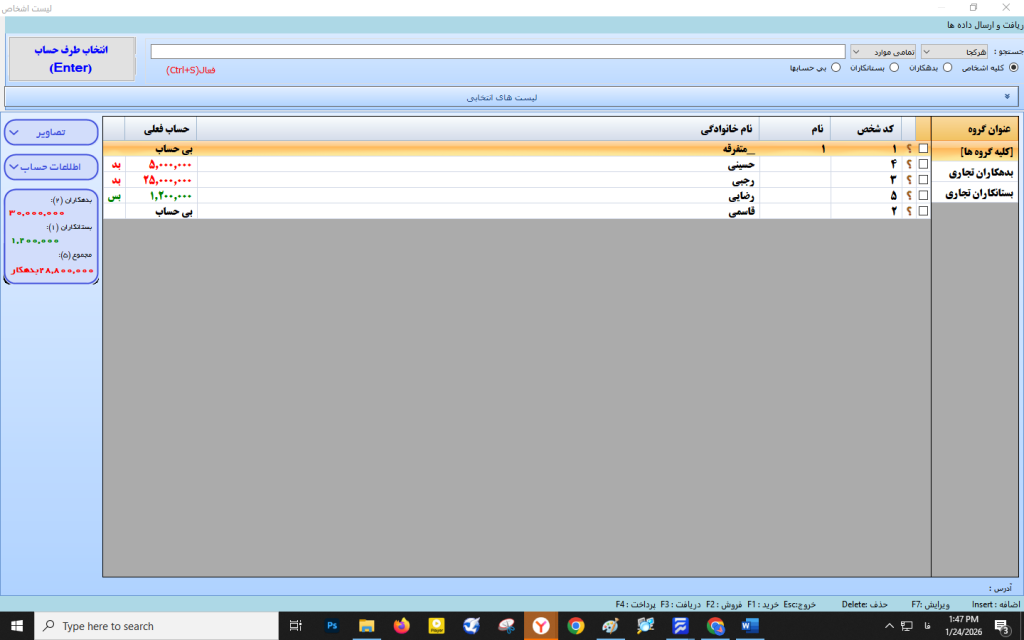
در لیست باز شده، شخص مورد نظر (فروشنده یا تامین کننده) را جستجو و انتخاب نمایید، سپس Enter را بزنید.
بعد از انتخاب شخص مورد نظر پنجره ای با 6 نوع قیمت برای شما باز می شود از بین لیست قیمت ها قیمت خرید مورد نظر خود را انتخاب کنید .
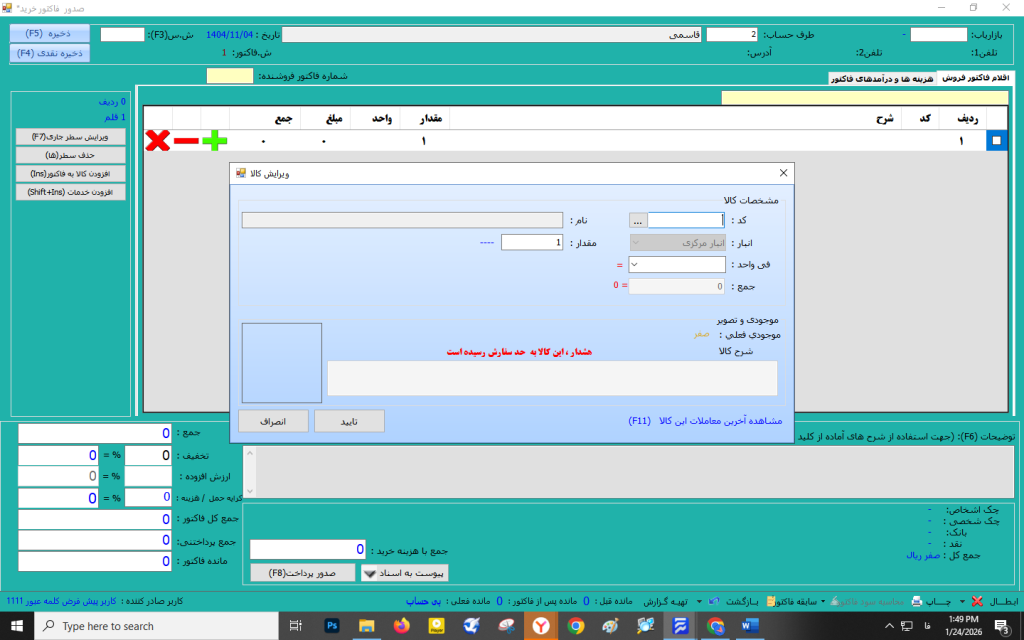
پنجره افزودن کالا نمایش داده می شود. می توان کالا را به دو روش زیر انتخاب کرد:
روش اول: وارد کردن کد کالا از قبل تعریف شده در فیلد مربوطه.
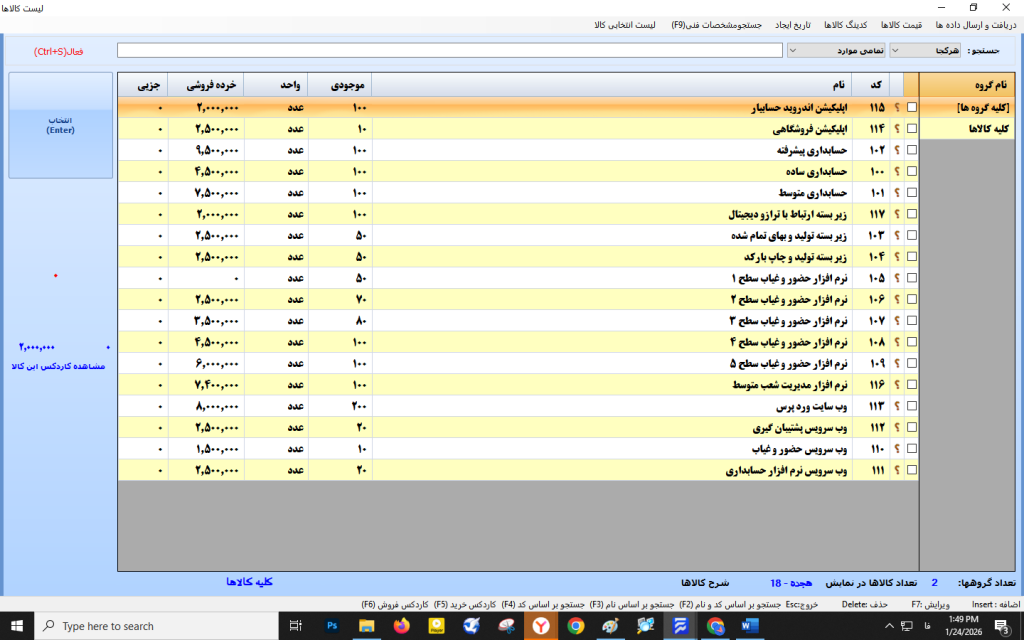
روش دوم: با انتخاب دکمه نمایش لیست کالا ها، کالای مورد نظر را جستجو و انتخاب کنید.
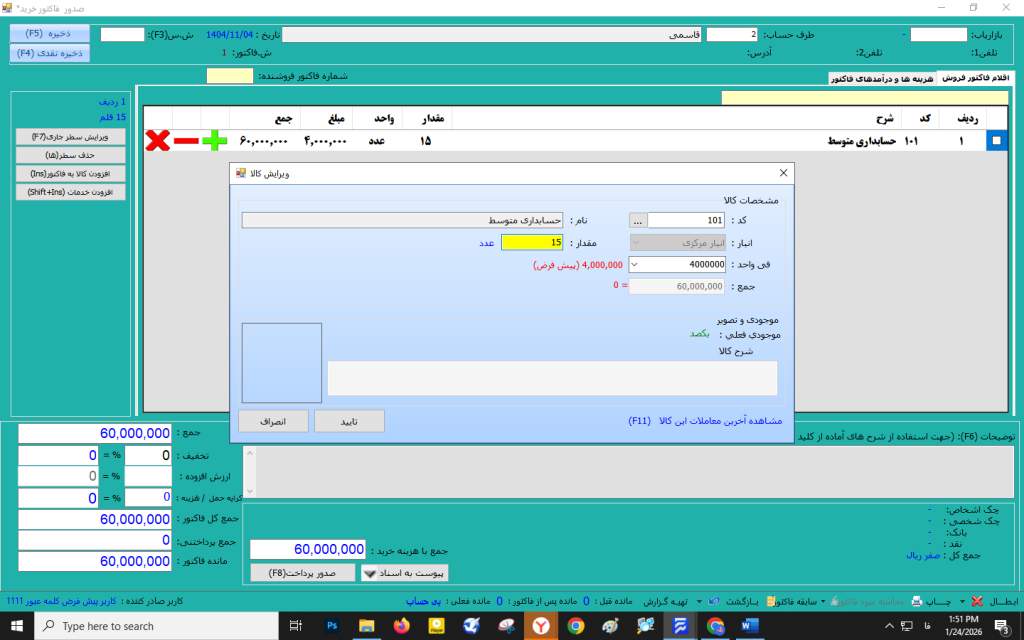
پس از انتخاب کالا، مقدار را وارد کنید، در فیلد فی واحد قیمت خرید را وارد و تایید کنید.
در صورت نیاز می توانید کالاهای دیگر را به همین روش به سند اضافه کنید.
اگر در حین ثبت فاکتور نیاز به پرداخت وجه نقد، حواله بانکی یا چک دارید، از پایین پنجره قسمت صدور پرداخت را انتخاب کنید یا F8 را از روی صفحه کلید بزنید .
و سند پرداخت را ثبت نمایید.
پس از تکمیل اطلاعات، روی ذخیره کلیک کنید ، و در صورت نیاز به چاپ فاکتور، دکمه چاپ را انتخاب کنید.
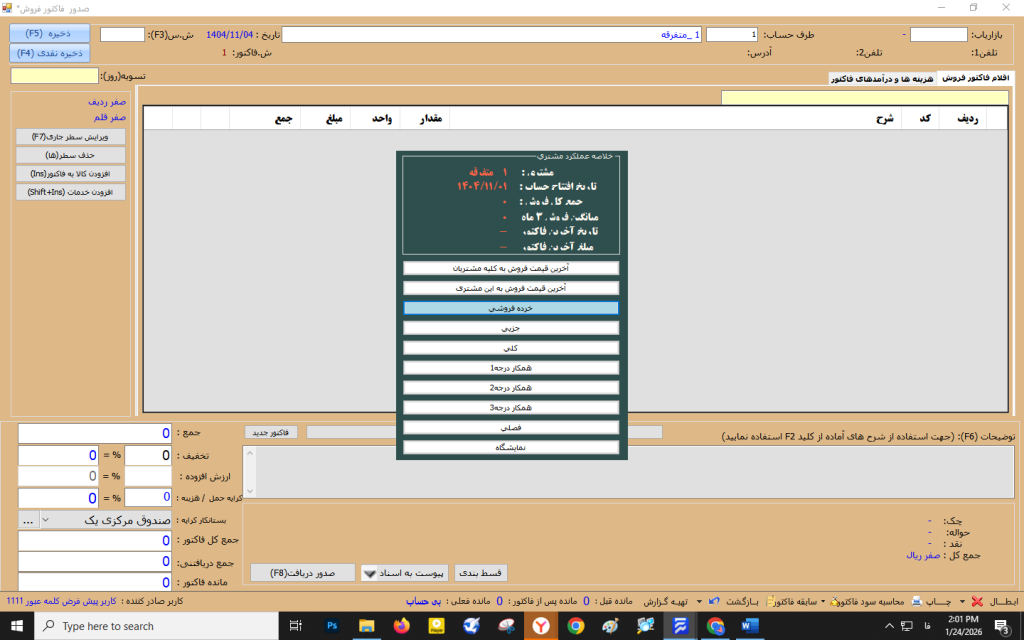
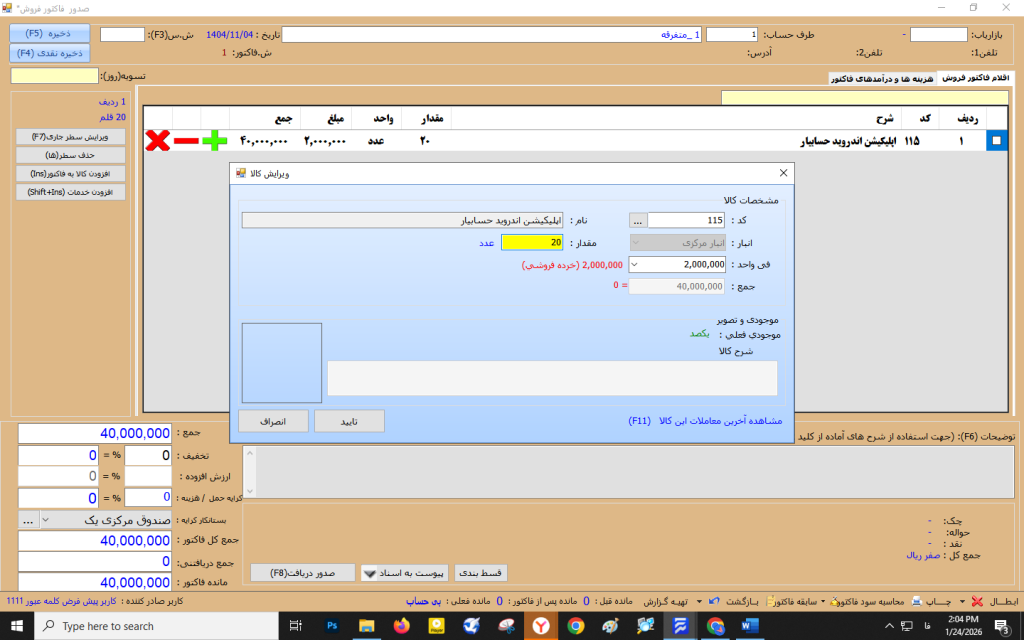
برای صدور فاکتور فروش از منوی عملیات > صدور فاکتور فروش را انتخاب کنید .
در لیست باز شده، شخص(مشتری) را انتخاب کنید و Enter را بزنید.
بعد از انتخاب شخص مورد نظر پنجره ای با 10 نوع رنج قیمت باز می شود با توجه به قیمت مورد نظر یکی از قیمت ها را انتخاب نمایید .
بعد از انتخاب کردن نوع قیمت پنجره افزودن کالا نمایش داده می شود .
مانند فاکتور خرید در فاکتور فروش هم می توان به دو روش کالا را انتخاب کرد:
روش اول : وارد کردن کد کالا در فیلد مربوطه .
روش دوم: انتخاب کالا از لیتس کالاهای تعریف شده.
پس از انتخاب کالا، مقدار و قیمت فروش را وارد کنید و تایید را بزنید تا کالا به فاکتور اضافه شود.
می توانید کالاهای دیگر را نیز به همین روش اضافه کنید.
در صورتی که در همان لحظه وجه نقد دریافت میکنید می توانید از دکمه ذخیره نقدیF4 استفاده کنید.
اگر برای پرداخت، چک یا حواله بانکی دریافت میکنید دکمه صدور دریافتF8 را انتخاب و عملیات دریافت را ثبت نمایید.
پس از اطمینان از صحت اطلاعات، ذخیره را بزنید و در صورت نیاز برای چاپ، دکمه چاپ را انتخاب و در غیر این صورت دکمه تایید را بزنید.
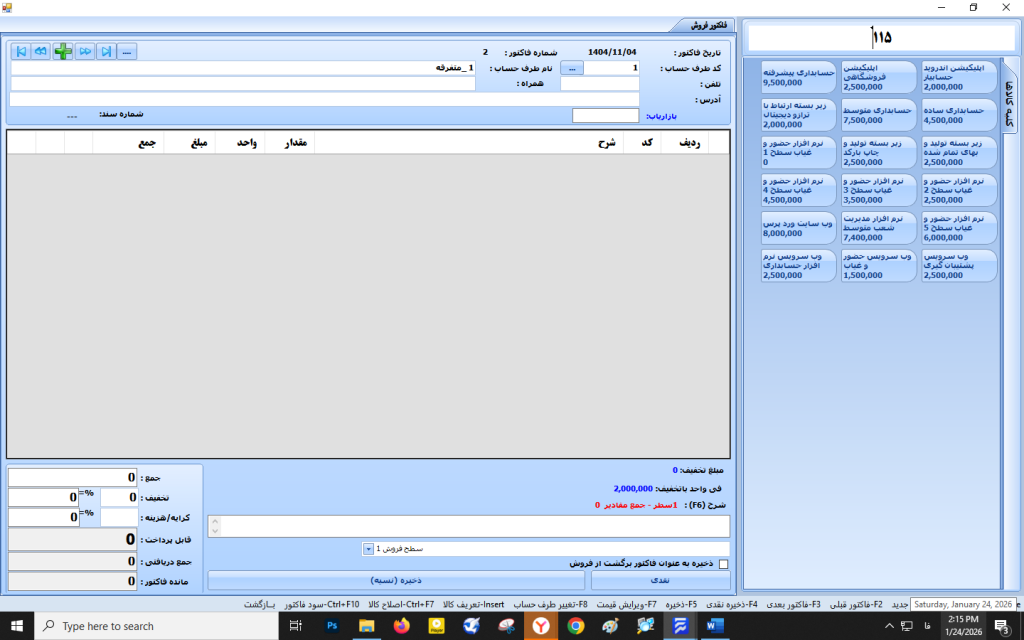
این نوع فاکتور برای کسب و کار هایی طراحی شده که سرعت در فروش اهمیت دارد(مانند فروشگاه ها، رستوران ها و کافی شاپ ها ).
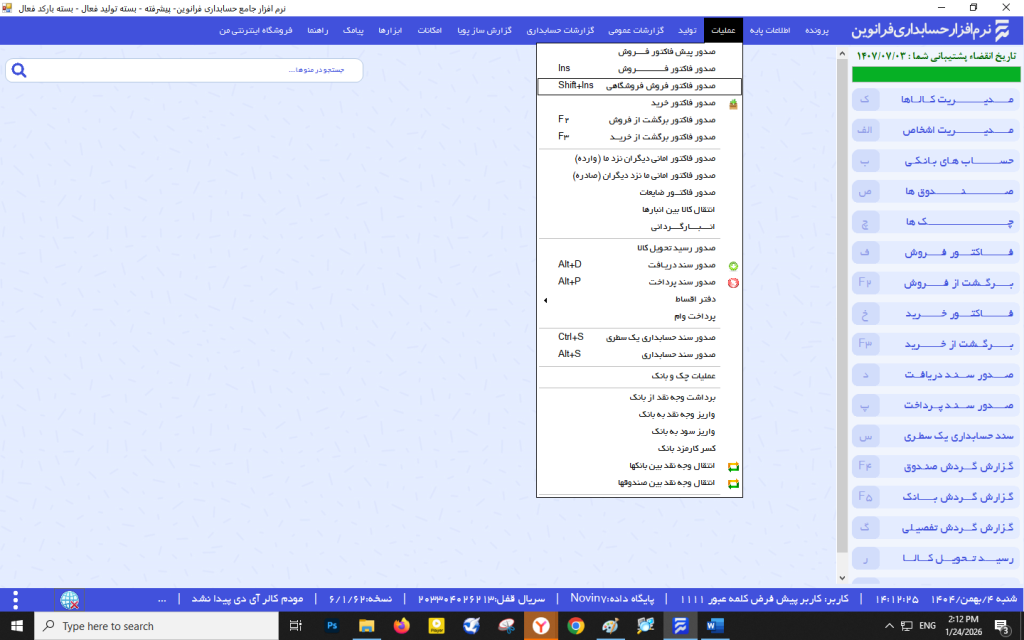
از منوی عملیات گزینه صدور فاکتور فروشگاهی را انتخاب کنید.
برای افزودن کالا به فاکتور فروشگاهی سه روش وجود داره :
روش اول: وارد کردن کد یا بارکد کالا و فشردن Enter.
روش دوم:انتخاب کالا از طریق دکمه های میانبر گروه و کالا.
روش سوم: بازکردن لیست کالا ها با کلیک و فشردن Enter، سپس جستجو و انتخاب کالا.
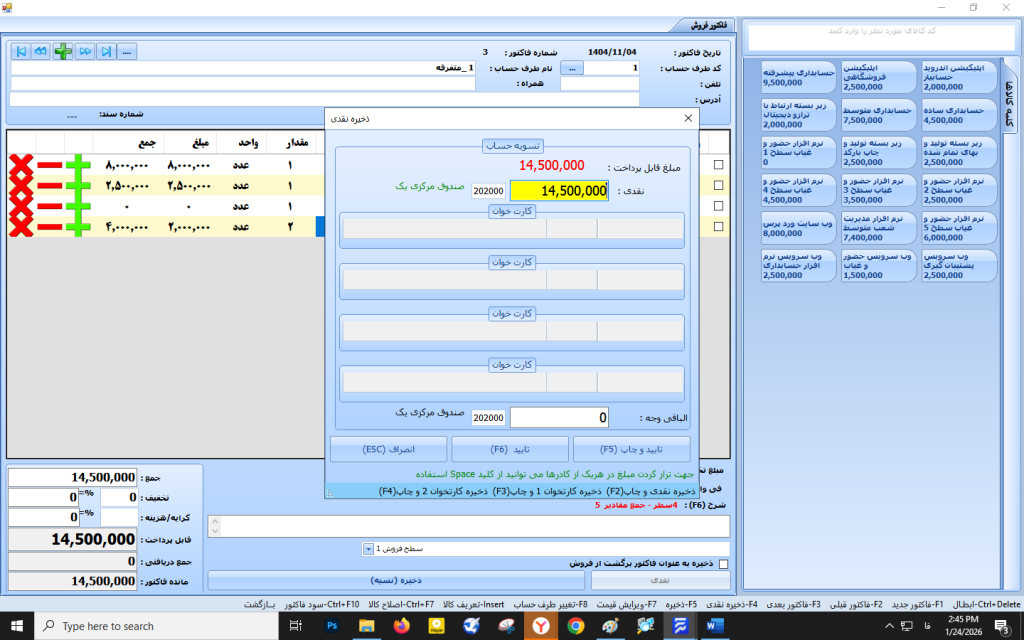
برای ثبت فاکتور فروشگاهی دو گزینه اصلی وجود دارد :
دکمه ذخیره: فاکتور ثبت می شود بدون دریافت وجه، مبلغ به حساب بدهکاری طرف حساب اضافه می شود.
دکمه نقدی : پنجره دریافت وجه باز می شود. در این مرحله می توانید:
دریافت نقدی: مبلغ نقدی دریافتی را وارد کنید.
کارتخوان: مبلغ کارتخوان را وارد و برای ارسال به دستگاه اقدام نمایید.
دریافت ترکیبی: اگر پرداخت ترکیبی از نقدی و کارتخوان انجام شده، مقدار نقدی و مقدار کارتخوان را جداگانه ثبت کنید.
الباقی وجه : اگر مشتری مبلغ بیشتری پرداخت کرد، می توانید مبلغ اضافی را در بخش الباقی وجه وارد کنید تا به مشتری باز گردانده شود.
در این قسمت اگر بخواهید مبلغ را سریع وارد کنید، می توانید به جای تایپ عدد، با زدن کلید space مبلغ باقیمانده را به صورت خودکار در فیلد مربوطه قرار دهید.
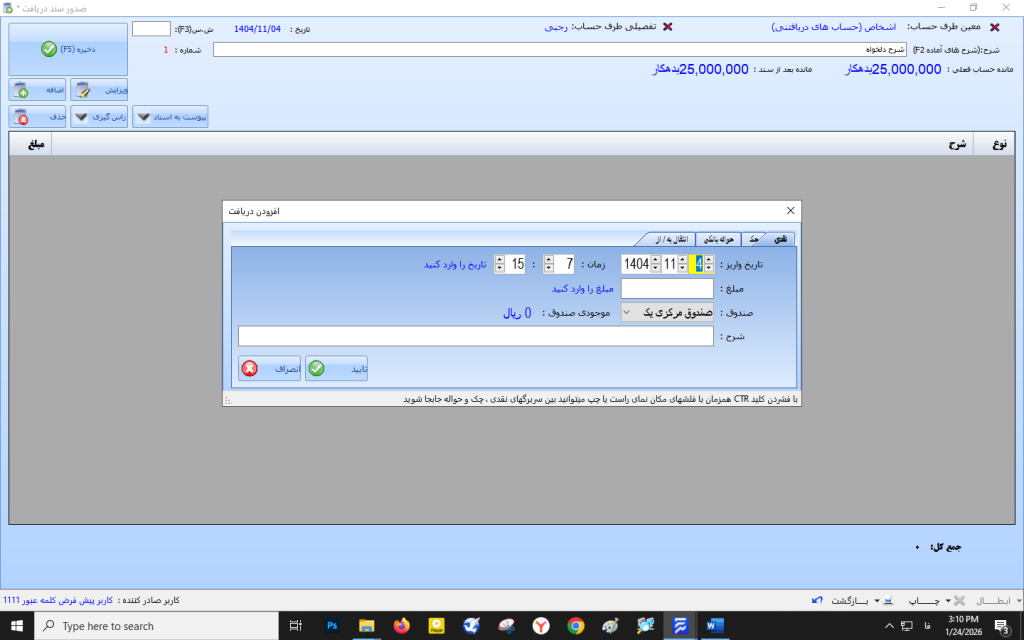
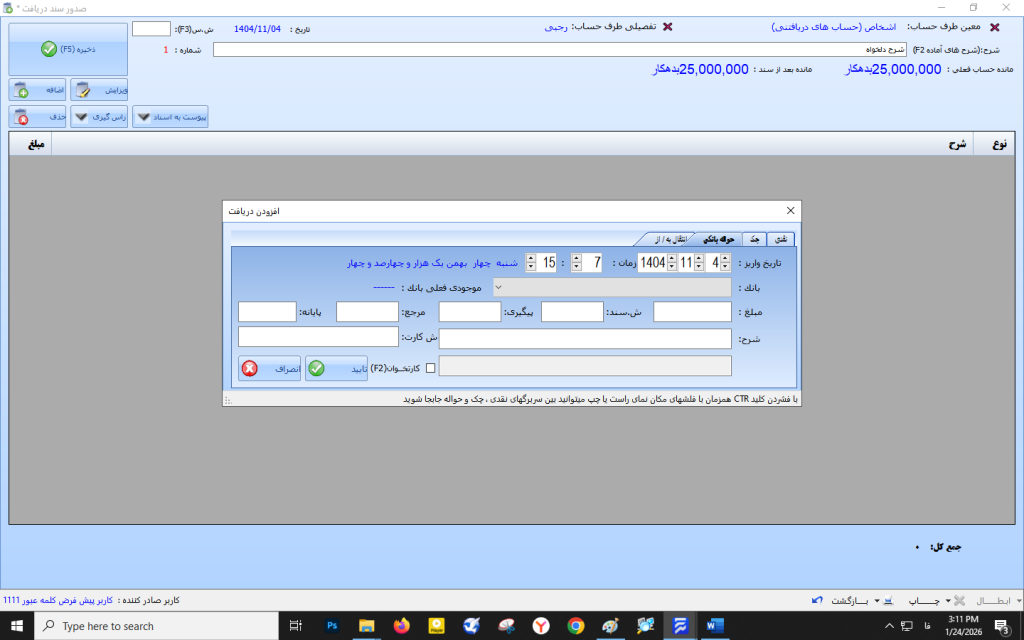
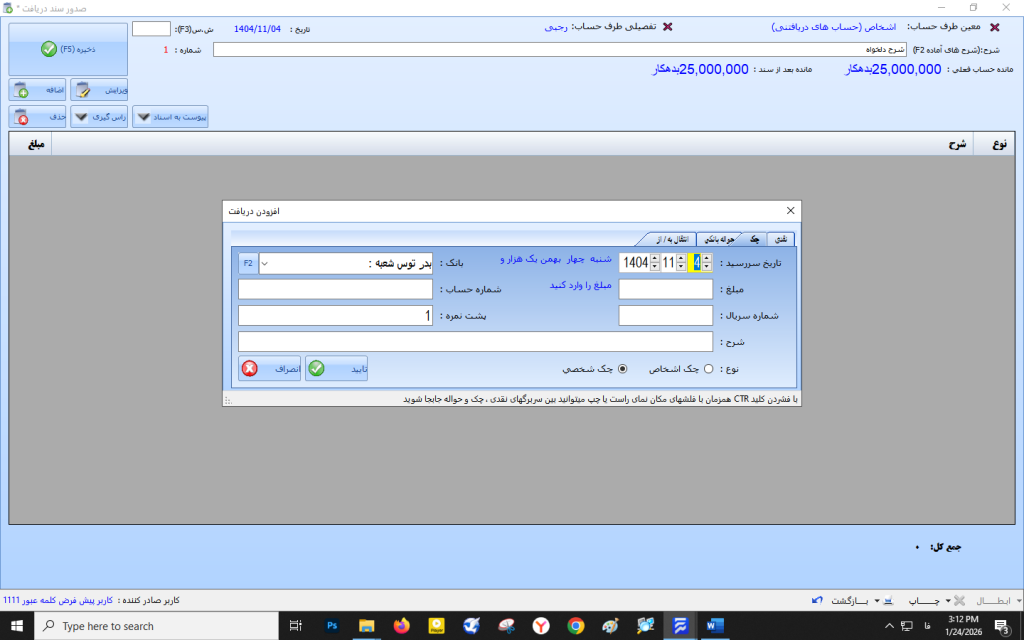
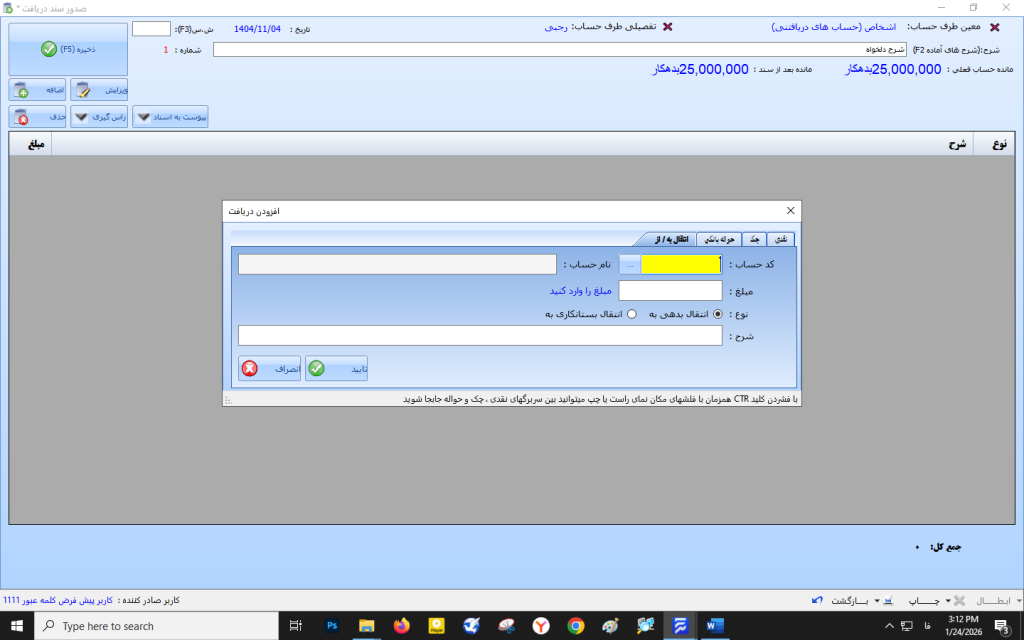
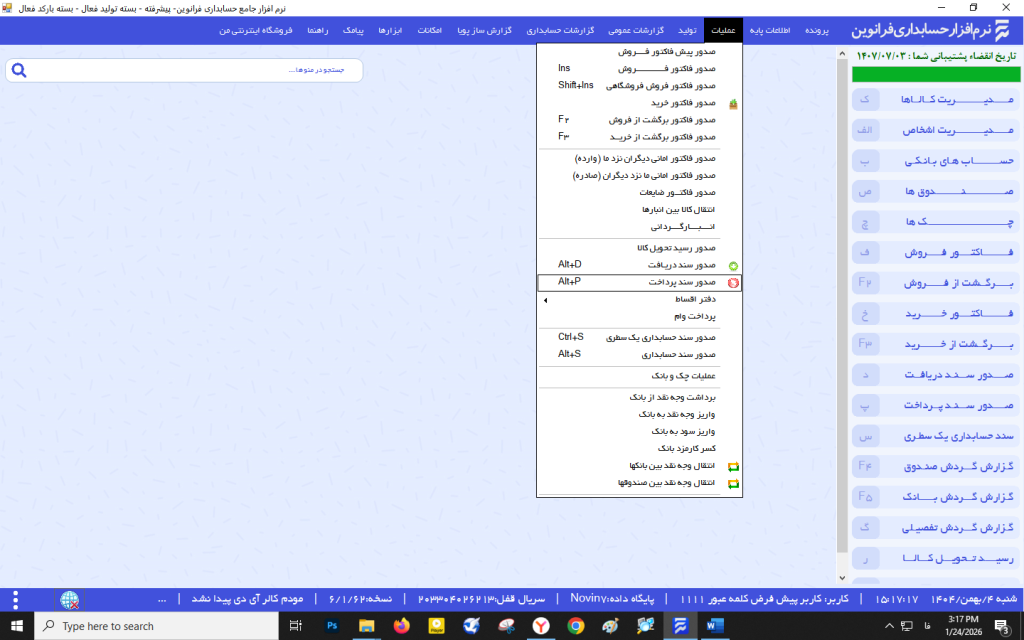
از منوی عملیات گزینه صدور سند دریافت رو انتخاب کنید .
شخص مورد نظر را از لیست انتخاب کنید.
پس از وارد کردن شرح دلخواه، روی افزودن کلیک کنید تا پنجره انتخاب نوع دریافت باز شود.
دریافت نقدی : وارد کردن مبلغ و انتخاب صندوق.
دریافت حواله بانکی: انتخاب بانک، وارد کردن مبلغ و نوع حواله.
دریافت چک: وارد کردن اطلاعات چک(تاریخ سررسید، مبلغ، بانک، شماره سریال و نوع چک).
انتقال از / به : انتقال بدهکاری از شخص/ تفصیلی به شخص/ تفصیلی دیگر.
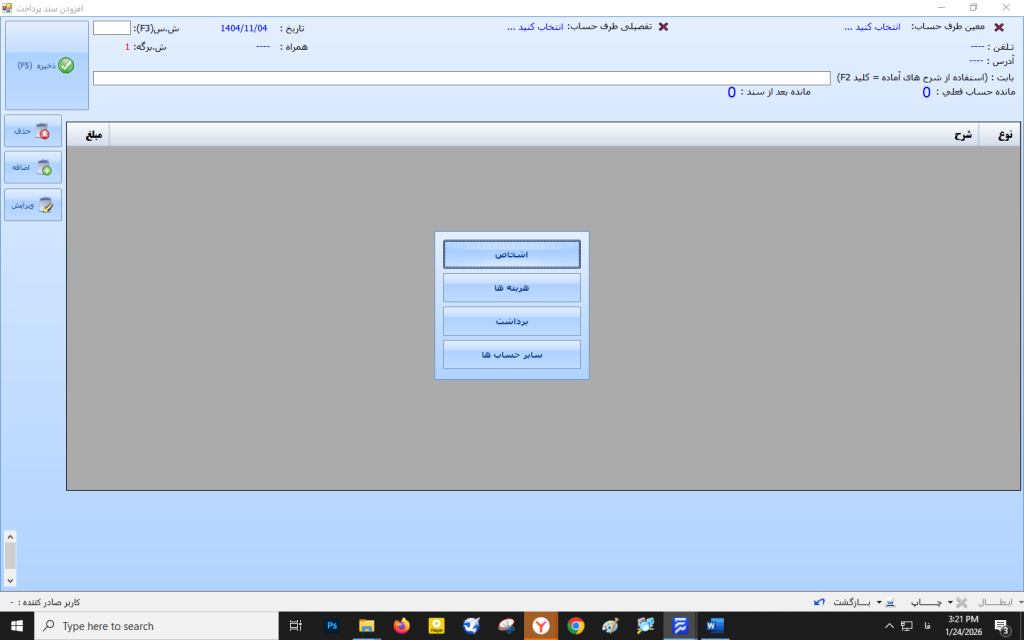
از منوی عملیات گزینه صدور سند پرداخت را انتخاب کنید.
در این قسمت پنجره ای باز می شود با چهار گزینه زیر:
اشخاص
هزینه ها
برداشت
سایر حساب ها
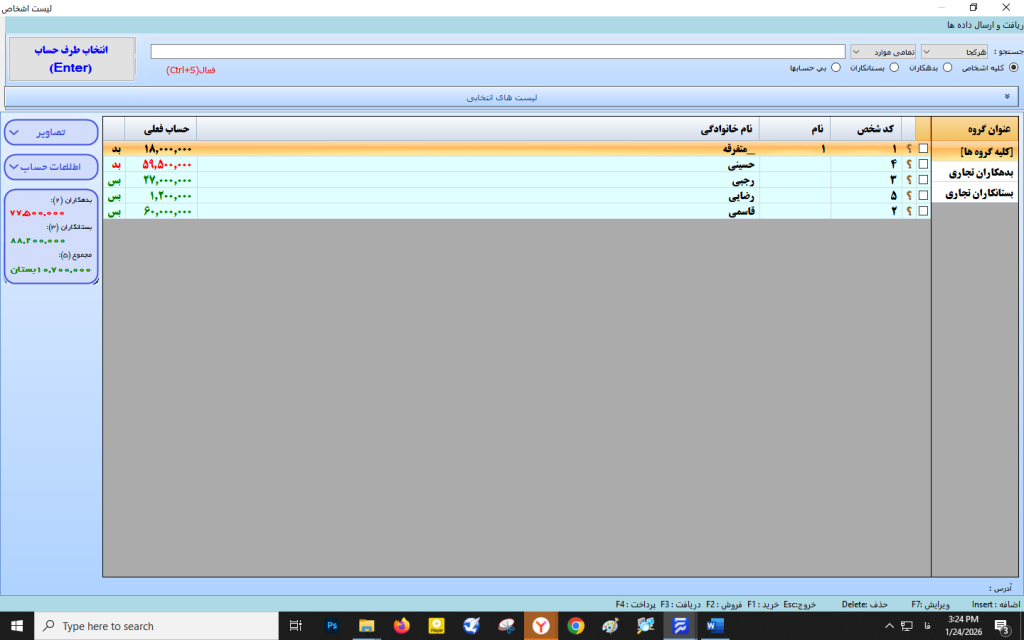
گزینه اشخاص رو انتخاب کنید.
و شخص مورد نظر را انتخاب کنید.
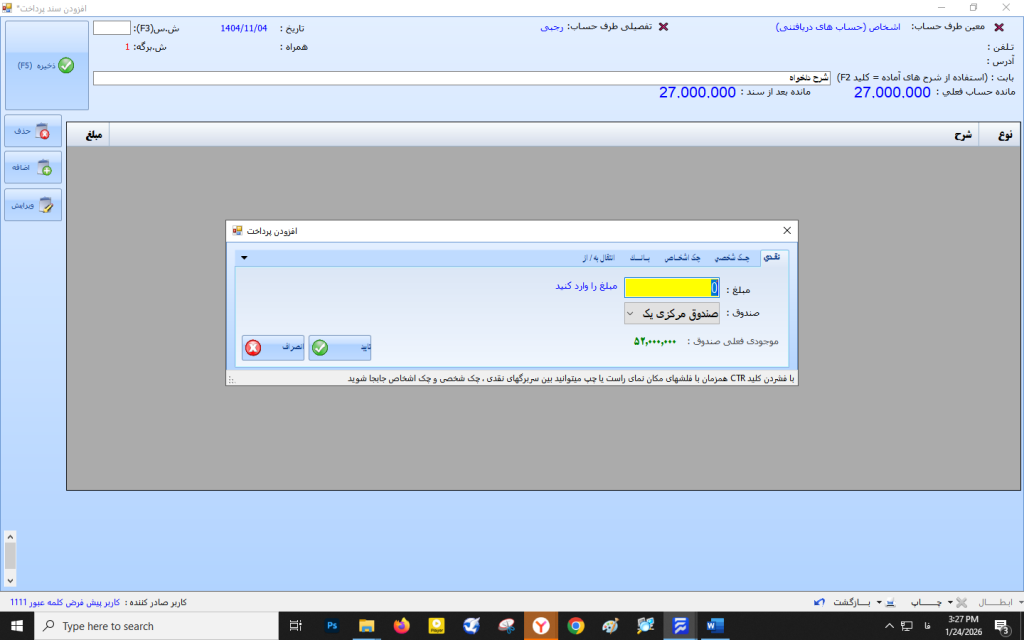
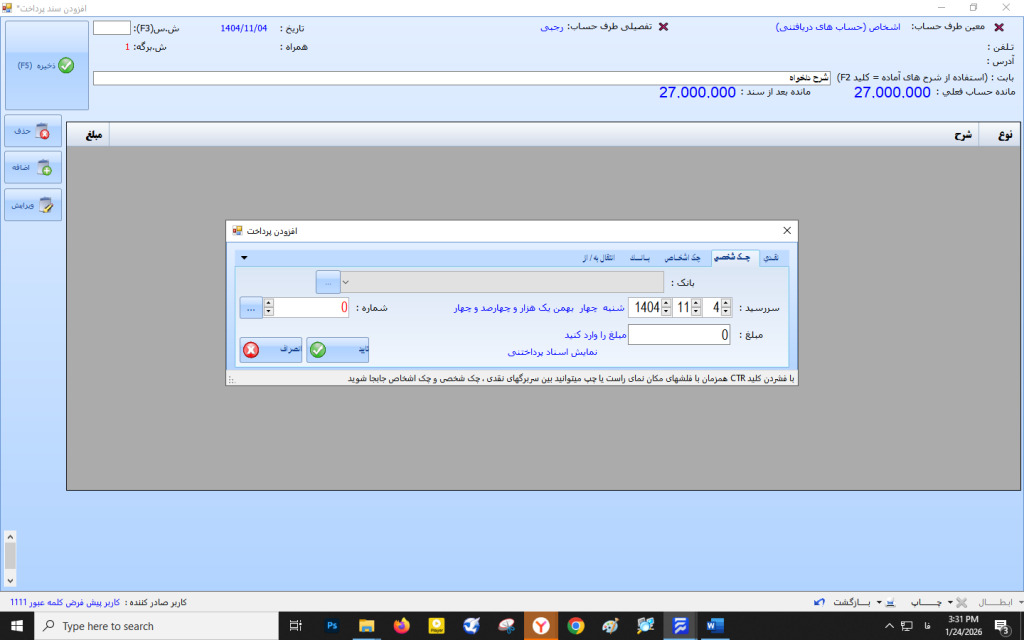
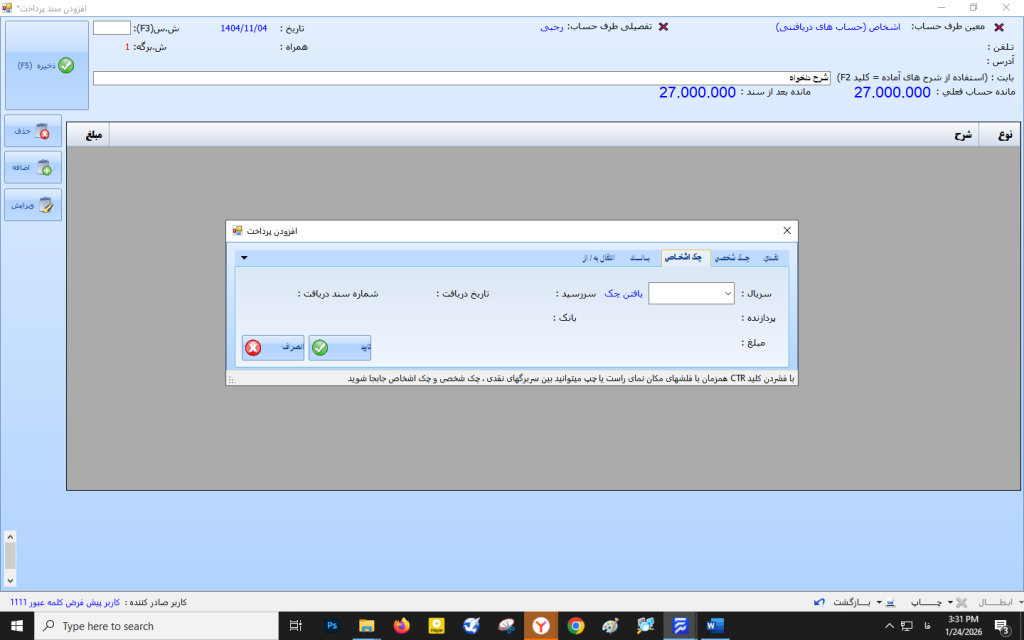
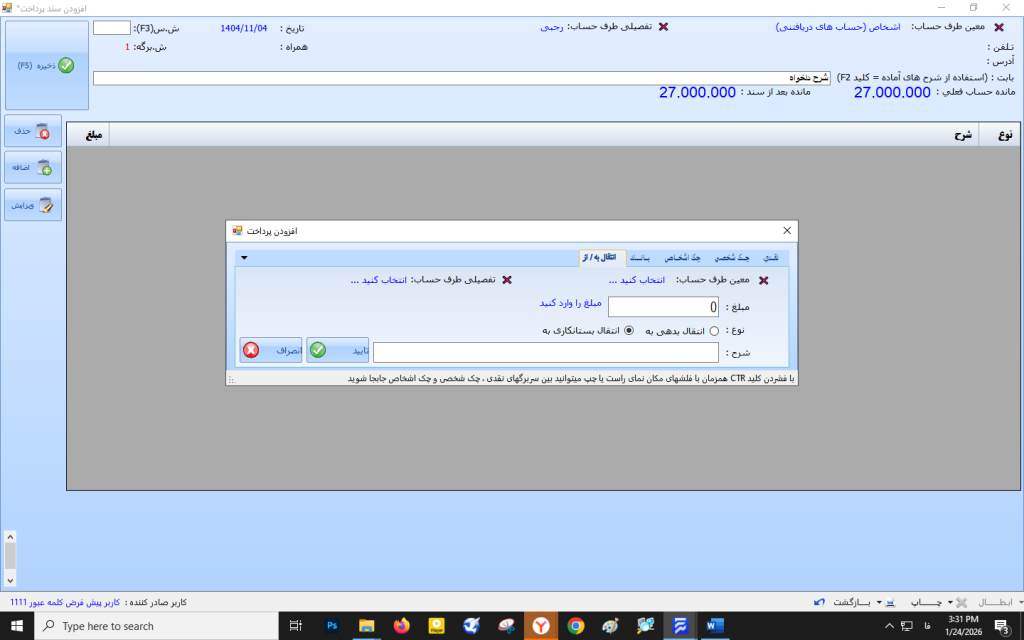
شرح دلخواه را وارد کرده و افزودن را بزنید تا نوع پرداخت را انتخاب کنید.
پرداخت نقدی: وارد کردن مبلغ و تایید.
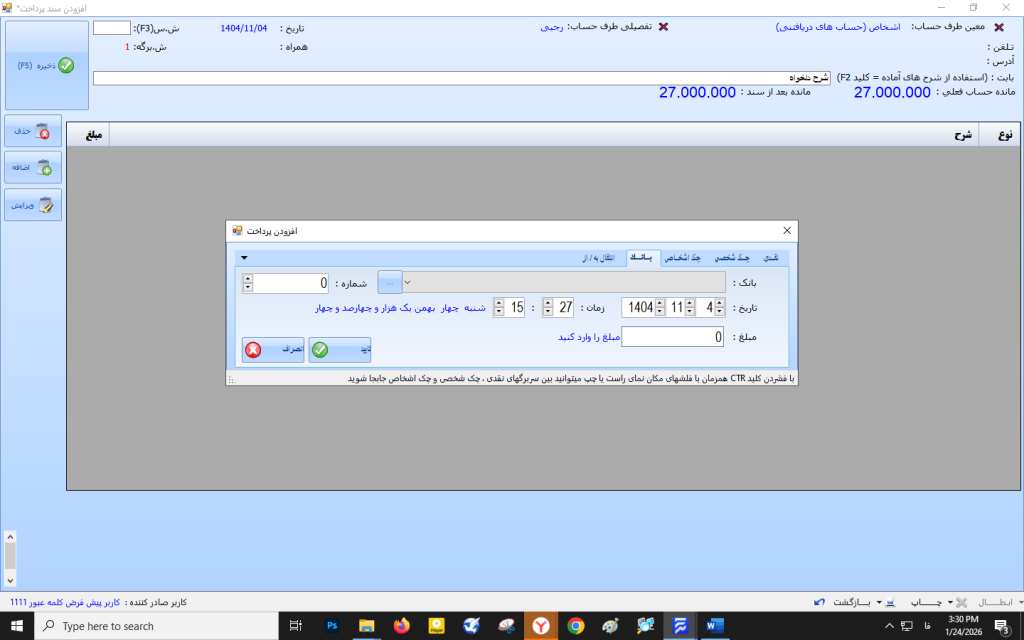
پرداخت حواله: انتخاب بانک، وارد کردن مبلغ و نوع عملیات، سپس تایید.
پرداخت چک شخصی: وارد کردن مشخصات چک خود یا شرکت و تایید.
پرداخت چک اشخاص: ثبت سند چکی که از شخصی دریافت و به شخص دیگر خرج شده است.
انتقال از/به: انتقال از یک شخص/ تفصیلی به دیگری.
پس از وارد کردن اطلاعات، ذخیره را بزنید تا سند پرداخت ثبت شود.